Benvenuto nel tuo Dashboard VoiceMaster!
Il tuo dashboard VoiceMaster è il centro di controllo per i canali vocali del tuo server Discord. È dove configuri canali temporanei che appaiono quando le persone ne hanno bisogno e scompaiono quando non ce l'hanno. Questo mantiene la tua lista di canali vocali organizzata e pulita.
Questa guida ti porterà attraverso ogni pagina, funzionalità e impostazione. Alla fine, saprai come usare tutte le funzionalità del dashboard in modo efficace.
Primi Passi - I Tuoi Primi Passi
Ecco come accedere al tuo dashboard e cosa troverai lì.
Come Accedere al Tuo Dashboard
1
Passo 1: Vai su voicemaster.xyz e accedi con Discord
2
Passo 2: Clicca sulla tua foto del profilo nell'angolo in alto a destra
3
Passo 3: Seleziona "Dashboard" dal menu a tendina
4
Passo 4: Scegli un server dalla barra laterale sinistra (hai bisogno dei permessi di amministratore!)
Cosa Vedrai
Il tuo dashboard ha tre aree principali:
Impostazioni del Server - Controlla come funzionano i canali vocali sul tuo server
Impostazioni Personali - Imposta le tue preferenze personali per creare canali
Premium - Gestisci il tuo abbonamento e sblocca funzionalità avanzate
Suggerimento: Inizia con le Impostazioni del Server per far funzionare il tuo bot, poi esplora le Impostazioni Personali per personalizzare la tua esperienza.
Impostazioni del Server - Far Funzionare il Tuo Bot
Le impostazioni del server controllano come VoiceMaster si comporta sul tuo server Discord. Prima dovrai selezionare un server - il dashboard ti mostrerà tutti i server dove hai i permessi di amministratore.
1. Pagina Setup - Creando i Tuoi Modelli di Canali Vocali
Crea modelli per i tuoi canali vocali temporanei. Quando qualcuno si unisce a un canale "Join to Create", VoiceMaster usa questi setup per creare un nuovo canale per loro.
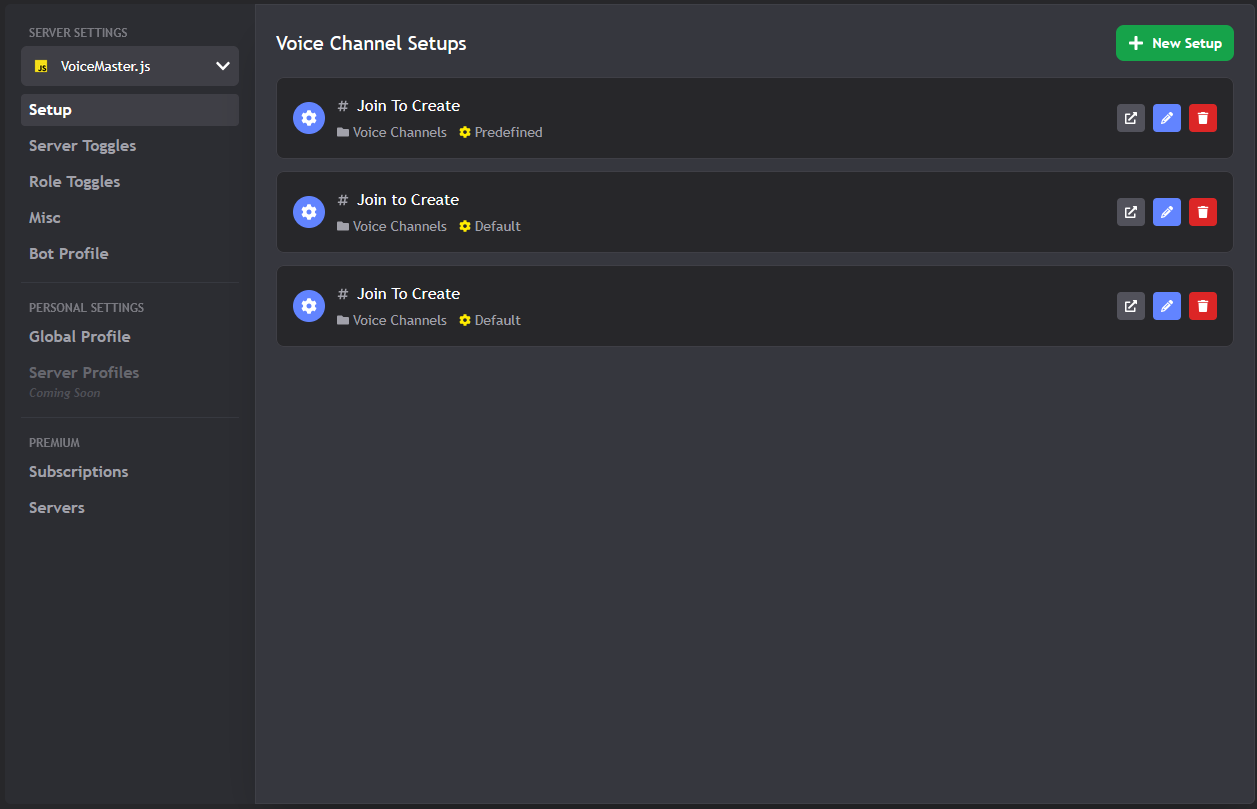
La pagina setup principale dove crei modelli di canali vocali
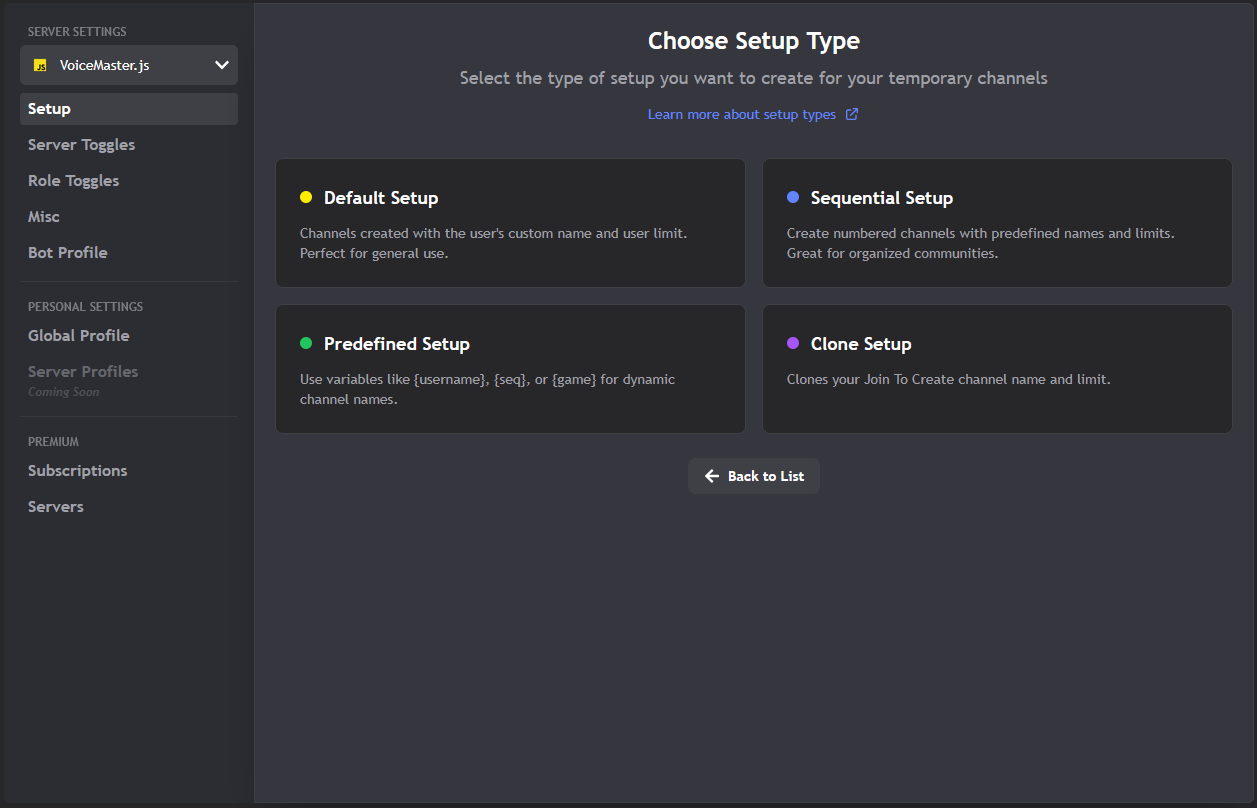
Processo di creazione setup passo dopo passo
Cosa Puoi Fare Qui
- Creare Nuovi Setup: Clicca sul grande pulsante verde "New Setup" per iniziare
- Modificare Setup Esistenti: Clicca sull'icona matita su qualsiasi setup per modificarlo
- Eliminare Setup: Clicca sull'icona cestino per rimuovere setup che non ti servono
- Visualizzare Dettagli Setup: Vedi a quale canale è collegato ogni setup
Il Processo Setup in Tre Passi
Creare un setup coinvolge tre passi principali:
Limiti Gratuito vs Premium
Server gratuiti: Possono creare 1 setup
Server premium: Setup illimitati
Suggerimento: Inizia con un setup per testare che tutto funzioni, poi aggiorna per più flessibilità.
2. Interruttori Server - Controllo Globale Funzionalità
Controlla funzionalità per tutto il tuo server. Puoi attivare o disattivare funzionalità per tutti in una volta.
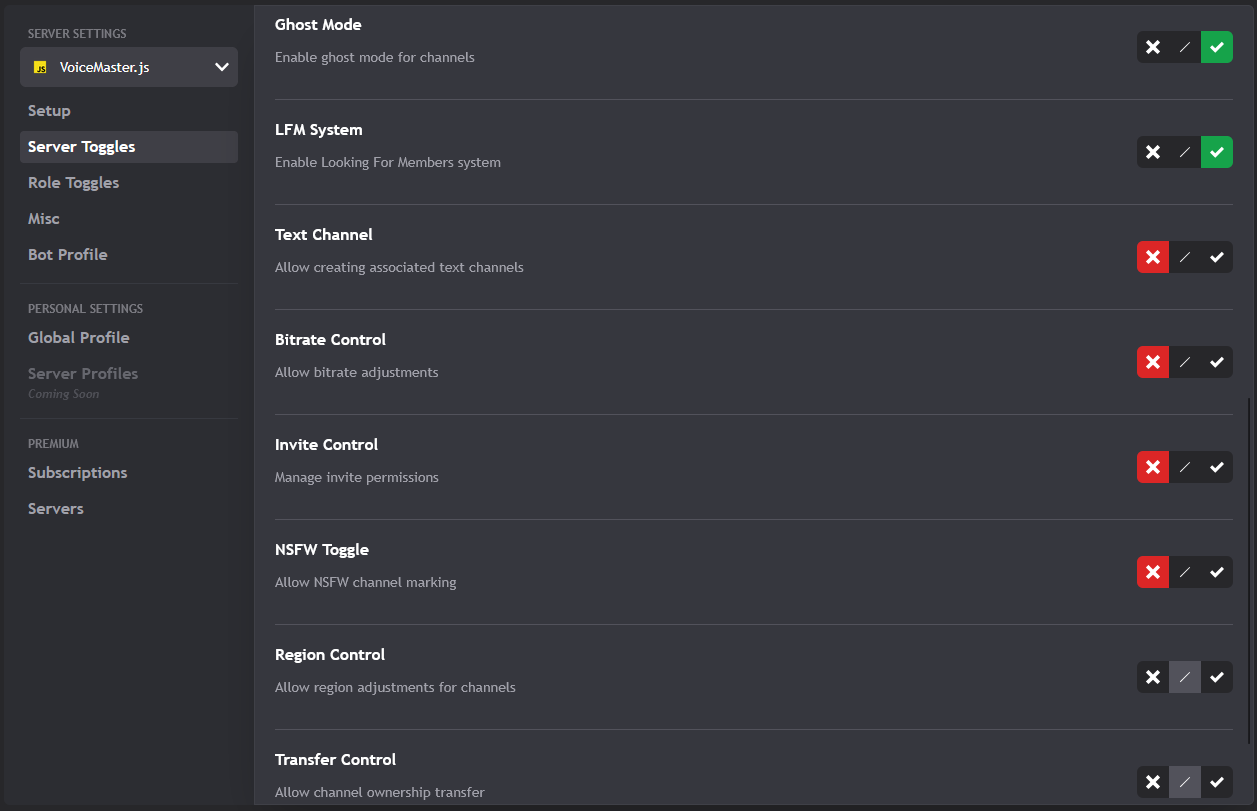
Interruttori globali funzionalità per tutto il tuo server
Cosa Questo Controlla
- Comandi Vocali: Quali comandi
/voicefunzionano sul tuo server - Funzionalità Auto: Cose che succedono automaticamente
- Strumenti Moderazione: Funzionalità bot per gestire canali
- Opzioni Personalizzazione: Funzionalità avanzate e impostazioni
Come Usarlo
- Attiva/Disattiva: Clicca sugli interruttori per abilitare o disabilitare funzionalità
- Ripristina Predefiniti: Clicca sul pulsante reset per ricominciare
- Salva Cambiamenti: I tuoi cambiamenti si applicano immediatamente quando salvi
3. Interruttori Ruoli - Regole Diverse per Persone Diverse
Imposta permessi diversi per ruoli diversi. Configura cosa ogni ruolo può e non può fare con i canali vocali.
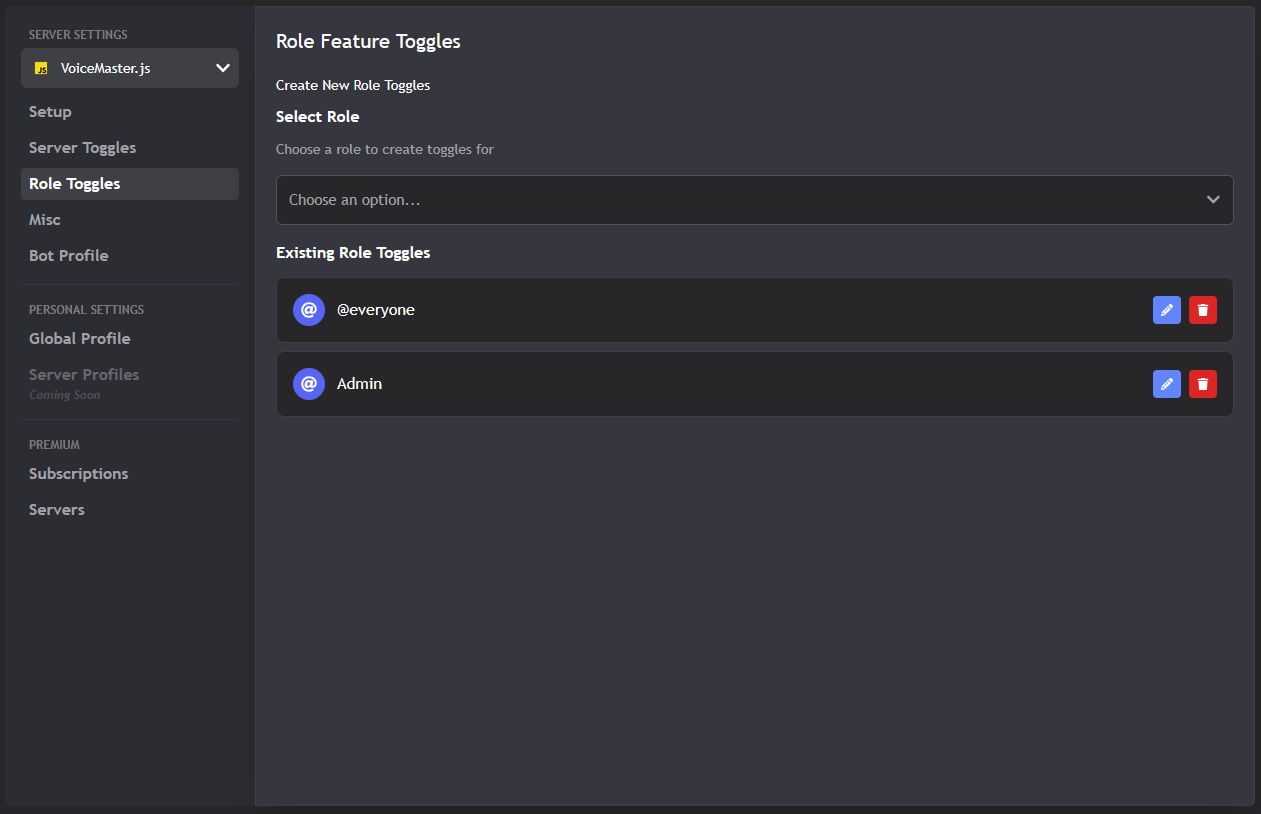
Configura permessi diversi per ruoli diversi
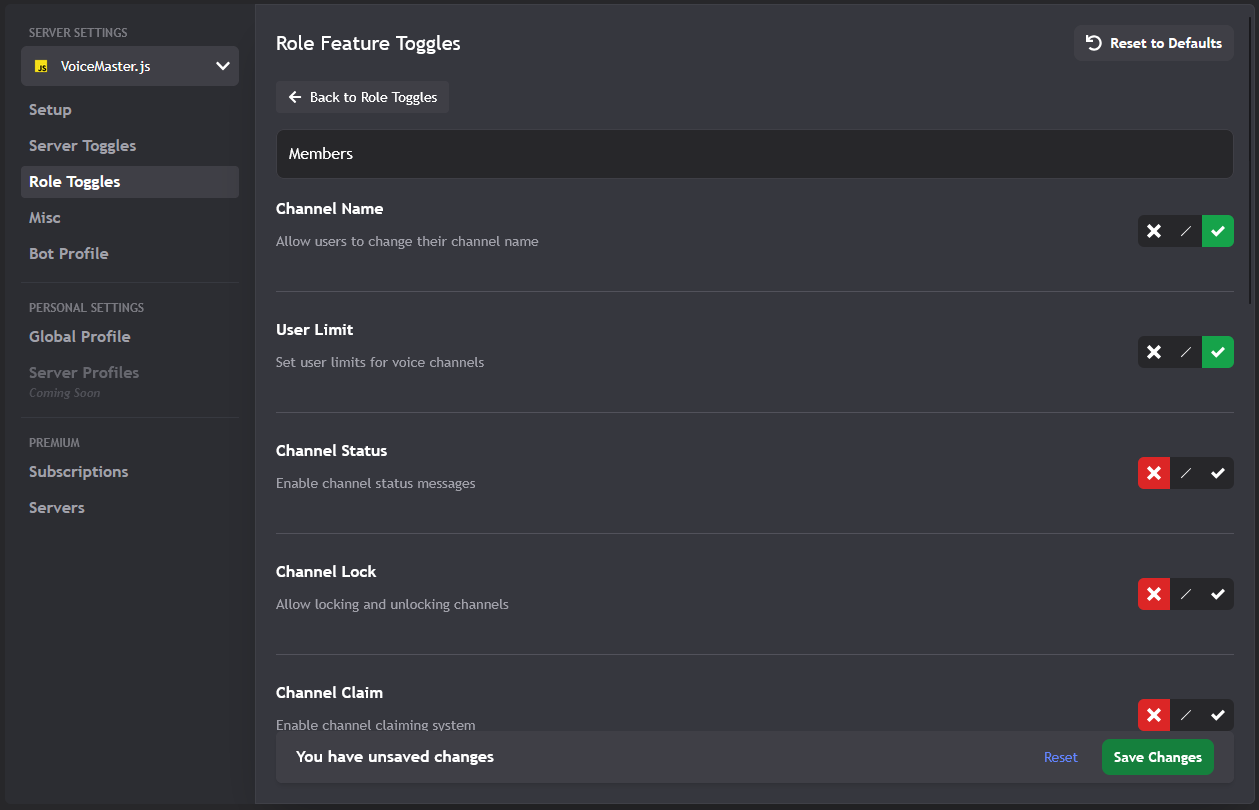
Impostazioni dettagliate permessi per ruolo
Come Funziona
- Seleziona un Ruolo: Scegli un ruolo dalla lista ruoli del tuo server
- Imposta Permessi: Scegli quali funzionalità quel ruolo può usare
- Salva Impostazioni: Applica la configurazione specifica del ruolo
- Crea Altri: Imposta regole diverse per ruoli diversi
Setup Ruoli Comuni
- Amministratori: Accesso completo a tutto
- Moderatori: La maggior parte delle funzionalità, ma alcune restrizioni
- Membri: Solo funzionalità base canali vocali
- VIP/Donatori: Funzionalità extra e personalizzazione
Funzionalità Premium
Gli interruttori ruoli richiedono un abbonamento premium e il server deve essere attivato per funzionalità premium.
4. Impostazioni Varie - Le Cose Extra
Questa pagina contiene impostazioni aggiuntive che non rientrano nelle altre categorie. Queste sono opzioni di configurazione extra per il tuo server.
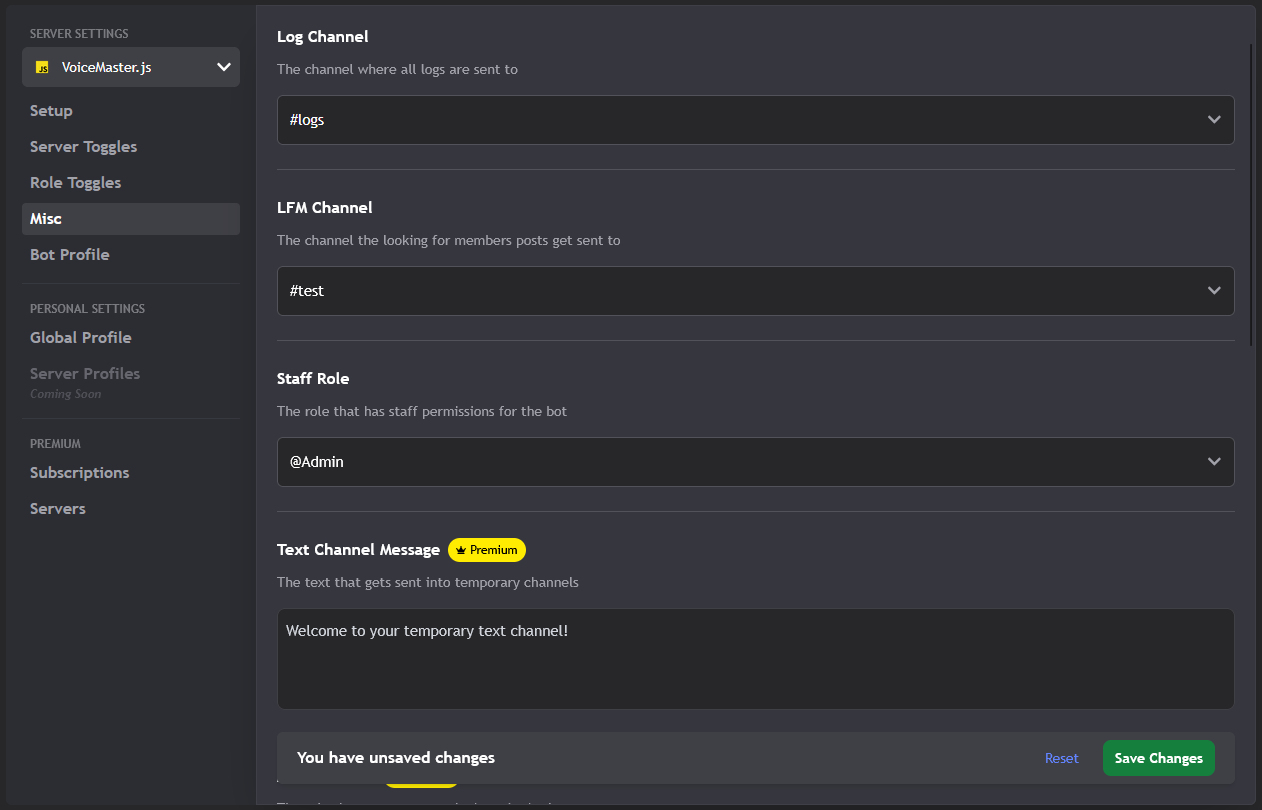
Opzioni di configurazione server aggiuntive
Impostazioni Gratuite (Disponibili per Tutti)
- Canale Log: Dove vanno notifiche e log del bot
- Canale LFM: Dove appaiono i post "Looking for Members"
- Ruolo Staff: Quale ruolo ha permessi speciali del bot
Impostazioni Premium (Richiedono Abbonamento)
- Messaggio Canale Testo: Messaggio personalizzato inviato a nuovi canali di testo
- Ruolo Membro: Definisci il ruolo principale membro del tuo server
- Ruolo Accesso Canale Testo: Chi può vedere canali di testo temporanei
- Ruolo Unione: Ruolo dato quando le persone si uniscono a canali temporanei
- Move Member: Permettere di spostare persone tra canali
- Auto Text: Creare automaticamente canali di testo con canali vocali
5. Profilo Bot - Personalizza l'Aspetto del Tuo Bot
Vuoi che il tuo bot appaia diverso sul tuo server? Qui personalizzi il nickname, avatar, banner e bio del bot!
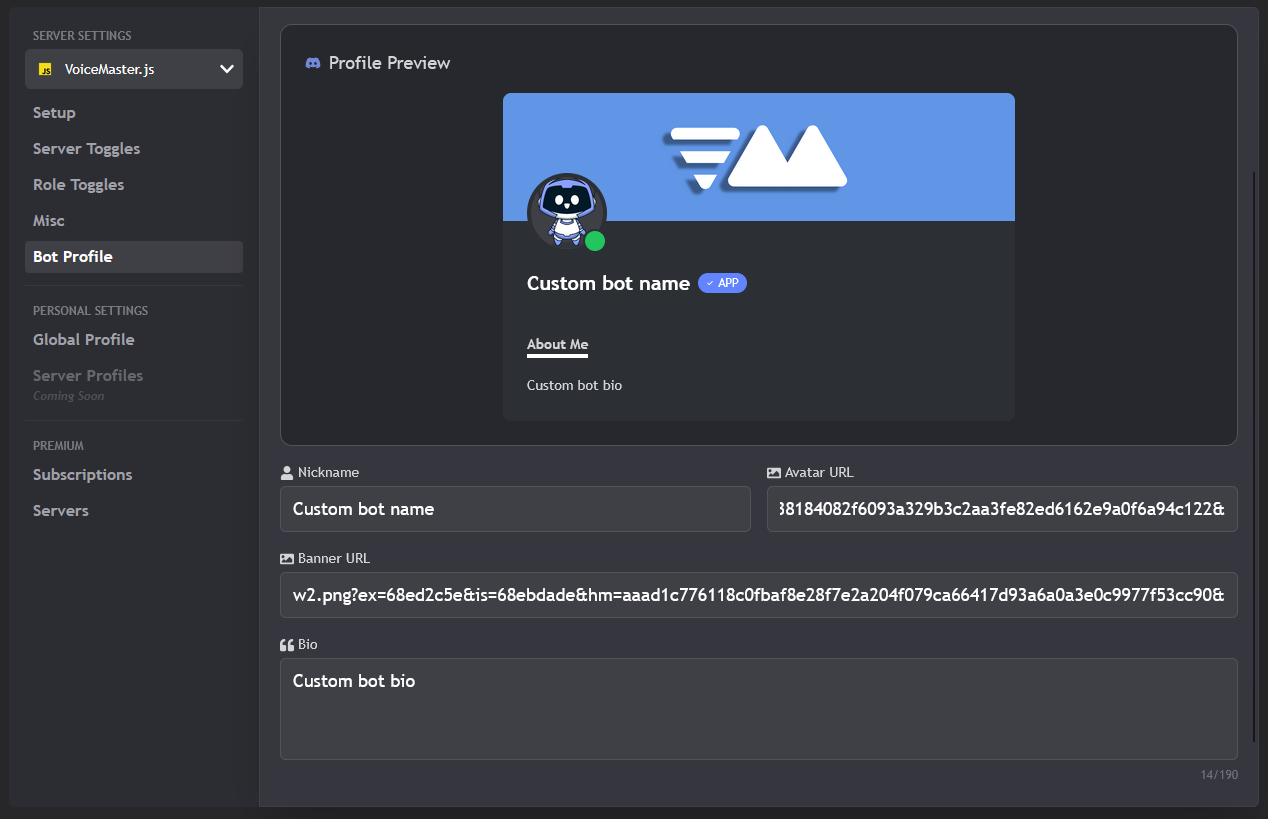
Personalizza l'aspetto e profilo del tuo bot
Cosa Puoi Personalizzare
- Nickname: Cambia come il bot appare sul tuo server
- Avatar: Imposta un'immagine profilo personalizzata
- Banner: Aggiungi un'immagine banner personalizzata
- Bio: Scrivi una bio/stato personalizzato
Come Funziona
1. Fai le Tue Modifiche: Compila il modulo con il tuo contenuto personalizzato
2. Invia per Revisione: Tutte le modifiche necessitano approvazione staff (mantiene le cose appropriate!)
3. Aspetta Approvazione: Riceverai una notifica Discord quando è approvato
4. Cooldown 24 Ore: Dopo l'approvazione, non puoi cambiarlo di nuovo per 24 ore
Regole Importanti
Linee Guida Contenuto: Mantieni tutto appropriato! Contenuti NSFW o inappropriati risulteranno in blacklist permanente.
Funzionalità Premium: La personalizzazione bot richiede un abbonamento premium attivo e il server deve essere attivato per funzionalità premium.
Impostazioni Personali - Le Tue Preferenze
Queste impostazioni sono tutto su di TE! Controllano le tue preferenze personali quando crei canali vocali, sia sul tuo server che su quello di qualcun altro.
1. Profilo Globale - Le Tue Impostazioni Predefinite
Imposta le tue preferenze personali che si applicano ovunque tu vada. Queste impostazioni sono usate di default quando crei un canale vocale su qualsiasi server con VoiceMaster, a meno che tu non abbia un profilo specifico del server configurato.
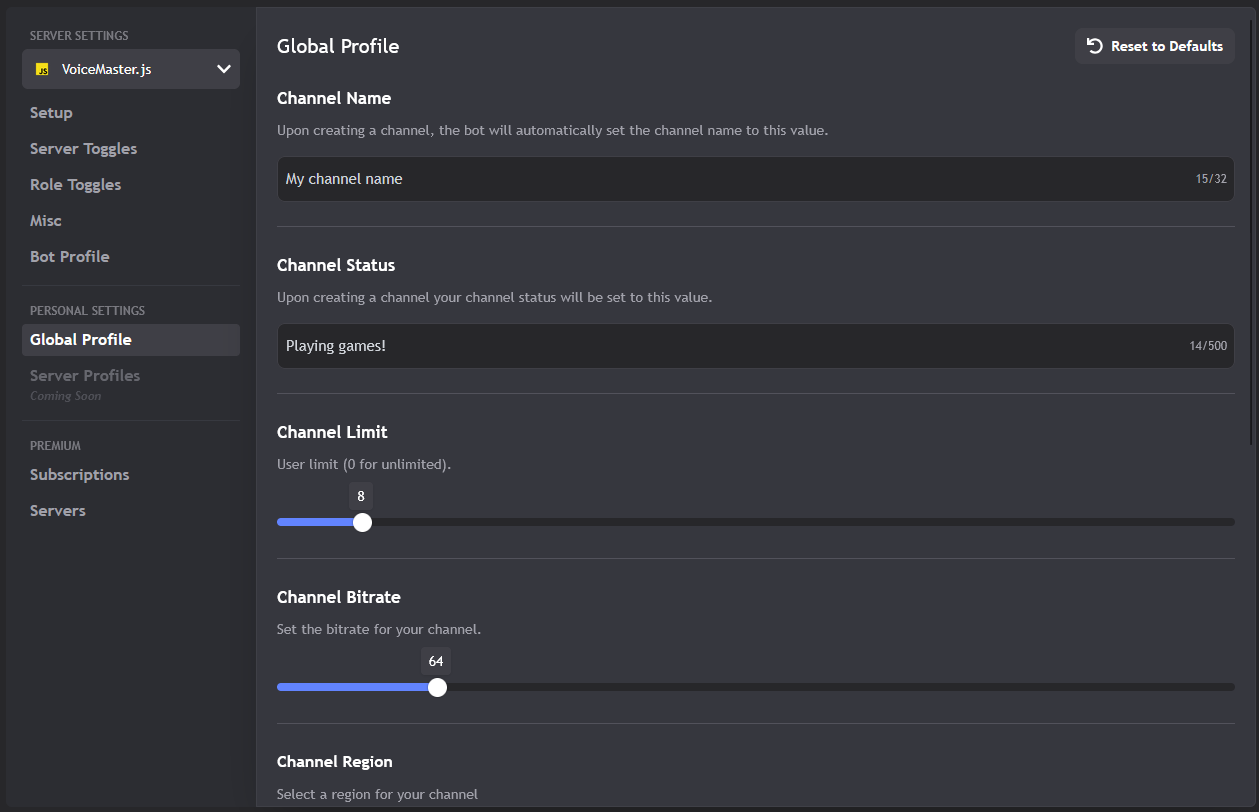
Configura le tue preferenze personali canali vocali
Requisito Voto
Devi votare per VoiceMaster su Top.gg per accedere alle impostazioni globali! Questo aiuta a supportare il bot. Puoi votare una volta ogni 12 ore.
Cosa Puoi Impostare
- Nome Canale: Il tuo pattern di denominazione canale preferito
- Stato Canale: Messaggio di stato predefinito per i tuoi canali
- Limite Canale: Il tuo limite utenti preferito (0 = illimitato)
- Bitrate Canale: La tua qualità audio preferita
- Regione Canale: La tua regione server preferita
- Canale NSFW: Se creare canali per adulti di default
- Blocco Canale: Se bloccare canali di default
- Canale Fantasma: Se nascondere canali di default
- Canale Testo: Se creare canali di testo automaticamente
2. Profili Server - Impostazioni Diverse per Server Diversi
Vuoi impostazioni diverse per server diversi? Questa funzionalità ti permette di creare profili specifici del server! (Prossimamente)
Prossimamente!
Questa funzionalità è attualmente in sviluppo. Presto potrai:
- Creare profili diversi per server diversi
- Impostare preferenze canale specifiche del server
- Passare tra profili facilmente
Resta sintonizzato per aggiornamenti!
Funzionalità Premium - Sblocca le Cose Buone
VoiceMaster+ sblocca tonnellate di funzionalità incredibili! Ecco come gestire il tuo abbonamento e ottenere il massimo dal tuo accesso premium.
1. Abbonamenti - Gestendo il Tuo Premium
Tieni traccia del tuo abbonamento, vedi per cosa stai pagando e gestisci la tua fatturazione.
Cosa Puoi Fare
- Visualizzare Abbonamenti Attivi: Vedi i dettagli del tuo piano attuale
- Visualizzare Abbonamenti Precedenti: Controlla la tua cronologia abbonamenti
- Annullare Abbonamento: Ferma il tuo abbonamento (se non è a vita)
- Aggiornare: Passa a un piano di livello superiore
- Rinnovare: Riattiva un abbonamento scaduto
Livelli Abbonamento
- VoiceMaster+: 1 slot server, funzionalità premium base
- VoiceMaster++: 3 slot server, più funzionalità premium
- VoiceMaster+++: 10 slot server, tutte le funzionalità premium
2. Server - Gestendo i Tuoi Slot Server Premium
Il tuo abbonamento premium viene con slot server. Questa pagina ti mostra quanti ne hai e quali server li stanno usando.
Capire gli Slot Server
Gli slot server sono licenze premium per i tuoi server. Ogni slot permette a un server di usare funzionalità premium.
Limiti Slot per Piano:
- VoiceMaster+: 1 slot server
- VoiceMaster++: 3 slot server
- VoiceMaster+++: 10 slot server
Cosa Puoi Fare
- Visualizzare Utilizzo: Vedi quanti slot stai usando (es., 2/3)
- Aggiungere Nuovo Server: Invita il bot premium a un nuovo server
- Rimuovere Server: Togli l'accesso premium da un server
- Visualizzare Dettagli: Vedi quali server hanno funzionalità premium
Hai Bisogno di Più Aiuto?
Hai ancora domande? Ti abbiamo coperto!
- Risoluzione Problemi: Controlla la nostra Guida Risoluzione Problemi per più soluzioni
- Guida Setup: Impara le basi con la nostra Guida Setup
- Server Supporto: Unisciti al nostro Server Supporto Discord per aiuto in tempo reale
- Più Guide: Sfoglia le nostre altre guide per consigli e trucchi avanzati
Lettura Raccomandata
- Guida Setup - Fai funzionare il tuo bot in minuti
- Guida Risoluzione Problemi - Risolvi problemi comuni
- Guida Funzionalità Premium - Sblocca funzionalità avanzate
Questa guida è stata aggiornata l'ultima volta il October 12, 2025. Per le informazioni più aggiornate, consultare la nostra documentazione ufficiale e le risorse di supporto.
Hai trovato problemi di traduzione o pensi che questa guida debba essere aggiornata? Faccelo sapere tramite il nostro server di supporto.