Introduzione
Hai problemi con VoiceMaster? Questa guida fornisce un approccio sistematico per risolvere i problemi. Inizieremo con la diagnostica automatizzata, poi passeremo alle correzioni dei permessi, e infine ti mostreremo come ottenere supporto appropriato con informazioni dettagliate sugli errori.
Controlla Prima lo Stato del Bot
Prima di risolvere qualsiasi problema, assicurati che VoiceMaster sia online e funzioni correttamente.
Verifica che il Bot sia Online
Prima, controlla se il bot è effettivamente online:
- Controlla la Lista Membri del Server: Cerca VoiceMaster nella lista membri del tuo server
- Conferma lo Stato Online: Il bot dovrebbe mostrarsi come online con un indicatore verde
- Testa i Comandi Base: Prova un comando semplice come
/pingper testare la reattività
Controlla la Pagina di Stato
Visita la nostra pagina di stato per ottenere informazioni dettagliate sullo stato attuale del bot:
- Visita la nostra pagina di stato per informazioni di stato del bot in tempo reale
- Controlla problemi in corso o notifiche di manutenzione
- Visualizza il tempo di attività del servizio e le metriche delle prestazioni
- Ottieni aggiornamenti su eventuali problemi attuali o risoluzioni
Se il Bot è Offline
Se il bot appare offline o non risponde:
- Controlla la nostra pagina di stato per eventuali problemi in corso
- Aspetta qualche minuto e riprova
- Re-invita il bot se il problema persiste
- Contatta il supporto se il bot rimane offline
Passo 1: Usa il Comando di Risoluzione Problemi Integrato
Il modo più importante ed efficace per diagnosticare i problemi di VoiceMaster è usare il nostro comando di risoluzione problemi automatizzato. Questo dovrebbe sempre essere il tuo primo passo quando riscontri problemi.
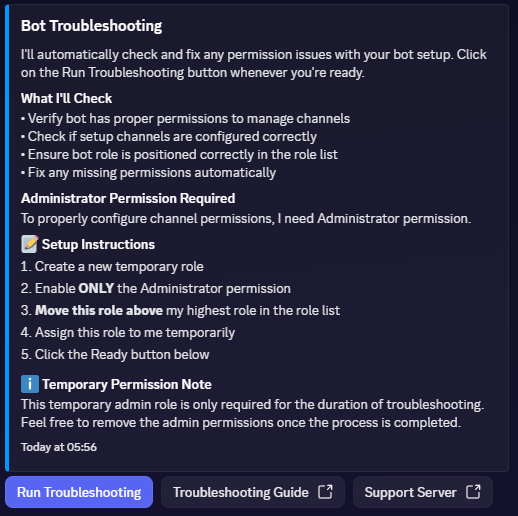
L'interfaccia del comando di risoluzione problemi automatizzato che mostra controlli dei permessi e istruzioni di configurazione
Eseguire il Comando di Risoluzione Problemi
Usa il seguente comando per diagnosticare e riparare automaticamente problemi noti:
/troubleshoot- Permessi del bot e posizionamento della gerarchia dei ruoli
- Configurazione dei canali e validazione della configurazione
- Connettività del database e integrità dei dati
- Disponibilità dei comandi e funzionalità
- Impostazioni specifiche del server e problemi di configurazione
- Permessi e accesso ai canali vocali
- Registrazione e disponibilità dei comandi slash
Come Funziona il Comando di Risoluzione Problemi
Il comando di risoluzione problemi è una funzione automatica che:
- Ripara automaticamente problemi noti concedendosi i permessi richiesti
- Identifica problemi specifici dei permessi e li risolve automaticamente
- Evidenzia errori di configurazione e fornisce correzioni automatiche quando possibile
- Valida che le correzioni siano state applicate correttamente e conferma la risoluzione
- Fornisce feedback dettagliato su cosa è stato riparato e cosa potrebbe richiedere attenzione manuale
Cosa Aspettarsi
Il comando di risoluzione problemi risolverà automaticamente la maggior parte dei problemi comuni senza richiedere intervento manuale. Fornirà feedback dettagliato su cosa è stato riparato e eventuali problemi rimanenti che potrebbero richiedere attenzione aggiuntiva.
Passo 2: Concedi Permessi di Amministratore (Se i Problemi Persistono)
Se il comando
/troubleshoot non ha risolto i tuoi problemi, il passo successivo è concedere temporaneamente i permessi di amministratore a VoiceMaster per testare se le restrizioni dei permessi stanno causando il problema.Perché i Permessi di Amministratore Aiutano
Concedere i permessi di amministratore aiuta a determinare se il problema è legato a restrizioni specifiche dei permessi. Questo è un passo diagnostico per isolare la causa principale.
- I permessi di amministratore bypassano la maggior parte delle restrizioni dei permessi Discord
- Questo aiuta a identificare se il problema è legato ai permessi o a qualcos'altro
- È una misura diagnostica temporanea, non una soluzione permanente
- Una volta identificato il problema, puoi regolare i permessi specifici secondo necessità
Come Concedere i Permessi di Amministratore
Per concedere temporaneamente i permessi di amministratore a scopo di test:
1
Vai alle Impostazioni del Server → Ruoli
2
Trova il ruolo VoiceMaster nella tua lista dei ruoli
3
Abilita il permesso Amministratore per il ruolo VoiceMaster
4
Testa la funzionalità che prima non funzionava
5
Controlla se il problema è risolto con i permessi di amministratore abilitati
Dopo il Test con i Permessi di Amministratore
Una volta testato con i permessi di amministratore:
- Se il problema è risolto: Il problema era legato ai permessi. Ora puoi disabilitare i permessi di amministratore e concedere solo i permessi specifici necessari
- Se il problema persiste: Il problema non è legato ai permessi e richiede ulteriori indagini
- Documenta i risultati: Nota se i permessi di amministratore hanno risolto il problema o meno per scopi di supporto
Ripristinare i Permessi di Amministratore
Dopo il test, dovresti rimuovere i permessi di amministratore e concedere solo i permessi specifici necessari:
- Gestisci Ruoli: Per gestire i permessi dei canali
- Gestisci Canali: Per creare, modificare ed eliminare canali
- Visualizza Canale: Per vedere i canali
- Invia Messaggi: Per inviare messaggi nei canali di testo
- Invia Messaggi nei Thread: Per inviare messaggi nei thread
- Crea Thread Pubblici: Per creare thread pubblici
- Crea Thread Privati: Per creare thread privati
- Gestisci Thread: Per gestire le impostazioni dei thread
- Incorpora Link: Per inviare embed
- Usa Emoji Esterni: Per usare emoji da altri server
- Connetti: Per poter vedere i canali vocali
- Sposta Membri: Per spostare i membri tra i canali vocali
Permessi del Canale Categoria e Join-to-Create
Per il canale categoria e il canale "Join To Create", il bot dovrebbe avere questi permessi specifici:
- Visualizza Canale: Per vedere il canale
- Gestisci Canali: Per gestire il canale
- Connetti: Per poter vedere il canale vocale
- Sposta Membri: Per spostare i membri
- Gestisci Permessi: Per gestire i permessi specifici del canale
Passo 3: Ottieni Supporto con Informazioni Appropriate sugli Errori
Se i passi precedenti non hanno risolto il tuo problema, dovrai contattare il nostro team di supporto con informazioni specifiche sugli errori. Questa sezione ti mostra come raccogliere i dettagli necessari per un supporto efficace.
Se Stai Ricevendo Messaggi di Errore
Se stai vedendo messaggi di errore specifici, contattaci con i dettagli esatti dell'errore:
- Copia il messaggio di errore esatto che stai ricevendo
- Nota quando si verifica l'errore (quale comando o azione lo scatena)
- Descrivi i passi che portano all'errore
- Contatta il nostro team di supporto con queste informazioni
Se Non Stai Ricevendo Messaggi di Errore
Se il problema si verifica senza messaggi di errore chiari, devi abilitare il logging per catturare il problema:
/set channel type:Log Channel channel:#logs1
Crea un canale dedicato per i log (es. #bot-logs)
2
Esegui il comando di logging per abilitare la cattura degli errori
3
Riproduci il problema mentre il logging è attivo
4
Controlla il canale di log per eventuali messaggi di errore o avvisi
5
Contatta il supporto con le informazioni del log
Quali Informazioni Includere nelle Richieste di Supporto
Quando contatti il supporto, includi:
- Messaggi di errore esatti (se presenti) o voci di log dal canale di log
- Passi per riprodurre il problema (cosa hai fatto prima che si verificasse il problema)
- Quando è iniziato il problema (di recente o è stato in corso)
- Cosa hai già provato (risultati del comando di risoluzione problemi, test dei permessi di amministratore)
- Screenshot di eventuali messaggi di errore o comportamenti insoliti
Contattare il Nostro Team di Supporto
Una volta raccolte le informazioni necessarie sugli errori, puoi contattare il nostro team di supporto per assistenza.
Unisciti al Nostro Server di Supporto
Il modo migliore per ottenere aiuto è attraverso il nostro server di supporto ufficiale:
- Unisciti al nostro server Discord: Server di Supporto
- Crea un ticket di supporto nel canale appropriato
- Fornisci tutte le informazioni che hai raccolto dai passi precedenti
- Sii paziente - il nostro team di supporto risponderà il più velocemente possibile
Riepilogo dei Passi di Risoluzione Problemi
Ecco un riepilogo rapido del processo di risoluzione problemi:
Processo Passo-Passo
1
Controlla lo stato del bot - Conferma che il bot sia online e controlla la nostra pagina di stato
2
Esegui
/troubleshoot - Questo è il primo passo più importante3
Concedi permessi di amministratore - Testa se il problema è legato ai permessi
4
Abilita il logging - Usa
/set channel type:Log Channel channel:#logs se non ci sono errori visibili5
Riproduci il problema - Prova a scatenare il problema mentre il logging è attivo
6
Contatta il supporto - Unisciti al Server di Supporto e crea un ticket con tutte le informazioni
Note Importanti
- Inizia sempre con
/troubleshoot- Questo risolve la maggior parte dei problemi automaticamente - I permessi di amministratore sono temporanei - Usali solo per testare, poi ripristina i permessi specifici
- Il logging è essenziale - Senza messaggi di errore, non possiamo aiutare efficacemente
- Sii specifico - Più dettagli fornisci, più velocemente possiamo aiutare
- Includi tutto - Messaggi di errore, log, passi per riprodurre, e cosa hai provato
Questa guida è stata aggiornata l'ultima volta il October 9, 2025. Per le informazioni più aggiornate, consultare la nostra documentazione ufficiale e le risorse di supporto.
Hai trovato problemi di traduzione o pensi che questa guida debba essere aggiornata? Faccelo sapere tramite il nostro server di supporto.