VoiceMaster Dashboard'unuza Hoş Geldiniz!
VoiceMaster dashboard'unuz Discord sunucunuzun ses kanalları için kontrol merkezidir. İnsanların ihtiyaç duyduğunda ortaya çıkan ve ihtiyaç duymadığında kaybolan geçici kanalları ayarladığınız yerdir. Bu, ses kanalı listenizi düzenli ve temiz tutar.
Bu kılavuz sizi her sayfa, özellik ve ayar boyunca götürecek. Sonunda, dashboard'un tüm özelliklerini etkili bir şekilde nasıl kullanacağınızı bileceksiniz.
Başlangıç - İlk Adımlarınız
Dashboard'unuza nasıl erişeceğiniz ve orada ne bulacağınız.
Dashboard'unuza Nasıl Erişilir
1
Adım 1: voicemaster.xyz adresine gidin ve Discord ile giriş yapın
2
Adım 2: Sağ üst köşedeki profil fotoğrafınıza tıklayın
3
Adım 3: Açılır menüden "Dashboard" seçin
4
Adım 4: Sol kenar çubuğundan bir sunucu seçin (yönetici izinlerine ihtiyacınız var!)
Görecekleriniz
Dashboard'unuzun üç ana alanı vardır:
Sunucu Ayarları - Ses kanallarının sunucunuzda nasıl çalıştığını kontrol edin
Kişisel Ayarlar - Kanal oluşturma için kendi tercihlerinizi ayarlayın
Premium - Aboneliğinizi yönetin ve gelişmiş özellikleri açın
İpucu: Botunuzu çalıştırmak için Sunucu Ayarları ile başlayın, ardından deneyiminizi özelleştirmek için Kişisel Ayarları keşfedin.
Sunucu Ayarları - Botunuzu Çalıştırma
Sunucu ayarları VoiceMaster'ın Discord sunucunuzda nasıl davrandığını kontrol eder. Önce bir sunucu seçmeniz gerekecek - dashboard size yönetici izinlerine sahip olduğunuz tüm sunucuları gösterecek.
1. Kurulum Sayfası - Ses Kanalı Şablonlarınızı Oluşturma
Geçici ses kanallarınız için şablonlar oluşturun. Birisi "Join to Create" kanalına katıldığında, VoiceMaster bu kurulumları onlar için yeni bir kanal oluşturmak için kullanır.
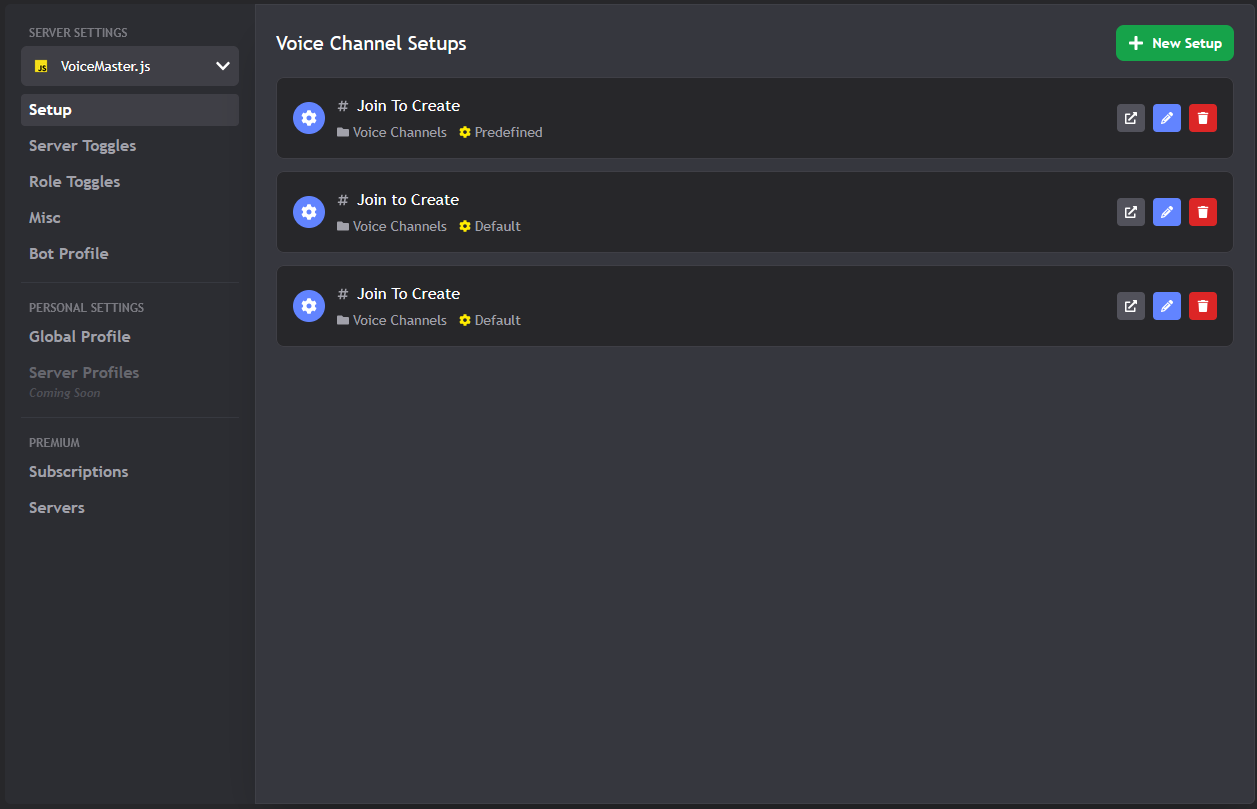
Ses kanalı şablonları oluşturduğunuz ana kurulum sayfası
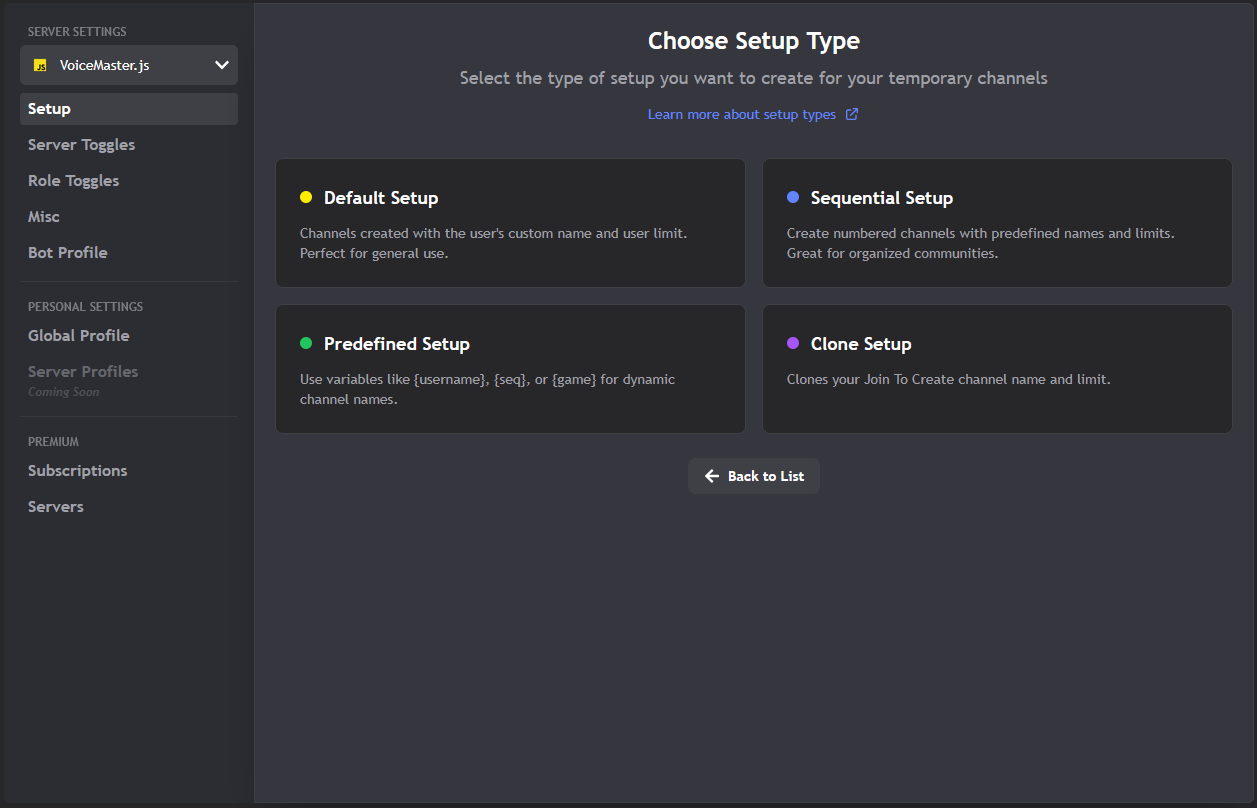
Adım adım kurulum oluşturma süreci
Burada Yapabilecekleriniz
- Yeni Kurulumlar Oluştur: Başlamak için büyük yeşil "New Setup" düğmesine tıklayın
- Mevcut Kurulumları Düzenle: Herhangi bir kurulumdaki kalem simgesine tıklayarak değiştirin
- Kurulumları Sil: İhtiyacınız olmayan kurulumları kaldırmak için çöp kutusu simgesine tıklayın
- Kurulum Detaylarını Görüntüle: Her kurulumun hangi kanala bağlı olduğunu görün
Üç Adımlı Kurulum Süreci
Kurulum oluşturma üç ana adım içerir:
Ücretsiz vs Premium Limitler
Ücretsiz sunucular: 1 kurulum oluşturabilir
Premium sunucular: Sınırsız kurulum
İpucu: Her şeyin çalıştığını test etmek için bir kurulumla başlayın, ardından daha fazla esneklik için yükseltin.
2. Sunucu Anahtarları - Global Özellik Kontrolü
Tüm sunucunuz için özellikleri kontrol edin. Herkes için aynı anda özellikleri açabilir veya kapatabilirsiniz.
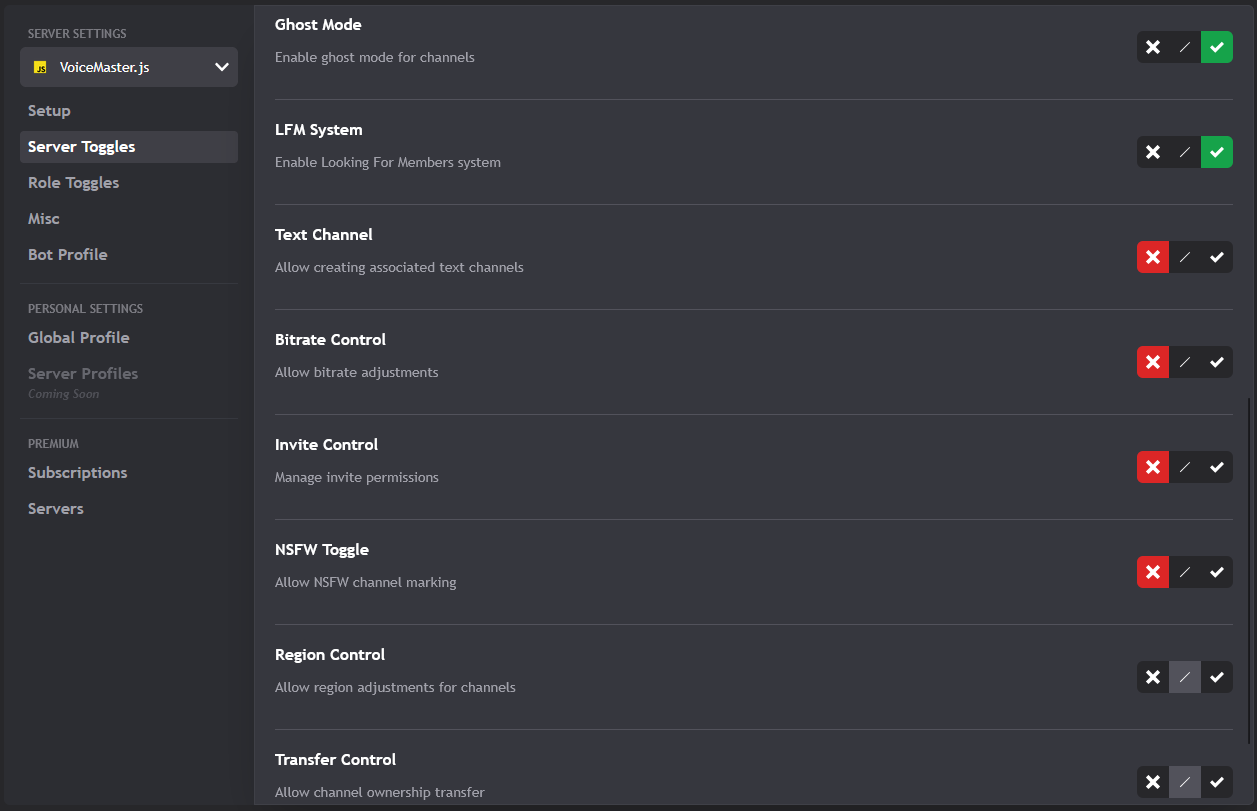
Tüm sunucunuz için global özellik anahtarları
Bunun Kontrol Ettiği Şeyler
- Ses Komutları: Sunucunuzda hangi
/voicekomutlarının çalıştığı - Otomatik Özellikler: Otomatik olarak gerçekleşen şeyler
- Moderasyon Araçları: Kanalları yönetmek için bot özellikleri
- Özelleştirme Seçenekleri: Gelişmiş özellikler ve ayarlar
Nasıl Kullanılır
- Aç/Kapat: Özellikleri etkinleştirmek veya devre dışı bırakmak için anahtarlara tıklayın
- Varsayılana Sıfırla: Yeniden başlamak için sıfırlama düğmesine tıklayın
- Değişiklikleri Kaydet: Kaydettiğinizde değişiklikleriniz hemen uygulanır
3. Rol Anahtarları - Farklı İnsanlar İçin Farklı Kurallar
Farklı roller için farklı izinler ayarlayın. Her rolün ses kanallarıyla ne yapabileceğini ve yapamayacağını yapılandırın.
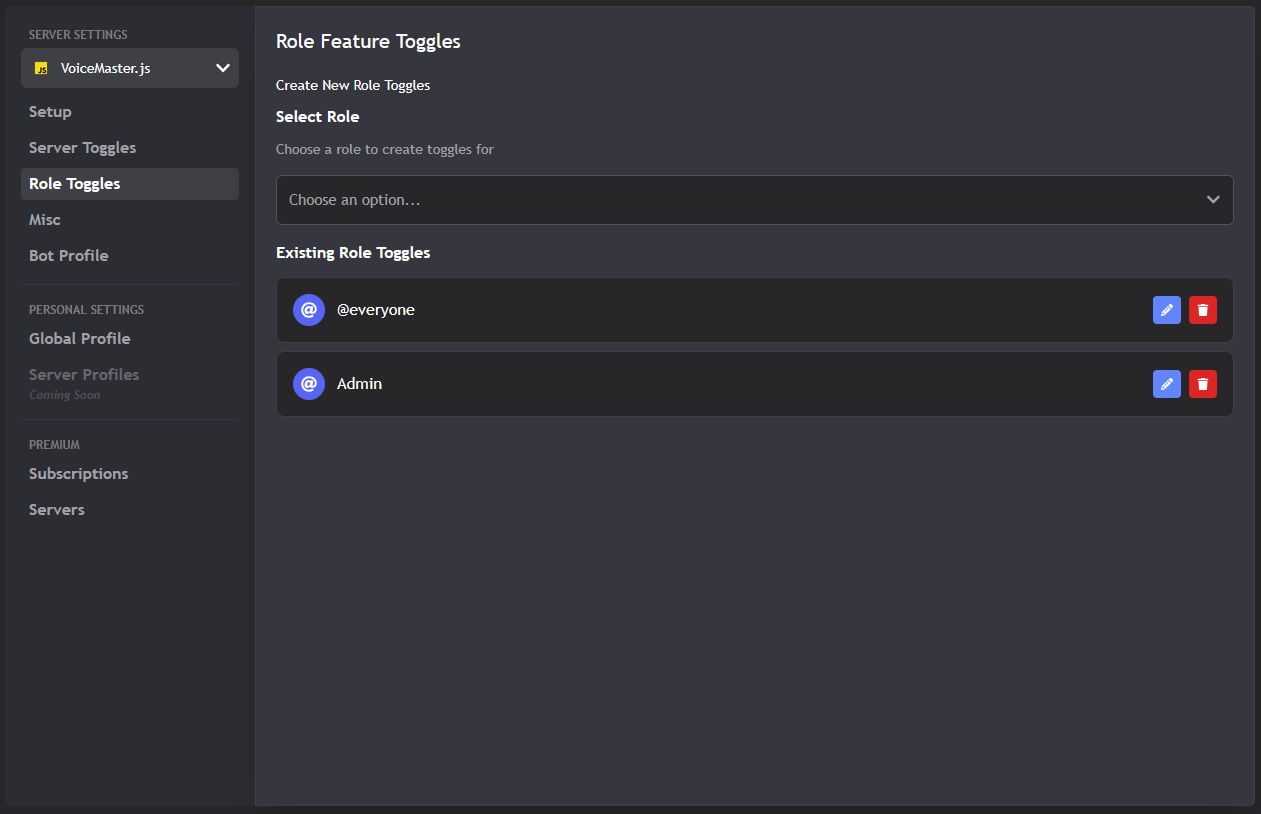
Farklı roller için farklı izinler yapılandırın
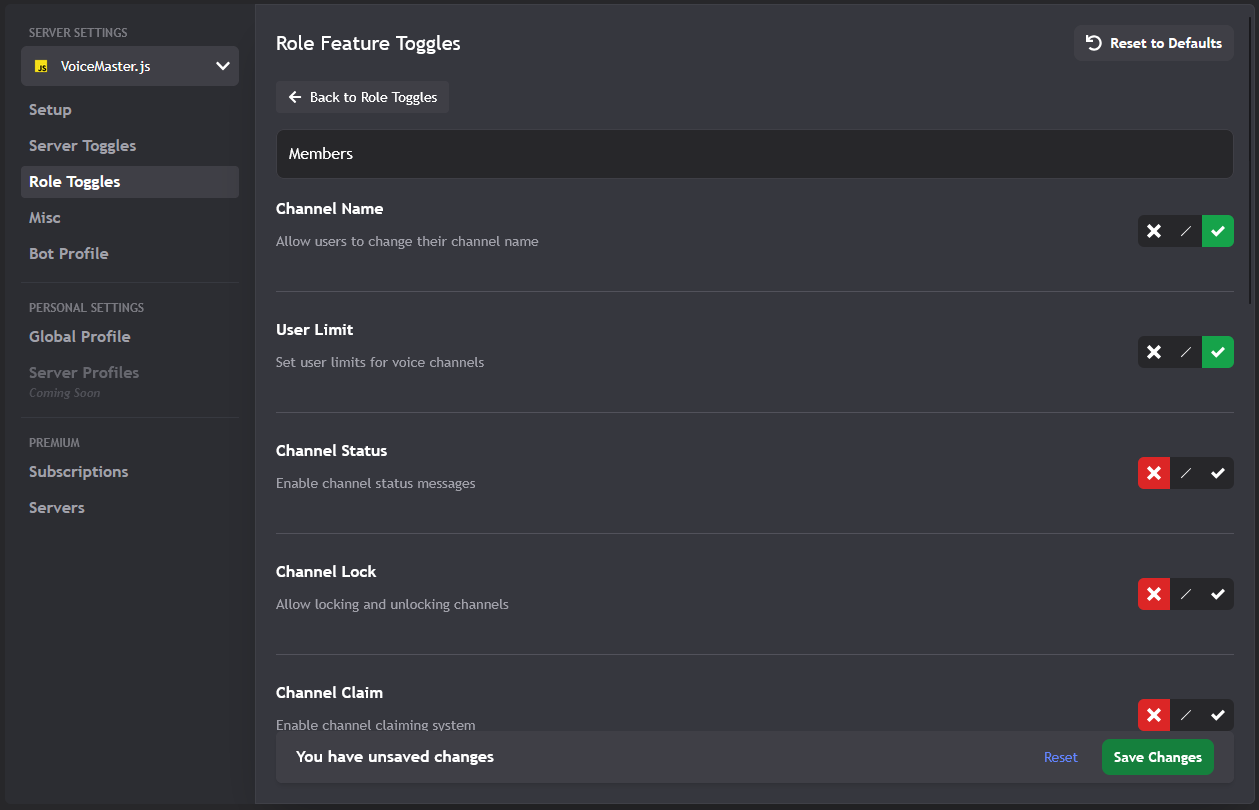
Role göre detaylı izin ayarları
Nasıl Çalışır
- Bir Rol Seçin: Sunucunuzun rol listesinden bir rol seçin
- İzinleri Ayarlayın: O rolün hangi özellikleri kullanabileceğini seçin
- Ayarları Kaydedin: Role özel yapılandırmayı uygulayın
- Daha Fazla Oluşturun: Farklı roller için farklı kurallar ayarlayın
Yaygın Rol Kurulumları
- Yöneticiler: Her şeye tam erişim
- Moderatörler: Çoğu özellik, ancak bazı kısıtlamalar
- Üyeler: Sadece temel ses kanalı özellikleri
- VIP/Bağışçılar: Ekstra özellikler ve özelleştirme
Premium Özellik
Rol anahtarları premium abonelik gerektirir ve sunucu premium özellikler için etkinleştirilmiş olmalıdır.
4. Çeşitli Ayarlar - Ekstra Şeyler
Bu sayfa diğer kategorilere uymayan ek ayarları içerir. Bunlar sunucunuz için ek yapılandırma seçenekleridir.
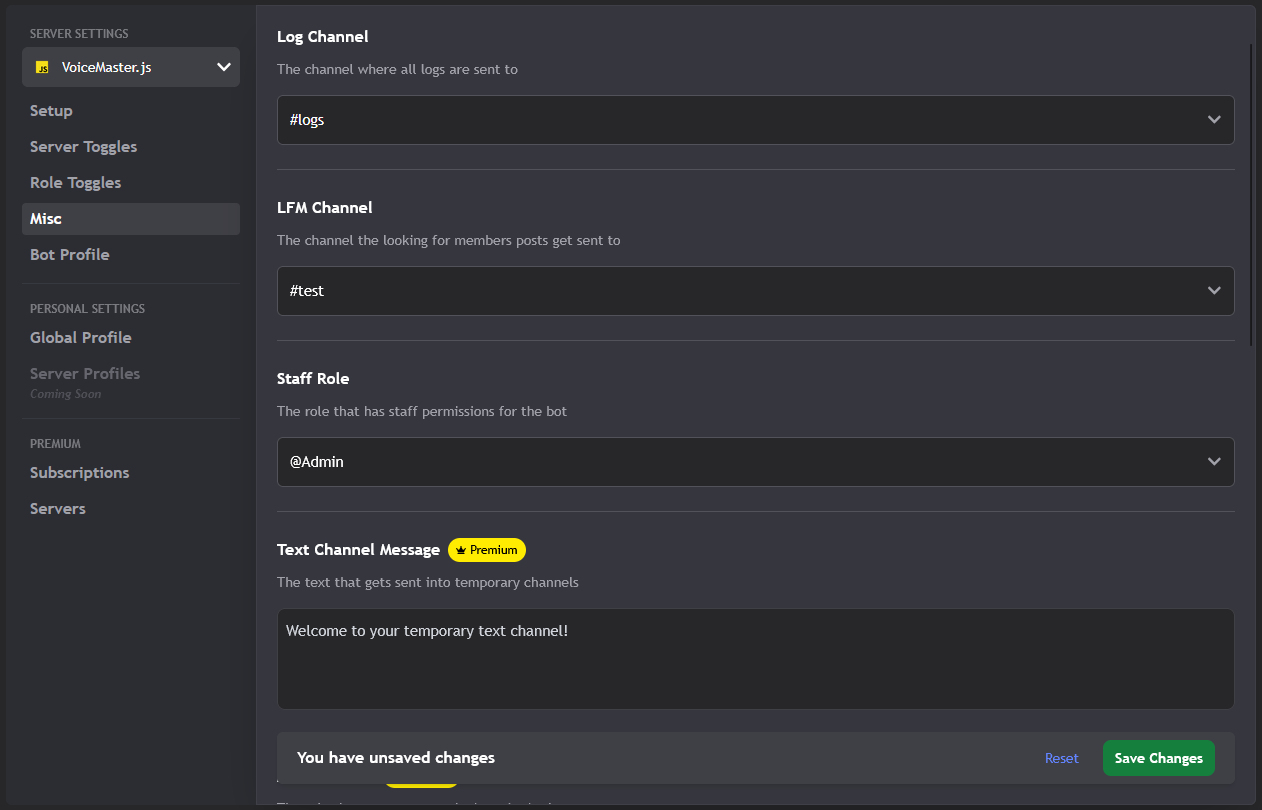
Ek sunucu yapılandırma seçenekleri
Ücretsiz Ayarlar (Herkes İçin Mevcut)
- Günlük Kanalı: Bot bildirimlerinin ve günlüklerinin gittiği yer
- LFM Kanalı: "Looking for Members" gönderilerinin göründüğü yer
- Personel Rolü: Bot için özel izinlere sahip rol
Premium Ayarlar (Abonelik Gerektirir)
- Metin Kanalı Mesajı: Yeni metin kanallarına gönderilen özel mesaj
- Üye Rolü: Sunucunuzun ana üye rolünü tanımlayın
- Metin Kanalı Erişim Rolü: Geçici metin kanallarını kim görebilir
- Katılım Rolü: İnsanlar geçici kanallara katıldığında verilen rol
- Move Member: İnsanları kanallar arasında taşımaya izin ver
- Auto Text: Ses kanallarıyla otomatik olarak metin kanalları oluştur
5. Bot Profili - Botunuzun Görünümünü Özelleştirin
Botunuzun sunucunuzda farklı görünmesini ister misiniz? İşte botun takma adını, avatarını, bannerını ve biyografisini özelleştirdiğiniz yer!
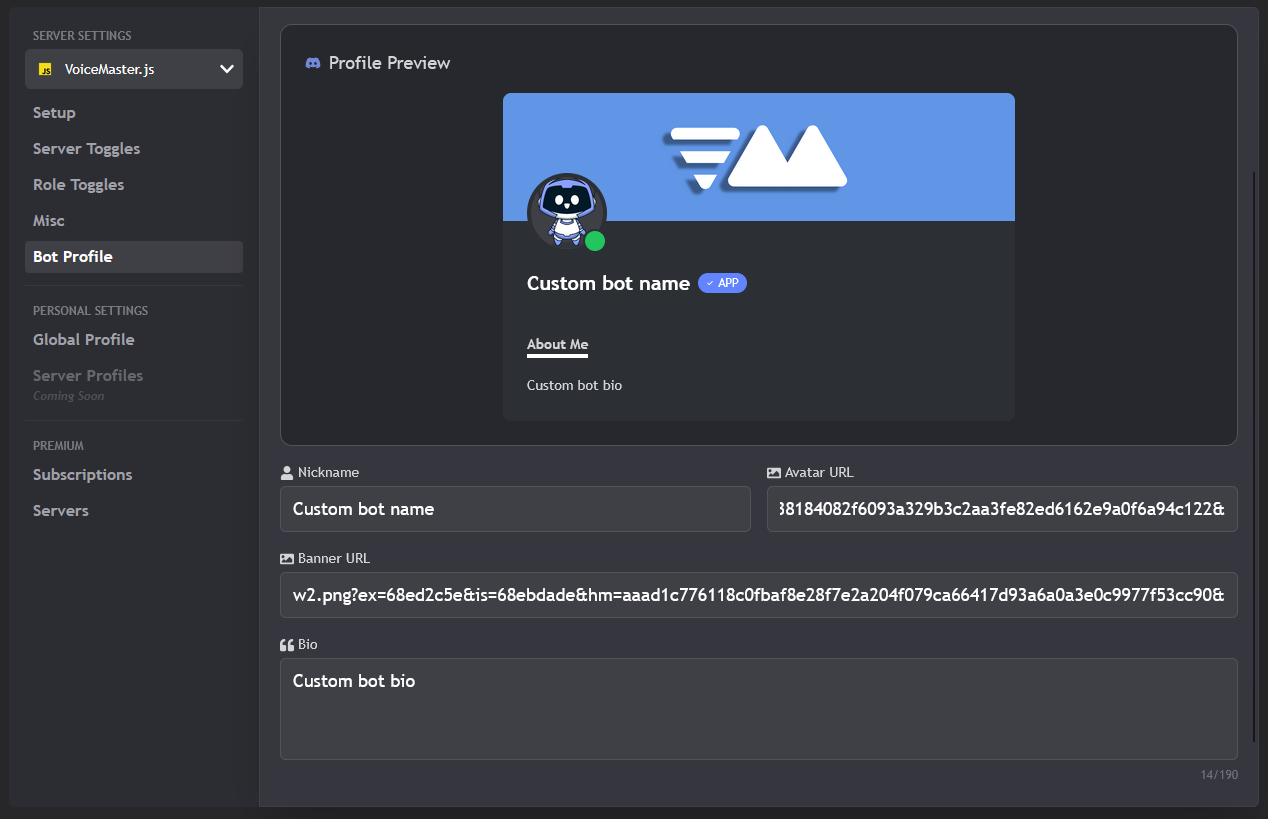
Botunuzun görünümünü ve profilini özelleştirin
Özelleştirebilecekleriniz
- Takma Ad: Botun sunucunuzda nasıl göründüğünü değiştirin
- Avatar: Özel profil resmi ayarlayın
- Banner: Özel banner resmi ekleyin
- Biyografi: Özel biyografi/durum yazın
Nasıl Çalışır
1. Değişikliklerinizi Yapın: Formu özel içeriğinizle doldurun
2. İnceleme İçin Gönderin: Tüm değişiklikler personel onayı gerektirir (şeyleri uygun tutar!)
3. Onay Bekleyin: Onaylandığında Discord bildirimi alacaksınız
4. 24 Saatlik Bekleme: Onaydan sonra, 24 saat boyunca tekrar değiştiremezsiniz
Önemli Kurallar
İçerik Yönergeleri: Her şeyi uygun tutun! NSFW veya uygunsuz içerik kalıcı kara listeye yol açar.
Premium Özellik: Bot özelleştirmesi aktif premium abonelik gerektirir ve sunucu premium özellikler için etkinleştirilmiş olmalıdır.
Kişisel Ayarlar - Kendi Tercihleriniz
Bu ayarlar tamamen SİZİN hakkınızda! Kendi sunucunuzda veya başka birinin sunucusunda ses kanalları oluştururken kişisel tercihlerinizi kontrol ederler.
1. Global Profil - Varsayılan Ayarlarınız
Gittiğiniz her yerde geçerli olan kişisel tercihlerinizi ayarlayın. Sunucuya özel bir profil yapılandırmadığınız sürece, VoiceMaster ile herhangi bir sunucuda ses kanalı oluşturduğunuzda bu ayarlar varsayılan olarak kullanılır.
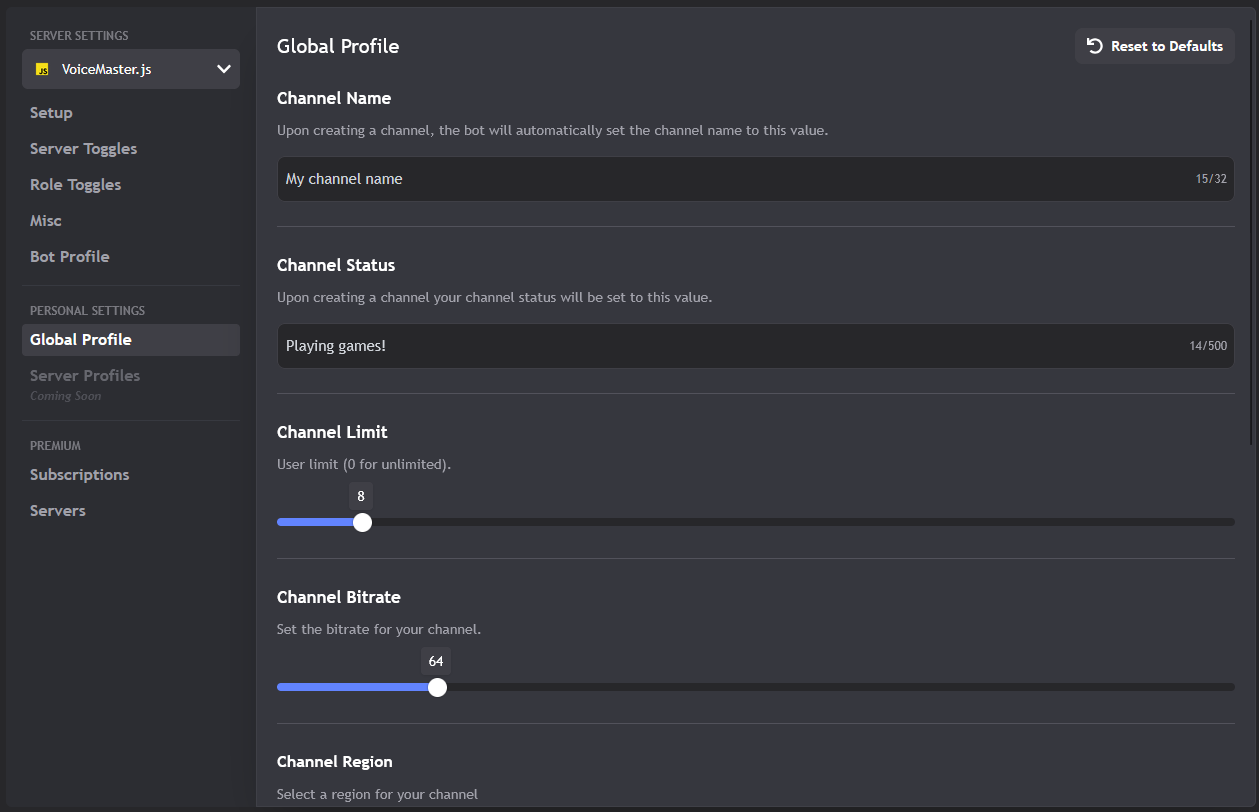
Kişisel ses kanalı tercihlerinizi yapılandırın
Oy Gereksinimi
Global ayarlara erişmek için Top.gg'de VoiceMaster için oy vermeniz gerekir! Bu botu desteklemeye yardımcı olur. 12 saatte bir oy verebilirsiniz.
Ayarlayabilecekleriniz
- Kanal Adı: Favori kanal adlandırma deseniniz
- Kanal Durumu: Kanallarınız için varsayılan durum mesajı
- Kanal Limiti: Favori kullanıcı limitiniz (0 = sınırsız)
- Kanal Bit Hızı: Favori ses kaliteniz
- Kanal Bölgesi: Favori sunucu bölgeniz
- Kanal NSFW: Varsayılan olarak yetişkin kanalları oluşturup oluşturmadığı
- Kanal Kilidi: Varsayılan olarak kanalları kilitleyip kilitlemediği
- Hayalet Kanal: Varsayılan olarak kanalları gizleyip gizlemediği
- Metin Kanalı: Otomatik olarak metin kanalları oluşturup oluşturmadığı
2. Sunucu Profilleri - Farklı Sunucular İçin Farklı Ayarlar
Farklı sunucular için farklı ayarlar ister misiniz? Bu özellik sunucuya özel profiller oluşturmanıza olanak tanır! (Yakında)
Yakında!
Bu özellik şu anda geliştirilmektedir. Yakında şunları yapabileceksiniz:
- Farklı sunucular için farklı profiller oluşturun
- Sunucuya özel kanal tercihleri ayarlayın
- Profiller arasında kolayca geçiş yapın
Güncellemeler için takipte kalın!
Premium Özellikler - İyi Şeyleri Açın
VoiceMaster+ tonlarca harika özellik açar! Aboneliğinizi nasıl yöneteceğiniz ve premium erişiminizden nasıl en iyi şekilde yararlanacağınız.
1. Abonelikler - Premium'ınızı Yönetme
Aboneliğinizi takip edin, ne için ödeme yaptığınızı görün ve faturalandırmanızı yönetin.
Yapabilecekleriniz
- Aktif Abonelikleri Görüntüle: Mevcut planınızın detaylarını görün
- Önceki Abonelikleri Görüntüle: Abonelik geçmişinizi kontrol edin
- Aboneliği İptal Et: Aboneliğinizi durdurun (yaşam boyu değilse)
- Yükselt: Daha yüksek seviye plana geçin
- Yenile: Süresi dolmuş aboneliği yeniden etkinleştirin
Abonelik Seviyeleri
- VoiceMaster+: 1 sunucu yuvası, temel premium özellikler
- VoiceMaster++: 3 sunucu yuvası, daha fazla premium özellik
- VoiceMaster+++: 10 sunucu yuvası, tüm premium özellikler
2. Sunucular - Premium Sunucu Yuvalarınızı Yönetme
Premium aboneliğiniz sunucu yuvalarıyla gelir. Bu sayfa kaç tane sahip olduğunuzu ve hangi sunucuların bunları kullandığını gösterir.
Sunucu Yuvalarını Anlama
Sunucu yuvaları sunucularınız için premium lisanslardır. Her yuva bir sunucunun premium özellikleri kullanmasına olanak tanır.
Plana Göre Yuva Limitleri:
- VoiceMaster+: 1 sunucu yuvası
- VoiceMaster++: 3 sunucu yuvası
- VoiceMaster+++: 10 sunucu yuvası
Yapabilecekleriniz
- Kullanımı Görüntüle: Kaç yuva kullandığınızı görün (örn., 2/3)
- Yeni Sunucu Ekle: Premium botu yeni bir sunucuya davet edin
- Sunucuyu Kaldır: Bir sunucudan premium erişimi kaldırın
- Detayları Görüntüle: Hangi sunucuların premium özellikleri olduğunu görün
Daha Fazla Yardıma İhtiyacınız Var mı?
Hala sorularınız var mı? Sizi destekliyoruz!
- Sorun Giderme: Daha fazla çözüm için Sorun Giderme Kılavuzu kontrol edin
- Kurulum Kılavuzu: Kurulum Kılavuzu ile temelleri öğrenin
- Destek Sunucusu: Gerçek zamanlı yardım için Discord Destek Sunucusu katılın
- Daha Fazla Kılavuz: Gelişmiş ipuçları ve püf noktaları için diğer kılavuzlarımızı göz atın
Önerilen Okuma
- Kurulum Kılavuzu - Botunuzu dakikalar içinde çalıştırın
- Sorun Giderme Kılavuzu - Yaygın sorunları düzeltin
- Premium Özellikler Kılavuzu - Gelişmiş özellikleri açın
Bu rehber en son October 12, 2025 tarihinde güncellenmiştir. En güncel bilgiler için lütfen resmi dokümantasyonumuz ve destek kaynaklarımıza başvurun.
Çeviri sorunları buldunuz mu veya bu rehberin güncellenmesi gerektiğini mi düşünüyorsunuz? destek sunucusu üzerinden bize bildirin.