Giriş
VoiceMaster ile sorun mu yaşıyorsunuz? Bu kılavuz, sorunları çözmek için sistematik bir yaklaşım sunar. Otomatik tanılama ile başlayacağız, ardından izin düzeltmelerine geçeceğiz ve son olarak ayrıntılı hata bilgileriyle uygun destek alma yöntemini göstereceğiz.
Önce Bot Durumunu Kontrol Edin
Herhangi bir sorunu gidermeden önce, VoiceMaster'ın çevrimiçi olduğundan ve düzgün çalıştığından emin olun.
Botun Çevrimiçi Olduğunu Doğrulayın
Önce botun gerçekten çevrimiçi olup olmadığını kontrol edin:
- Sunucu Üye Listesini Kontrol Edin: Sunucunuzun üye listesinde VoiceMaster'ı arayın
- Çevrimiçi Durumu Onaylayın: Bot yeşil gösterge ile çevrimiçi olarak görünmelidir
- Temel Komutları Test Edin: Yanıt vermeyi test etmek için
/pinggibi basit bir komut deneyin
Durum Sayfasını Kontrol Edin
Botun mevcut durumu hakkında ayrıntılı bilgi almak için durum sayfamızı ziyaret edin:
- Gerçek zamanlı bot durum bilgileri için durum sayfamızı ziyaret edin
- Devam eden sorunları veya bakım bildirimlerini kontrol edin
- Hizmet çalışma süresini ve performans metriklerini görüntüleyin
- Mevcut sorunlar veya çözümler hakkında güncellemeler alın
Bot Çevrimdışıysa
Bot çevrimdışı görünüyorsa veya yanıt vermiyorsa:
- Devam eden sorunlar için durum sayfamızı kontrol edin
- Birkaç dakika bekleyin ve tekrar deneyin
- Sorun devam ederse botu yeniden davet edin
- Bot çevrimdışı kalırsa destekle iletişime geçin
Adım 1: Yerleşik Sorun Giderme Komutunu Kullanın
VoiceMaster sorunlarını tanılamanın en önemli ve etkili yolu, otomatik sorun giderme komutumuzu kullanmaktır. Herhangi bir sorun yaşadığınızda bu her zaman ilk adımınız olmalıdır.
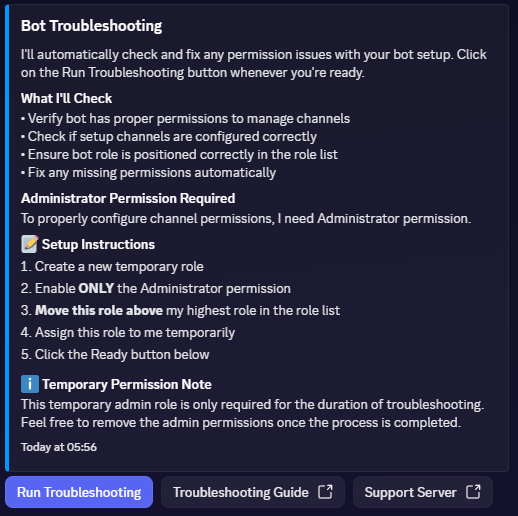
İzin kontrollerini ve kurulum talimatlarını gösteren otomatik sorun giderme komutu arayüzü
Sorun Giderme Komutunu Çalıştırma
Bilinen sorunları otomatik olarak tanılamak ve düzeltmek için aşağıdaki komutu kullanın:
/troubleshoot- Bot izinleri ve rol hiyerarşisi konumlandırması
- Kanal yapılandırması ve kurulum doğrulaması
- Veritabanı bağlantısı ve veri bütünlüğü
- Komut kullanılabilirliği ve işlevsellik
- Sunucuya özel ayarlar ve yapılandırma sorunları
- Ses kanalı izinleri ve erişim
- Slash komut kaydı ve kullanılabilirlik
Sorun Giderme Komutu Nasıl Çalışır
Sorun giderme komutu şunları yapan otomatik bir işlevdir:
- Gerekli izinleri kendisine vererek bilinen sorunları otomatik olarak düzeltir
- Belirli izin sorunlarını tanımlar ve bunları otomatik olarak çözer
- Yapılandırma hatalarını vurgular ve mümkün olduğunda otomatik düzeltmeler sağlar
- Düzeltmelerin doğru uygulandığını doğrular ve çözümü onaylar
- Ne düzeltildiği ve manuel dikkat gerektirebilecek şeyler hakkında ayrıntılı geri bildirim sağlar
Beklenenler
Sorun giderme komutu, manuel müdahale gerektirmeden çoğu yaygın sorunu otomatik olarak çözecektir. Ne düzeltildiği ve ek dikkat gerektirebilecek kalan sorunlar hakkında ayrıntılı geri bildirim sağlayacaktır.
Adım 2: Yönetici İzinleri Verin (Sorunlar Devam Ederse)
/troubleshoot komutu sorunlarınızı çözmediyse, bir sonraki adım, izin kısıtlamalarının soruna neden olup olmadığını test etmek için VoiceMaster'a geçici olarak yönetici izinleri vermektir.Yönetici İzinleri Neden Yardımcı Olur
Yönetici izinleri vermek, sorunun belirli izin kısıtlamalarıyla ilgili olup olmadığını belirlemeye yardımcı olur. Bu, kök nedeni izole etmek için bir tanı adımıdır.
- Yönetici izinleri Discord izin kısıtlamalarının çoğunu atlar
- Bu, sorunun izinlerle mi yoksa başka bir şeyle mi ilgili olduğunu belirlemeye yardımcı olur
- Bu geçici bir tanı ölçüsüdür, kalıcı bir çözüm değildir
- Sorun tanımlandıktan sonra, gerektiğinde belirli izinleri ayarlayabilirsiniz
Yönetici İzinleri Nasıl Verilir
Test amaçlı geçici olarak yönetici izinleri vermek için:
1
Sunucu Ayarları → Roller'e gidin
2
Rol listenizde VoiceMaster rolünü bulun
3
VoiceMaster rolü için Yönetici iznini etkinleştirin
4
Daha önce çalışmayan işlevselliği test edin
5
Yönetici izinleri etkinleştirilmiş durumda sorunun çözülüp çözülmediğini kontrol edin
Yönetici İzinleriyle Test Ettikten Sonra
Yönetici izinleriyle test ettikten sonra:
- Sorun çözüldüyse: Sorun izinlerle ilgiliydi. Artık yönetici izinlerini devre dışı bırakabilir ve yalnızca gerekli belirli izinleri verebilirsiniz
- Sorun devam ederse: Sorun izinlerle ilgili değildir ve daha fazla araştırma gerektirir
- Sonuçları belgeleyin: Destek amaçları için yönetici izinlerinin sorunu çözüp çözmediğini not edin
Yönetici İzinlerini Geri Alma
Test ettikten sonra, yönetici izinlerini kaldırmalı ve yalnızca gerekli belirli izinleri vermelisiniz:
- Rolleri Yönet: Kanal izinlerini yönetmek için
- Kanalları Yönet: Kanalları oluşturmak, değiştirmek ve silmek için
- Kanalı Görüntüle: Kanalları görmek için
- Mesaj Gönder: Metin kanallarında mesaj göndermek için
- Konularda Mesaj Gönder: Konularda mesaj göndermek için
- Genel Konular Oluştur: Genel konular oluşturmak için
- Özel Konular Oluştur: Özel konular oluşturmak için
- Konuları Yönet: Konu ayarlarını yönetmek için
- Bağlantıları Göm: Gömme göndermek için
- Harici Emojileri Kullan: Diğer sunuculardan emoji kullanmak için
- Bağlan: Ses kanallarını görebilmek için
- Üyeleri Taşı: Ses kanalları arasında üyeleri taşımak için
Kategori ve Join-to-Create Kanal İzinleri
Kategori kanalı ve "Join To Create" kanalı için, bot şu belirli izinlere sahip olmalıdır:
- Kanalı Görüntüle: Kanalı görmek için
- Kanalları Yönet: Kanalı yönetmek için
- Bağlan: Ses kanalını görebilmek için
- Üyeleri Taşı: Üyeleri taşımak için
- İzinleri Yönet: Kanal özel izinlerini yönetmek için
Adım 3: Uygun Hata Bilgileriyle Destek Alın
Önceki adımlar sorununuzu çözmediyse, belirli hata bilgileriyle destek ekibimizle iletişime geçmeniz gerekecek. Bu bölüm, etkili destek için gerekli ayrıntıları nasıl toplayacağınızı gösterir.
Hata Mesajları Alıyorsanız
Belirli hata mesajları görüyorsanız, lütfen tam hata ayrıntılarıyla bizimle iletişime geçin:
- Aldığınız tam hata mesajını kopyalayın
- Hatanın ne zaman oluştuğunu not edin (hangi komut veya eylemin tetiklediği)
- Hataya yol açan adımları açıklayın
- Bu bilgilerle destek ekibimizle iletişime geçin
Hata Mesajları Almıyorsanız
Sorun net hata mesajları olmadan oluşuyorsa, sorunu yakalamak için günlüğü etkinleştirmeniz gerekir:
/set channel type:Log Channel channel:#logs1
Günlükler için özel bir kanal oluşturun (örn. #bot-logs)
2
Hata yakalamayı etkinleştirmek için günlük komutunu çalıştırın
3
Günlük aktifken sorunu yeniden oluşturun
4
Herhangi bir hata mesajı veya uyarı için günlük kanalını kontrol edin
5
Günlük bilgileriyle destekle iletişime geçin
Destek Taleplerinde Hangi Bilgileri Dahil Etmeli
Destekle iletişime geçerken lütfen şunları dahil edin:
- Tam hata mesajları (varsa) veya günlük kanalından günlük girişleri
- Sorunu yeniden oluşturma adımları (sorun oluşmadan önce ne yaptığınız)
- Sorunun ne zaman başladığı (yakın zamanda mı yoksa devam eden mi)
- Zaten ne denediğiniz (sorun giderme komutu sonuçları, yönetici izinleri testi)
- Herhangi bir hata mesajı veya olağandışı davranışın ekran görüntüleri
Destek Ekibimizle İletişime Geçme
Gerekli hata bilgilerini topladıktan sonra, yardım için destek ekibimizle iletişime geçebilirsiniz.
Destek Sunucumuza Katılın
Yardım almanın en iyi yolu resmi destek sunucumuz aracılığıyladır:
- Discord sunucumuza katılın: Destek Sunucusu
- Uygun kanalda bir destek bileti oluşturun
- Önceki adımlardan topladığınız tüm bilgileri sağlayın
- Sabırlı olun - destek ekibimiz mümkün olan en kısa sürede yanıtlayacaktır
Sorun Giderme Adımlarının Özeti
İşte sorun giderme sürecinin hızlı bir özeti:
Adım Adım Süreç
1
Bot durumunu kontrol edin - Botun çevrimiçi olduğunu onaylayın ve durum sayfamızı kontrol edin
2
/troubleshoot çalıştırın - Bu en önemli ilk adımdır3
Yönetici izinleri verin - Sorunun izinlerle ilgili olup olmadığını test edin
4
Günlüğü etkinleştirin - Görünür hata yoksa
/set channel type:Log Channel channel:#logs kullanın5
Sorunu yeniden oluşturun - Günlük aktifken sorunu tetiklemeye çalışın
6
Destekle iletişime geçin - Destek Sunucusu'na katılın ve tüm bilgilerle bir bilet oluşturun
Önemli Notlar
- Her zaman
/troubleshootile başlayın - Bu çoğu sorunu otomatik olarak çözer - Yönetici izinleri geçicidir - Yalnızca test için kullanın, sonra belirli izinlere geri dönün
- Günlük gereklidir - Hata mesajları olmadan etkili bir şekilde yardım edemeyiz
- Spesifik olun - Ne kadar çok ayrıntı sağlarsanız, o kadar hızlı yardım edebiliriz
- Her şeyi dahil edin - Hata mesajları, günlükler, yeniden oluşturma adımları ve denediğiniz şeyler
Bu rehber en son October 9, 2025 tarihinde güncellenmiştir. En güncel bilgiler için lütfen resmi dokümantasyonumuz ve destek kaynaklarımıza başvurun.
Çeviri sorunları buldunuz mu veya bu rehberin güncellenmesi gerektiğini mi düşünüyorsunuz? destek sunucusu üzerinden bize bildirin.