Maligayang Pagdating sa Dashboard ng VoiceMaster!
Ang dashboard ng VoiceMaster ay ang control center para sa mga voice channel ng Discord server mo. Dito mo i-setup ang mga pansamantalang channel na lumalabas kapag kailangan ng mga tao at nawawala kapag hindi na kailangan. Pinapanatili nitong maayos at malinis ang listahan ng voice channel mo.
Dadalhin ka ng gabay na ito sa bawat page, feature, at setting. Sa huli, malalaman mo kung paano gamitin nang epektibo ang lahat ng feature ng dashboard.
Simula - Mga Unang Hakbang
Narito kung paano ma-access ang dashboard mo at kung ano ang makikita mo doon.
Paano Ma-access ang Dashboard
1
Hakbang 1: Pumunta sa voicemaster.xyz at mag-login gamit ang Discord
2
Hakbang 2: I-click ang profile picture mo sa kanang itaas na sulok
3
Hakbang 3: Piliin ang "Dashboard" mula sa dropdown menu
4
Hakbang 4: Pumili ng server mula sa kaliwang sidebar (kailangan mo ng admin permissions!)
Kung Ano ang Makikita Mo
Ang dashboard mo ay may tatlong pangunahing area:
Server Settings - Kontrolin kung paano gumagana ang mga voice channel sa server mo
Personal Settings - I-set ang sarili mong preferences para sa paggawa ng channel
Premium - Pamahalaan ang subscription mo at i-unlock ang mga advanced feature
Tip: Magsimula sa Server Settings para mapagana ang bot mo, tapos i-explore ang Personal Settings para i-customize ang experience mo.
Server Settings - Pagpapagana ng Bot Mo
Kontrolin ng server settings kung paano kumikilos ang VoiceMaster sa Discord server mo. Kailangan mo munang pumili ng server - ipapakita ng dashboard ang lahat ng server kung saan may admin permissions ka.
1. Setup Page - Paggawa ng Voice Channel Templates
Gumawa ng mga template para sa mga pansamantalang voice channel mo. Kapag may sumali sa "Join to Create" channel, ginagamit ng VoiceMaster ang mga setup na ito para gumawa ng bagong channel para sa kanila.
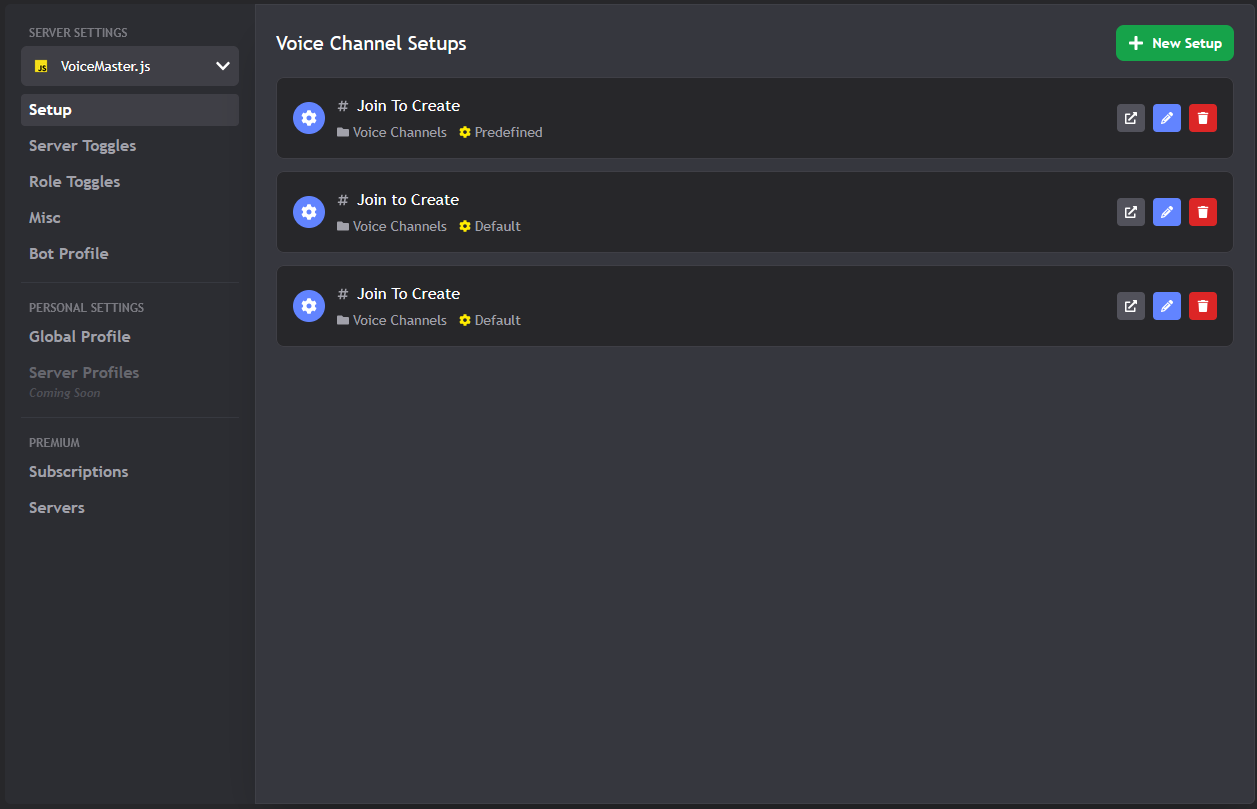
Ang pangunahing setup page kung saan ka gumagawa ng voice channel templates
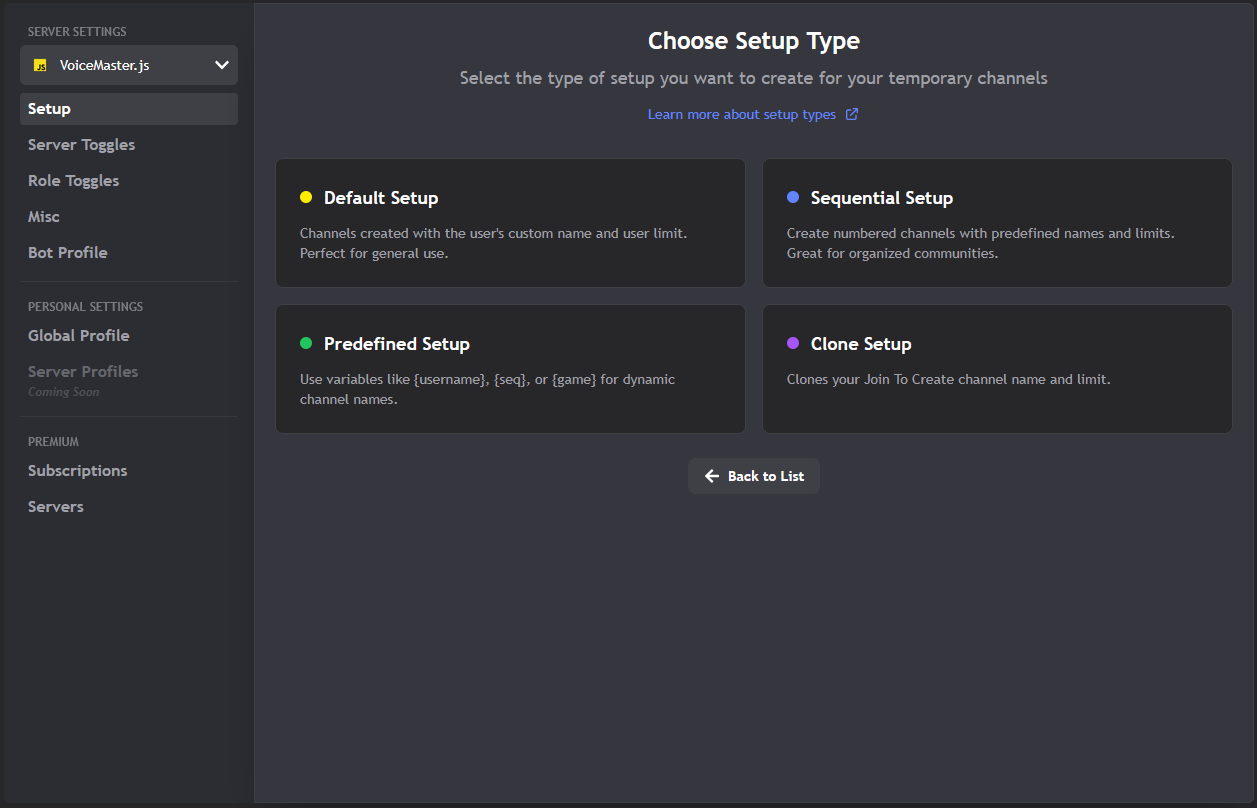
Step-by-step na proseso ng paggawa ng setup
Kung Ano ang Magagawa Mo Dito
- Gumawa ng Bagong Setup: I-click ang malaking green na "New Setup" button para magsimula
- I-edit ang Existing Setup: I-click ang pencil icon sa kahit anong setup para i-modify
- I-delete ang Setup: I-click ang trash icon para tanggalin ang mga setup na hindi mo kailangan
- Tingnan ang Setup Details: Makita kung saang channel nakakonekta ang bawat setup
Ang Tatlong-Hakbang na Setup Process
Ang paggawa ng setup ay may tatlong pangunahing hakbang:
Libre vs Premium Limits
Libreng servers: Maaaring gumawa ng 1 setup
Premium servers: Walang limit na setup
Tip: Magsimula sa isang setup para i-test na gumagana ang lahat, tapos mag-upgrade para sa mas maraming flexibility.
2. Server Toggles - Global Feature Control
Kontrolin ang mga feature para sa buong server mo. Maaari mong i-on o i-off ang mga feature para sa lahat nang sabay.
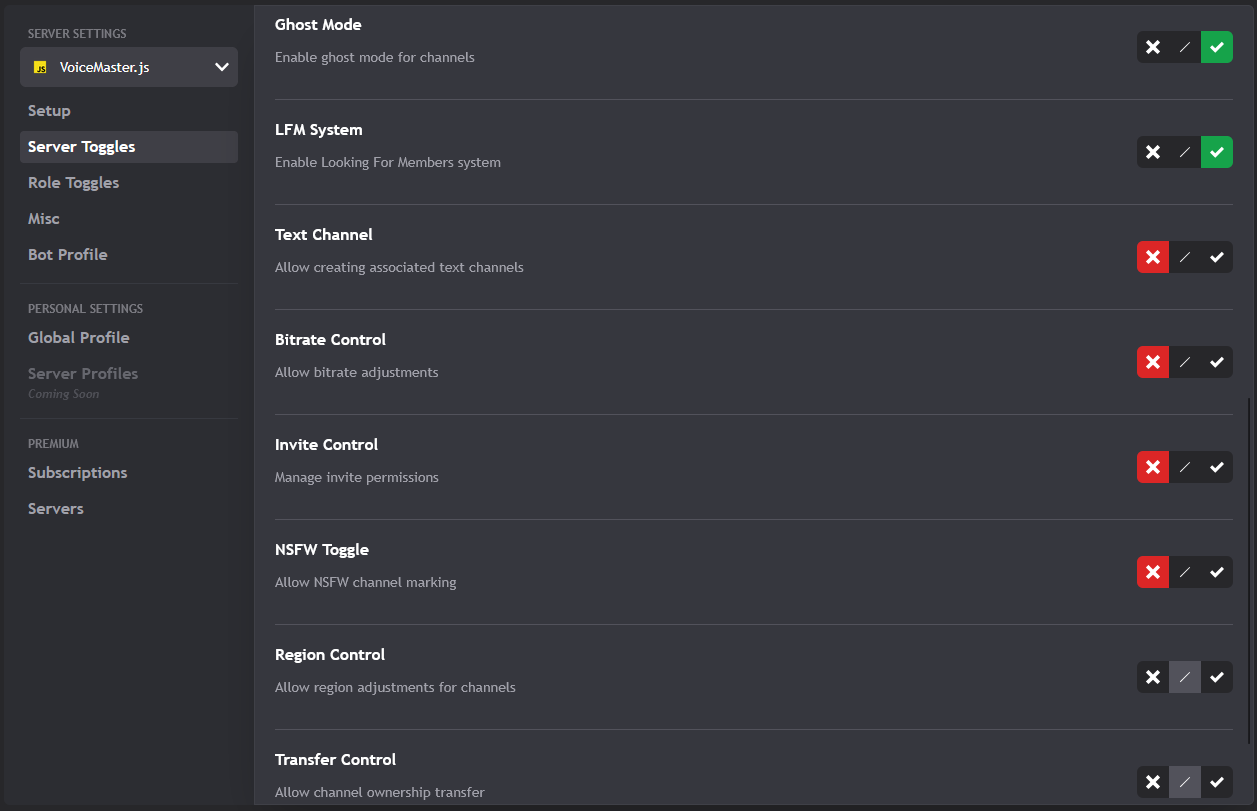
Global feature toggles para sa buong server mo
Kung Ano ang Kinokontrol Nito
- Voice Commands: Kung anong
/voicecommands ang gumagana sa server mo - Auto Features: Mga bagay na nangyayari nang automatic
- Moderation Tools: Mga bot feature para sa pag-manage ng mga channel
- Customization Options: Mga advanced feature at settings
Paano Gamitin
- I-on/I-off: I-click ang mga toggle para i-enable o i-disable ang mga feature
- I-reset sa Default: I-click ang reset button para magsimula ulit
- I-save ang Changes: Agad na na-aapply ang mga changes mo kapag nag-save ka
3. Role Toggles - Iba't Ibang Rules para sa Iba't Ibang Tao
I-set ang iba't ibang permissions para sa iba't ibang roles. I-configure kung ano ang pwedeng at hindi pwedeng gawin ng bawat role sa mga voice channel.
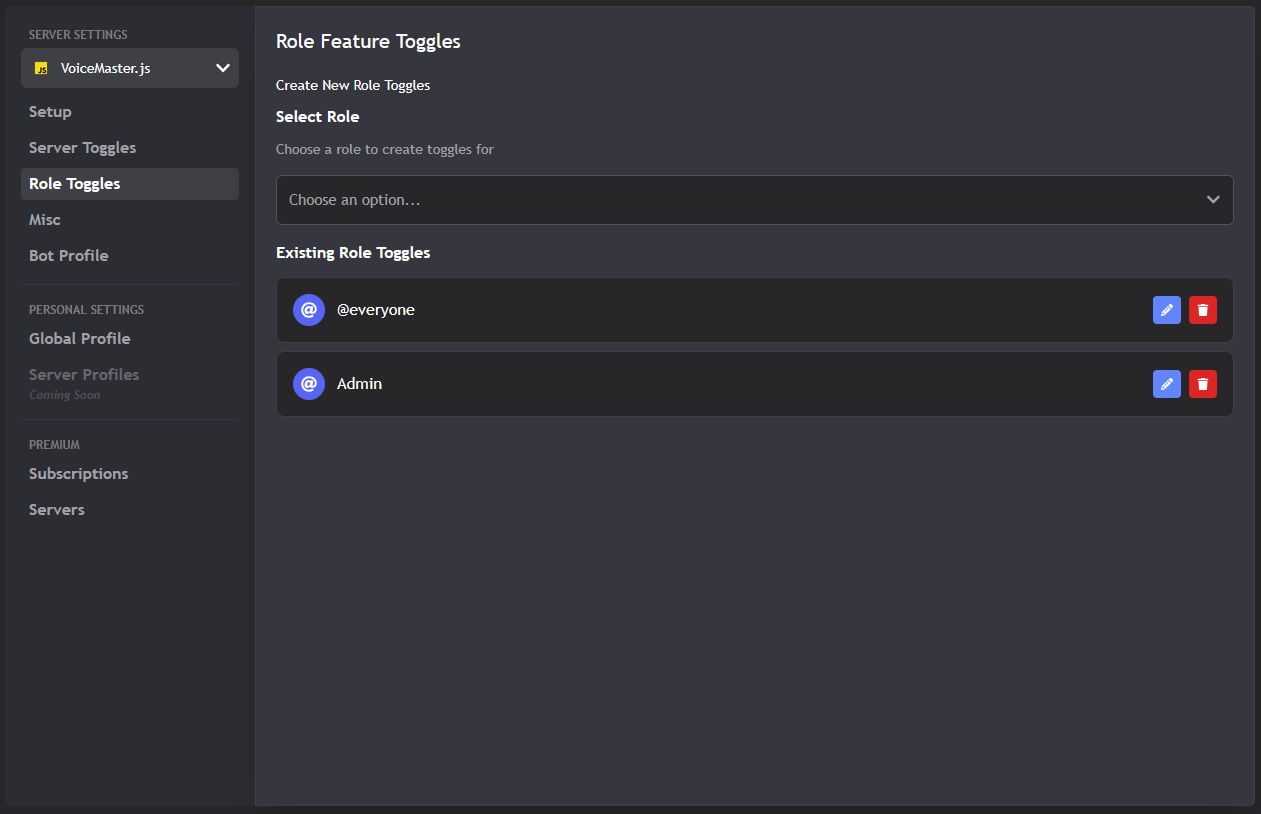
I-configure ang iba't ibang permissions para sa iba't ibang roles
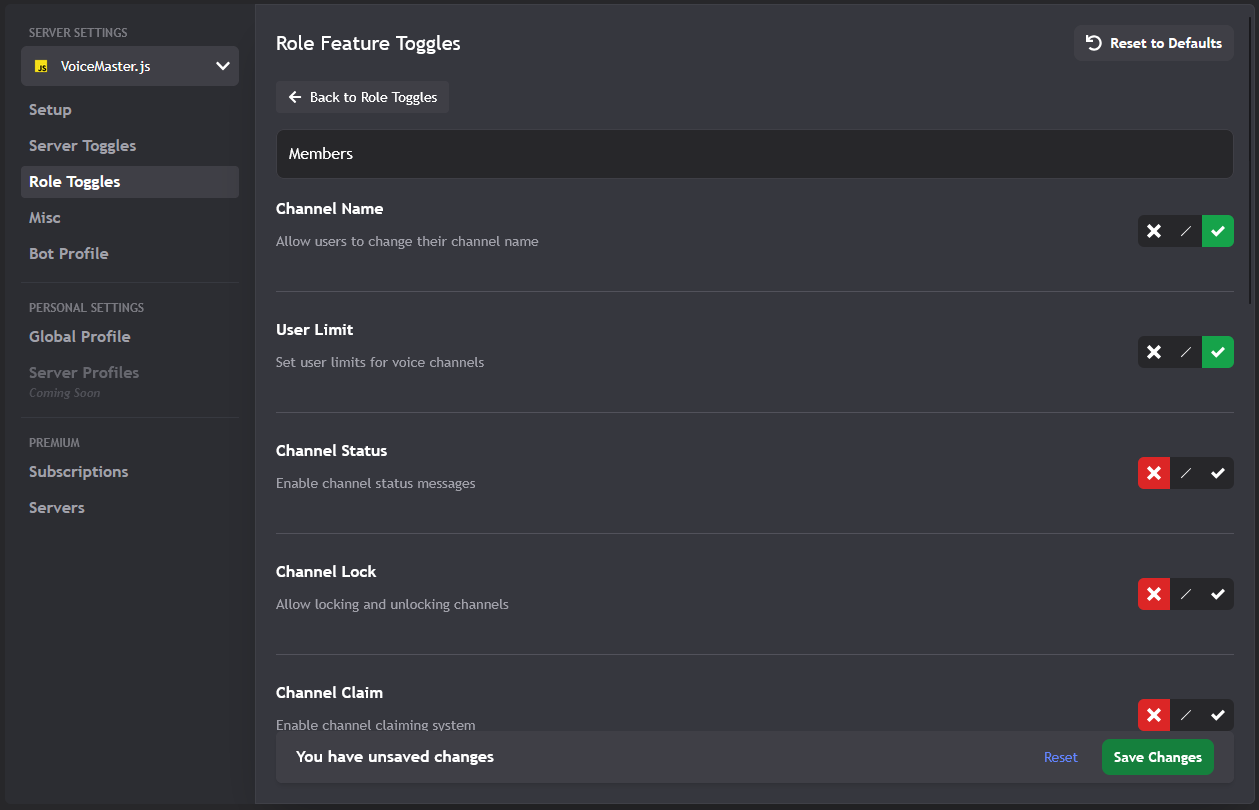
Detailed permission settings per role
Paano Gumagana
- Pumili ng Role: Pumili ng role mula sa listahan ng roles ng server mo
- I-set ang Permissions: Piliin kung anong features ang pwedeng gamitin ng role na iyon
- I-save ang Settings: I-apply ang role-specific configuration
- Gumawa ng Marami: I-set ang iba't ibang rules para sa iba't ibang roles
Common Role Setups
- Administrators: Full access sa lahat
- Moderators: Karamihan ng features, pero may ilang restrictions
- Members: Basic voice channel features lang
- VIP/Donors: Extra features at customization
Premium Feature
Kailangan ng premium subscription ang role toggles at dapat na naka-activate ang server para sa premium features.
4. Misc Settings - Mga Extra na Bagay
Naglalaman ang page na ito ng mga additional settings na hindi kasya sa ibang categories. Ito ang mga extra configuration options para sa server mo.
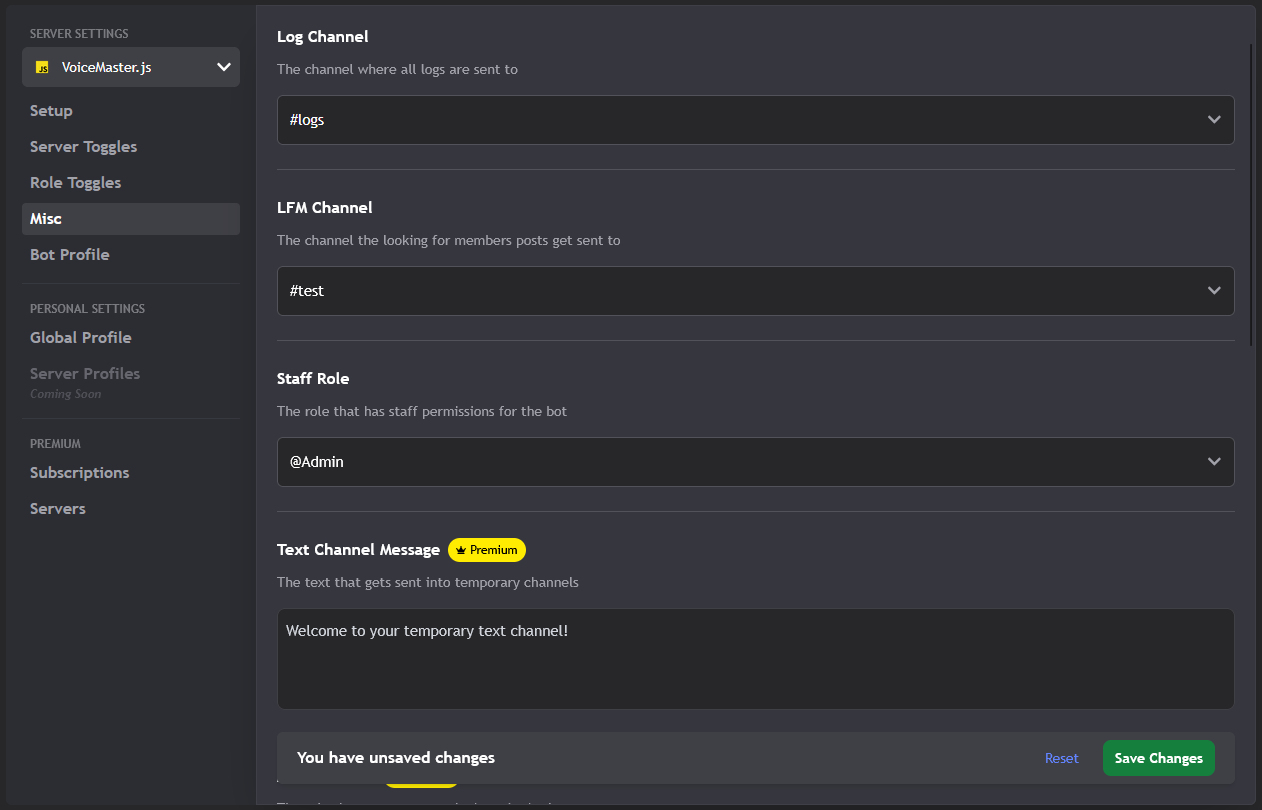
Additional server configuration options
Libreng Settings (Available para sa Lahat)
- Log Channel: Kung saan napupunta ang mga bot notifications at logs
- LFM Channel: Kung saan lumalabas ang mga "Looking for Members" posts
- Staff Role: Kung anong role ang may special bot permissions
Premium Settings (Kailangan ng Subscription)
- Text Channel Message: Custom message na ipinapadala sa mga bagong text channel
- Member Role: I-define ang main member role ng server mo
- Text Channel Access Role: Kung sino ang pwedeng makakita ng mga pansamantalang text channel
- Join Role: Role na binibigay kapag sumasali ang mga tao sa mga pansamantalang channel
- Move Member: Payagan ang paglipat ng mga tao sa pagitan ng mga channel
- Auto Text: Automatically gumawa ng text channel kasama ang voice channel
5. Bot Profile - I-customize ang Hitsura ng Bot Mo
Gusto mo bang magmukhang iba ang bot mo sa server mo? Dito mo i-customize ang nickname, avatar, banner, at bio ng bot!
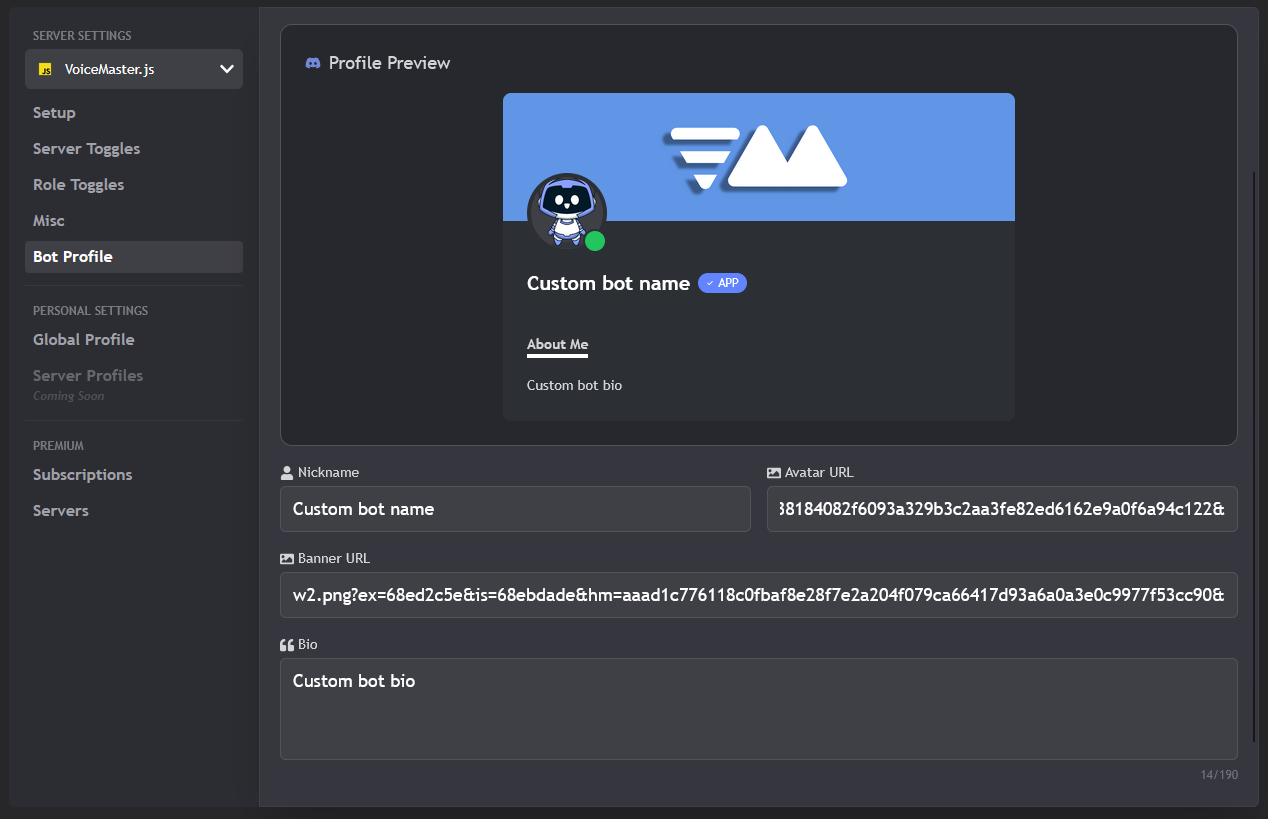
I-customize ang hitsura at profile ng bot mo
Kung Ano ang Pwedeng I-customize
- Nickname: Baguhin kung paano lumalabas ang bot sa server mo
- Avatar: I-set ang custom profile image
- Banner: Magdagdag ng custom banner image
- Bio: Sumulat ng custom bio/status
Paano Gumagana
1. Gawin ang Changes Mo: Punuin ang form gamit ang custom content mo
2. I-submit para sa Review: Lahat ng changes ay kailangan ng staff approval (pinapanatiling appropriate ang mga bagay!)
3. Maghintay ng Approval: Makakatanggap ka ng Discord notification kapag na-approve na
4. 24-Hour Cooldown: Pagkatapos ng approval, hindi mo na ito mababago ulit sa loob ng 24 oras
Importanteng Rules
Content Guidelines: Panatilihing appropriate ang lahat! Ang NSFW o inappropriate content ay magreresulta sa permanent blacklist.
Premium Feature: Kailangan ng active premium subscription ang bot customization at dapat na naka-activate ang server para sa premium features.
Personal Settings - Sarili Mong Preferences
Ang mga settings na ito ay tungkol sa IYO! Kinokontrol nila ang personal preferences mo kapag gumagawa ka ng voice channel, maging sa sarili mong server o sa server ng iba.
1. Global Profile - Default Settings Mo
I-set ang personal preferences mo na applicable sa kahit saan ka pumunta. Ginagamit ang mga settings na ito bilang default kapag gumagawa ka ng voice channel sa kahit anong server gamit ang VoiceMaster, maliban lang kung may naka-configure kang server-specific profile.
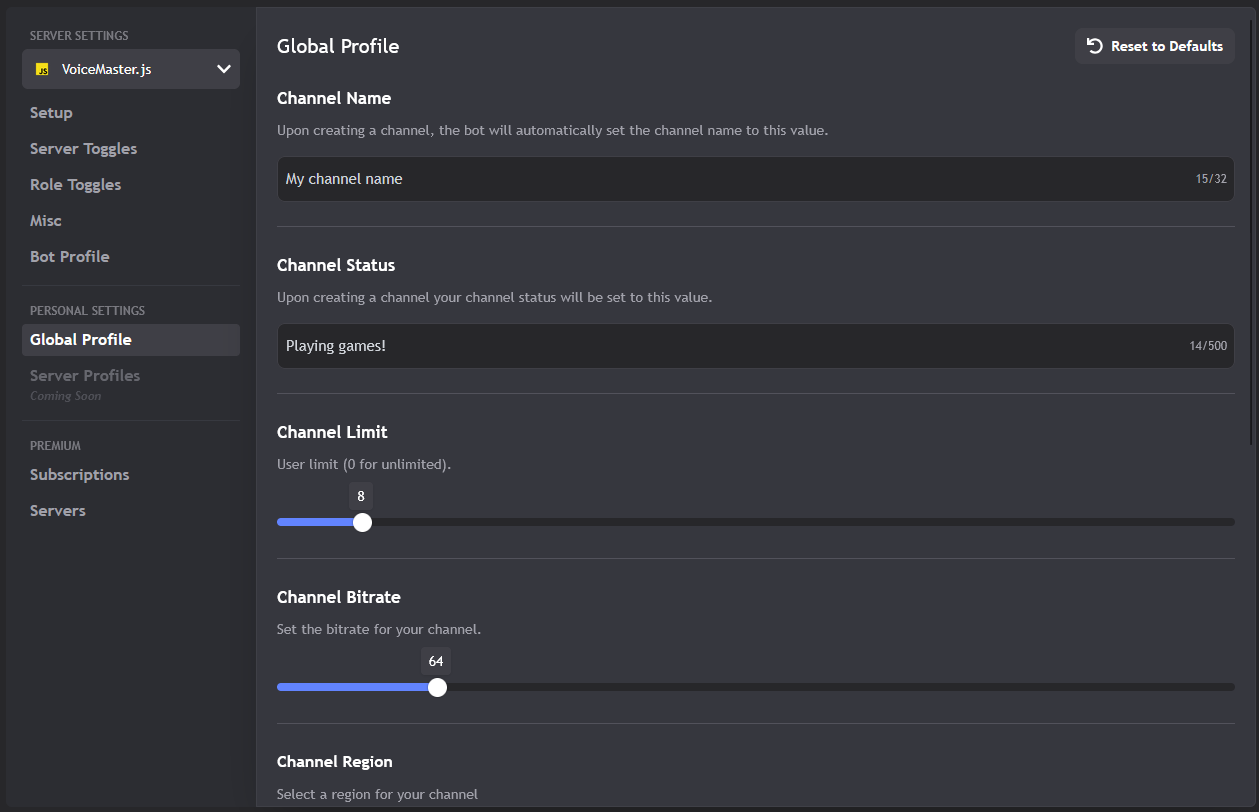
I-configure ang personal voice channel preferences mo
Voting Requirement
Kailangan mong bumoto para sa VoiceMaster sa Top.gg para ma-access ang global settings! Tumutulong ito sa pag-support sa bot. Maaari kang bumoto isang beses bawat 12 oras.
Kung Ano ang Pwedeng I-set
- Channel Name: Ang favorite naming pattern mo para sa channel
- Channel Status: Default status message para sa mga channel mo
- Channel Limit: Ang favorite user limit mo (0 = walang limit)
- Channel Bitrate: Ang favorite audio quality mo
- Channel Region: Ang favorite server region mo
- Channel NSFW: Kung gumagawa ng adult channel bilang default
- Channel Lock: Kung naglo-lock ng channel bilang default
- Channel Ghost: Kung nagtatago ng channel bilang default
- Text Channel: Kung gumagawa ng text channel nang automatic
2. Server Profiles - Iba't Ibang Settings para sa Iba't Ibang Server
Gusto mo ng iba't ibang settings para sa iba't ibang server? Pinapahintulot ng feature na ito na gumawa ka ng server-specific profiles! (Coming Soon)
Coming Soon!
Currently in development ang feature na ito. Malapit na magiging available:
- Gumawa ng iba't ibang profiles para sa iba't ibang server
- I-set ang server-specific channel preferences
- Madaling mag-switch sa pagitan ng mga profiles
Abangan ang mga updates!
Premium Features - I-unlock ang Mga Magagandang Bagay
Nag-u-unlock ang VoiceMaster+ ng maraming amazing features! Narito kung paano pamahalaan ang subscription mo at i-maximize ang premium access mo.
1. Subscriptions - Pag-manage ng Premium Mo
I-track ang subscription mo, tingnan kung para saan ka nagbabayad, at pamahalaan ang billing mo.
Kung Ano ang Magagawa Mo
- Tingnan ang Active Subscriptions: Makita ang details ng current plan mo
- Tingnan ang Previous Subscriptions: I-check ang subscription history mo
- I-cancel ang Subscription: I-stop ang subscription mo (kung hindi lifetime)
- Mag-upgrade: Lumipat sa mas mataas na tier plan
- Mag-renew: I-reactivate ang expired subscription
Subscription Tiers
- VoiceMaster+: 1 server slot, basic premium features
- VoiceMaster++: 3 server slots, mas maraming premium features
- VoiceMaster+++: 10 server slots, lahat ng premium features
2. Servers - Pag-manage ng Premium Server Slots Mo
Kasama sa premium subscription mo ang mga server slots. Ipinapakita ng page na ito kung ilan ang mayroon ka at kung anong mga server ang gumagamit nito.
Pag-intindi sa Server Slots
Ang mga server slots ay premium licenses para sa mga server mo. Bawat slot ay nagpapahintulot sa isang server na gumamit ng premium features.
Slot Limits per Plan:
- VoiceMaster+: 1 server slot
- VoiceMaster++: 3 server slots
- VoiceMaster+++: 10 server slots
Kung Ano ang Magagawa Mo
- Tingnan ang Usage: Makita kung ilang slots ang ginagamit mo (hal., 2/3)
- Magdagdag ng Bagong Server: I-invite ang premium bot sa bagong server
- I-remove ang Server: Tanggalin ang premium access mula sa server
- Tingnan ang Details: Makita kung anong mga server ang may premium features
Kailangan ng Mas Maraming Tulong?
May mga tanong ka pa? Nandito kami para tumulong!
- Troubleshooting: Tingnan ang Troubleshooting Guide namin para sa mas maraming solutions
- Setup Guide: Matuto ng basics gamit ang Setup Guide namin
- Support Server: Sumali sa Discord Support Server namin para sa real-time help
- Mas Maraming Guides: I-browse ang iba naming guides para sa advanced tips at tricks
Recommended Reading
- Setup Guide - Paganahin ang bot mo sa loob ng ilang minuto
- Troubleshooting Guide - I-fix ang mga common problems
- Premium Features Guide - I-unlock ang mga advanced features
Ang gabay na ito ay huling na-update noong October 12, 2025. Para sa pinakabagong impormasyon, mangyaring sumangguni sa aming opisyal na dokumentasyon at mga mapagkukunan ng suporta.
Nakahanap ng mga problema sa pagsasalin o sa tingin mo ay kailangan i-update ang gabay na ito? Ipaalam sa amin sa pamamagitan ng aming support server.