Panimula
May problema sa VoiceMaster? Ang gabay na ito ay nagbibigay ng sistematikong paraan upang malutas ang mga problema. Magsisimula tayo sa automated diagnostics, pagkatapos ay lilipat sa pag-aayos ng mga pahintulot, at sa huli ay ipapakita namin kung paano makakuha ng tamang suporta na may detalyadong impormasyon ng error.
I-check Muna ang Status ng Bot
Bago mag-troubleshoot ng anumang problema, siguraduhing ang VoiceMaster ay online at gumagana nang maayos.
I-verify na Online ang Bot
Una, i-check kung ang bot ay talagang online:
- I-check ang Server Member List: Hanapin ang VoiceMaster sa listahan ng mga miyembro ng inyong server
- I-confirm ang Online Status: Dapat na makita ang bot bilang online na may berdeng indicator
- I-test ang mga Basic Commands: Subukan ang simpleng command tulad ng
/pingupang i-test ang responsiveness
I-check ang Status Page
Bisitahin ang aming status page upang makakuha ng detalyadong impormasyon tungkol sa kasalukuyang estado ng bot:
- Bisitahin ang aming status page para sa real-time na impormasyon ng status ng bot
- I-check ang mga ongoing issues o maintenance notifications
- Tingnan ang service uptime at performance metrics
- Kumuha ng mga updates tungkol sa anumang kasalukuyang problema o resolusyon
Kung Offline ang Bot
Kung ang bot ay mukhang offline o hindi tumutugon:
- I-check ang aming status page para sa anumang ongoing issues
- Maghintay ng ilang minuto at subukan ulit
- I-re-invite ang bot kung patuloy ang problema
- Makipag-ugnayan sa suporta kung patuloy na offline ang bot
Hakbang 1: Gamitin ang Built-in na Troubleshoot Command
Ang pinakamahalaga at epektibong paraan upang i-diagnose ang mga problema ng VoiceMaster ay ang paggamit ng aming automated troubleshoot command. Ito ay dapat na palaging unang hakbang kapag nakakaranas ng anumang problema.
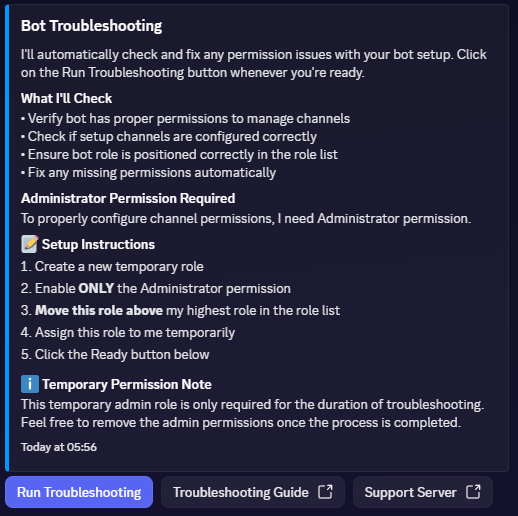
Ang automated troubleshoot command interface na nagpapakita ng permission checks at setup instructions
Pag-run ng Troubleshoot Command
Gamitin ang sumusunod na command upang awtomatikong i-diagnose at ayusin ang mga kilalang problema:
/troubleshoot- Bot permissions at role hierarchy positioning
- Channel configuration at setup validation
- Database connectivity at data integrity
- Command availability at functionality
- Server-specific settings at configuration issues
- Voice channel permissions at access
- Slash command registration at availability
Paano Gumagana ang Troubleshoot Command
Ang troubleshoot command ay isang automatic function na:
- Awtomatikong nag-aayos ng mga kilalang problema sa pamamagitan ng pagbibigay sa sarili ng mga kinakailangang pahintulot
- Nakakilala ng mga specific permission problems at awtomatikong nilulutas ang mga ito
- Nakikita ang mga configuration errors at nagbibigay ng automatic fixes kung posible
- Nakikita na ang mga fixes ay na-apply nang tama at kinukumpirma ang resolusyon
- Nagbibigay ng detalyadong feedback tungkol sa kung ano ang na-ayos at kung ano ang maaaring mangailangan ng manual attention
Ano ang Inaasahan
Ang troubleshoot command ay awtomatikong lulutas ang karamihan sa mga karaniwang problema nang hindi nangangailangan ng manual intervention. Magbibigay ito ng detalyadong feedback tungkol sa kung ano ang na-ayos at anumang natitirang problema na maaaring mangailangan ng karagdagang atensyon.
Hakbang 2: Bigyan ng Admin Permissions (Kung Patuloy ang mga Problema)
Kung ang
/troubleshoot command ay hindi nalutas ang inyong mga problema, ang susunod na hakbang ay pansamantalang bigyan ang VoiceMaster ng admin permissions upang i-test kung ang permission restrictions ay nagdudulot ng problema.Bakit Tumutulong ang Admin Permissions
Ang pagbibigay ng admin permissions ay tumutulong upang matukoy kung ang problema ay may kaugnayan sa mga specific permission restrictions. Ito ay isang diagnostic step upang i-isolate ang root cause.
- Ang admin permissions ay nag-bypass sa karamihan ng Discord permission restrictions
- Tumutulong ito upang makilala kung ang problema ay may kaugnayan sa permissions o iba pa
- Ito ay isang temporary diagnostic measure, hindi permanenteng solusyon
- Kapag na-identify na ang problema, maaari ninyong i-adjust ang mga specific permissions ayon sa pangangailangan
Paano Magbigay ng Admin Permissions
Upang pansamantalang magbigay ng admin permissions para sa testing purposes:
1
Pumunta sa Server Settings → Roles
2
Hanapin ang VoiceMaster role sa inyong role list
3
I-enable ang Administrator permission para sa VoiceMaster role
4
I-test ang functionality na dati ay hindi gumagana
5
I-check kung nalutas ang problema na may enabled na admin permissions
Pagkatapos ng Testing na may Admin Permissions
Kapag na-test na ninyo na may admin permissions:
- Kung nalutas ang problema: Ang problema ay may kaugnayan sa permissions. Maaari na ninyong i-disable ang admin permissions at bigyan lamang ang mga specific permissions na kailangan
- Kung patuloy ang problema: Ang problema ay hindi may kaugnayan sa permissions at nangangailangan ng karagdagang imbestigasyon
- I-document ang mga resulta: Tandaan kung ang admin permissions ay nag-ayos ng problema o hindi para sa support purposes
Pag-revert ng Admin Permissions
Pagkatapos ng testing, dapat ninyong alisin ang admin permissions at bigyan lamang ang mga kinakailangang specific permissions:
- Manage Roles: Upang pamahalaan ang channel permissions
- Manage Channels: Upang gumawa, baguhin, at tanggalin ang mga channels
- View Channel: Upang makita ang mga channels
- Send Messages: Upang magpadala ng mga mensahe sa text channels
- Send Messages in Threads: Upang magpadala ng mga mensahe sa threads
- Create Public Threads: Upang gumawa ng public threads
- Create Private Threads: Upang gumawa ng private threads
- Manage Threads: Upang pamahalaan ang thread settings
- Embed Links: Upang magpadala ng embeds
- Use External Emojis: Upang gumamit ng emojis mula sa ibang servers
- Connect: Upang makita ang voice channels
- Move Members: Upang ilipat ang mga miyembro sa pagitan ng voice channels
Category at Join-to-Create Channel Permissions
Para sa category channel at "Join To Create" channel, ang bot ay dapat na may mga specific permissions na ito:
- View Channel: Upang makita ang channel
- Manage Channels: Upang pamahalaan ang channel
- Connect: Upang makita ang voice channel
- Move Members: Upang ilipat ang mga miyembro
- Manage Permissions: Upang pamahalaan ang channel-specific permissions
Hakbang 3: Kumuha ng Suporta na may Tamang Error Information
Kung ang mga nakaraang hakbang ay hindi nalutas ang inyong problema, kailangan ninyong makipag-ugnayan sa aming support team na may specific error information. Ipinapakita ng seksyon na ito kung paano makakalap ng mga kinakailangang detalye para sa epektibong suporta.
Kung Nakakakuha Kayo ng Error Messages
Kung nakakakita kayo ng mga specific error messages, pakikipag-ugnayan sa amin na may eksaktong error details:
- I-copy ang eksaktong error message na inyong natatanggap
- Tandaan kung kailan nangyayari ang error (anong command o action ang nag-trigger nito)
- Ilarawan ang mga hakbang na nagdudulot sa error
- Makipag-ugnayan sa aming support team na may impormasyong ito
Kung Hindi Kayo Nakakakuha ng Error Messages
Kung ang problema ay nangyayari nang walang malinaw na error messages, kailangan ninyong i-enable ang logging upang ma-capture ang problema:
/set channel type:Log Channel channel:#logs1
Gumawa ng dedicated channel para sa logs (hal. #bot-logs)
2
I-run ang logging command upang i-enable ang error capture
3
I-reproduce ang problema habang active ang logging
4
I-check ang log channel para sa anumang error messages o warnings
5
Makipag-ugnayan sa suporta na may log information
Anong Impormasyon ang Isama sa Support Requests
Kapag nakikipag-ugnayan sa suporta, pakisama:
- Eksaktong error messages (kung mayroon) o log entries mula sa log channel
- Mga hakbang upang i-reproduce ang problema (kung ano ang ginawa ninyo bago nangyari ang problema)
- Kailan nagsimula ang problema (kamakailan o patuloy na)
- Kung ano ang nasubukan na ninyo (troubleshoot command results, admin permissions test)
- Mga screenshots ng anumang error messages o hindi pangkaraniwang pag-uugali
Pakikipag-ugnayan sa Aming Support Team
Kapag nakakalap na ninyo ang mga kinakailangang error information, maaari na ninyong makipag-ugnayan sa aming support team para sa tulong.
Sumali sa Aming Support Server
Ang pinakamahusay na paraan upang makakuha ng tulong ay sa pamamagitan ng aming official support server:
- Sumali sa aming Discord server: Support Server
- Gumawa ng support ticket sa naaangkop na channel
- Ibigay ang lahat ng impormasyon na nakakalap ninyo mula sa mga nakaraang hakbang
- Maging mapagpasensya - ang aming support team ay tutugon sa lalong madaling panahon
Buod ng mga Hakbang sa Pag-troubleshoot
Narito ang mabilis na buod ng proseso ng pag-troubleshoot:
Step-by-Step na Proseso
1
I-check ang bot status - I-confirm na ang bot ay online at i-check ang aming status page
2
I-run ang
/troubleshoot - Ito ang pinakamahalagang unang hakbang3
Magbigay ng admin permissions - I-test kung ang problema ay may kaugnayan sa permissions
4
I-enable ang logging - Gamitin ang
/set channel type:Log Channel channel:#logs kung walang visible errors5
I-reproduce ang problema - Subukang i-trigger ang problema habang active ang logging
6
Makipag-ugnayan sa suporta - Sumali sa Support Server at gumawa ng ticket na may lahat ng impormasyon
Mahahalagang Tala
- Palaging magsimula sa
/troubleshoot- Nilulutas nito ang karamihan sa mga problema nang awtomatiko - Ang admin permissions ay temporary - Gamitin lamang para sa testing, pagkatapos ay bumalik sa specific permissions
- Ang logging ay mahalaga - Nang walang error messages, hindi namin kayo matutulungan nang epektibo
- Maging specific - Kung mas maraming detalye ang ibibigay ninyo, mas mabilis namin kayo matutulungan
- Isama ang lahat - Error messages, logs, reproduction steps, at kung ano ang nasubukan ninyo
Ang gabay na ito ay huling na-update noong October 9, 2025. Para sa pinakabagong impormasyon, mangyaring sumangguni sa aming opisyal na dokumentasyon at mga mapagkukunan ng suporta.
Nakahanap ng mga problema sa pagsasalin o sa tingin mo ay kailangan i-update ang gabay na ito? Ipaalam sa amin sa pamamagitan ng aming support server.