Добро пожаловать в вашу Панель Управления VoiceMaster!
Ваша панель управления VoiceMaster - это центр управления голосовыми каналами вашего сервера Discord. Здесь вы настраиваете временные каналы, которые появляются, когда людям они нужны, и исчезают, когда не нужны. Это держит ваш список голосовых каналов организованным и чистым.
Это руководство проведет вас через каждую страницу, функцию и настройку. В конце вы будете знать, как эффективно использовать все функции панели управления.
Начало Работы - Ваши Первые Шаги
Вот как получить доступ к вашей панели управления и что вы там найдете.
Как Получить Доступ к Панели Управления
1
Шаг 1: Перейдите на voicemaster.xyz и войдите через Discord
2
Шаг 2: Нажмите на ваше фото профиля в правом верхнем углу
3
Шаг 3: Выберите "Dashboard" из выпадающего меню
4
Шаг 4: Выберите сервер из левой боковой панели (вам нужны права администратора!)
Что Вы Увидите
Ваша панель управления имеет три основные области:
Настройки Сервера - Контролируйте, как работают голосовые каналы на вашем сервере
Личные Настройки - Установите ваши собственные предпочтения для создания каналов
Премиум - Управляйте вашей подпиской и разблокируйте расширенные функции
Совет: Начните с Настроек Сервера, чтобы заставить вашего бота работать, затем изучите Личные Настройки для настройки вашего опыта.
Настройки Сервера - Заставляем Вашего Бота Работать
Настройки сервера контролируют, как VoiceMaster ведет себя на вашем сервере Discord. Сначала вам нужно выбрать сервер - панель управления покажет вам все серверы, где у вас есть права администратора.
1. Страница Настройки - Создание Ваших Шаблонов Голосовых Каналов
Создавайте шаблоны для ваших временных голосовых каналов. Когда кто-то присоединяется к каналу "Join to Create", VoiceMaster использует эти настройки для создания нового канала для них.
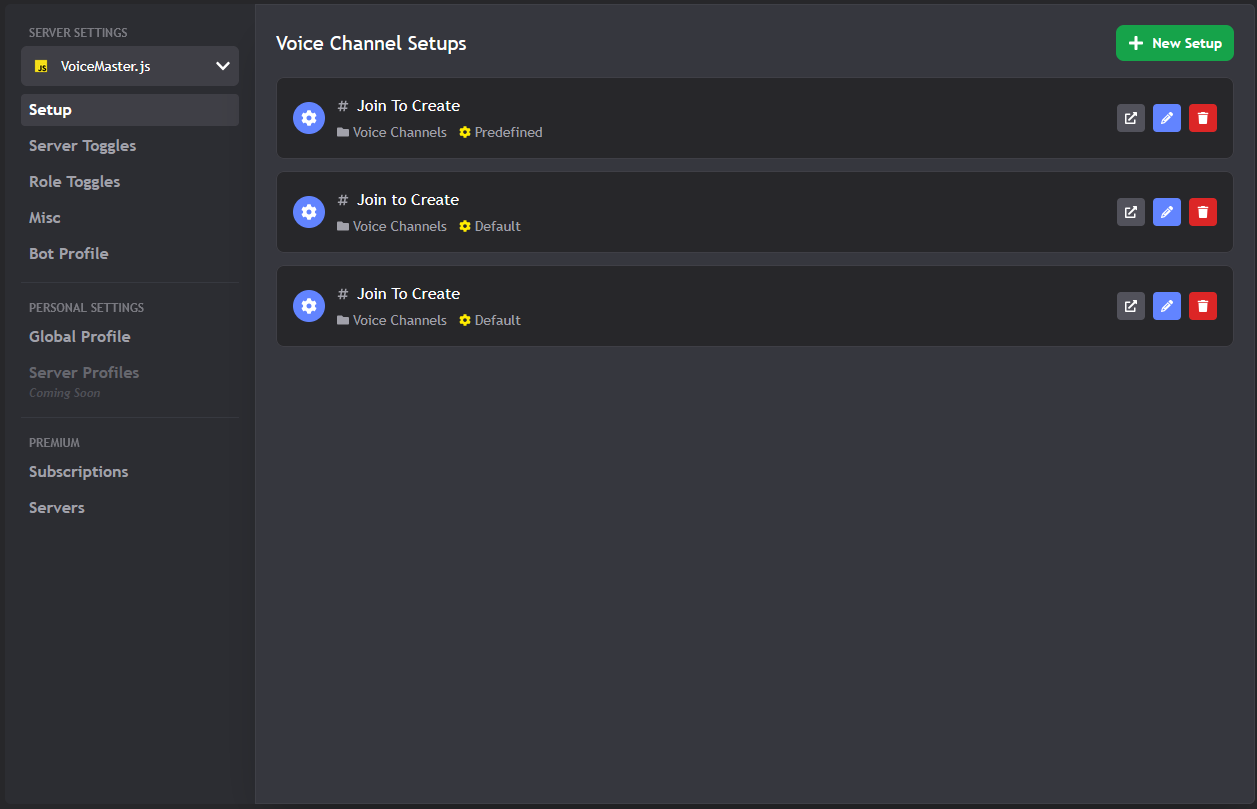
Главная страница настройки, где вы создаете шаблоны голосовых каналов
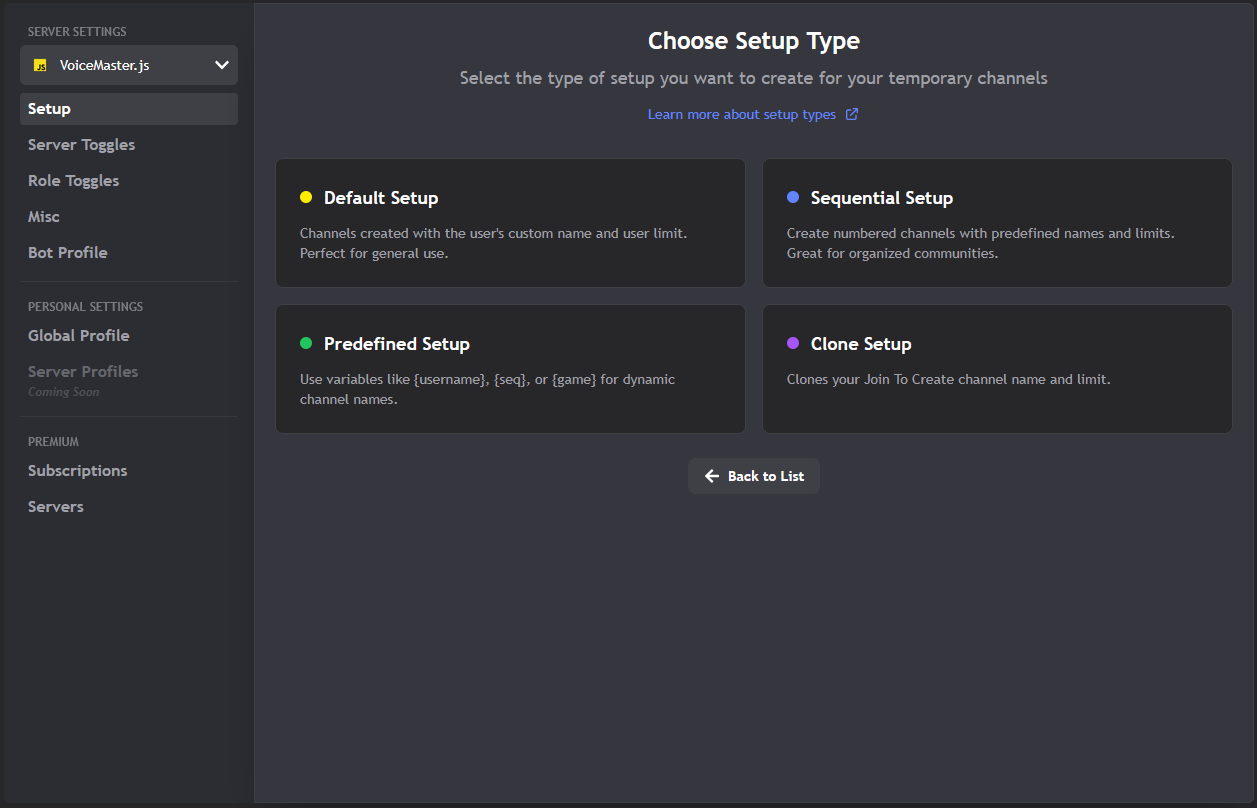
Пошаговый процесс создания настройки
Что Вы Можете Делать Здесь
- Создавать Новые Настройки: Нажмите большую зеленую кнопку "New Setup", чтобы начать
- Редактировать Существующие Настройки: Нажмите на иконку карандаша на любой настройке, чтобы изменить её
- Удалять Настройки: Нажмите на иконку корзины, чтобы удалить ненужные настройки
- Просматривать Детали Настройки: Смотрите, к какому каналу подключена каждая настройка
Трехэтапный Процесс Настройки
Создание настройки включает три основных шага:
Лимиты Бесплатно vs Премиум
Бесплатные серверы: Могут создать 1 настройку
Премиум серверы: Неограниченные настройки
Совет: Начните с одной настройки, чтобы протестировать, что все работает, затем обновитесь для большей гибкости.
2. Переключатели Сервера - Глобальный Контроль Функций
Контролируйте функции для всего вашего сервера. Вы можете включать или выключать функции для всех сразу.
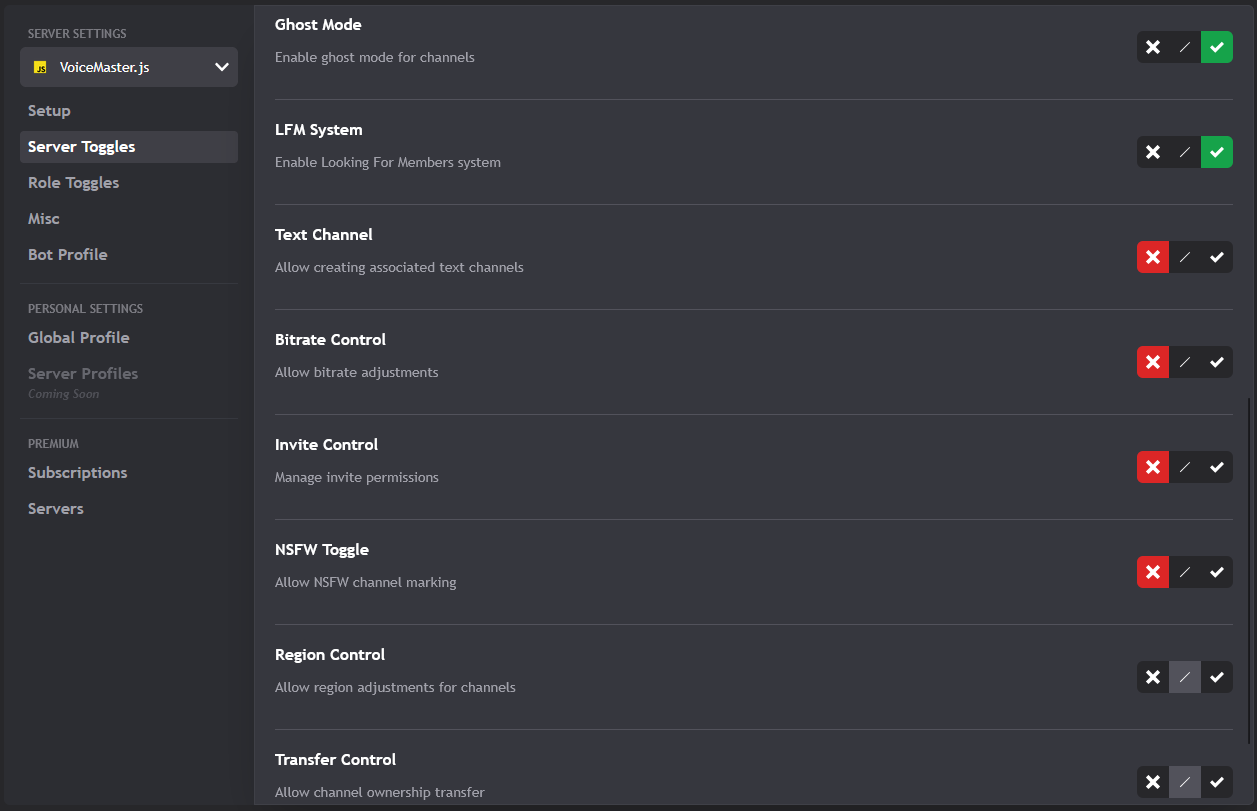
Глобальные переключатели функций для всего вашего сервера
Что Это Контролирует
- Голосовые Команды: Какие команды
/voiceработают на вашем сервере - Авто-Функции: Вещи, которые происходят автоматически
- Инструменты Модерации: Функции бота для управления каналами
- Опции Настройки: Расширенные функции и настройки
Как Использовать
- Включить/Выключить: Нажимайте переключатели для включения или отключения функций
- Сбросить к По Умолчанию: Нажмите кнопку сброса, чтобы начать заново
- Сохранить Изменения: Ваши изменения применяются немедленно при сохранении
3. Переключатели Ролей - Разные Правила для Разных Людей
Установите разные разрешения для разных ролей. Настройте, что каждая роль может и не может делать с голосовыми каналами.
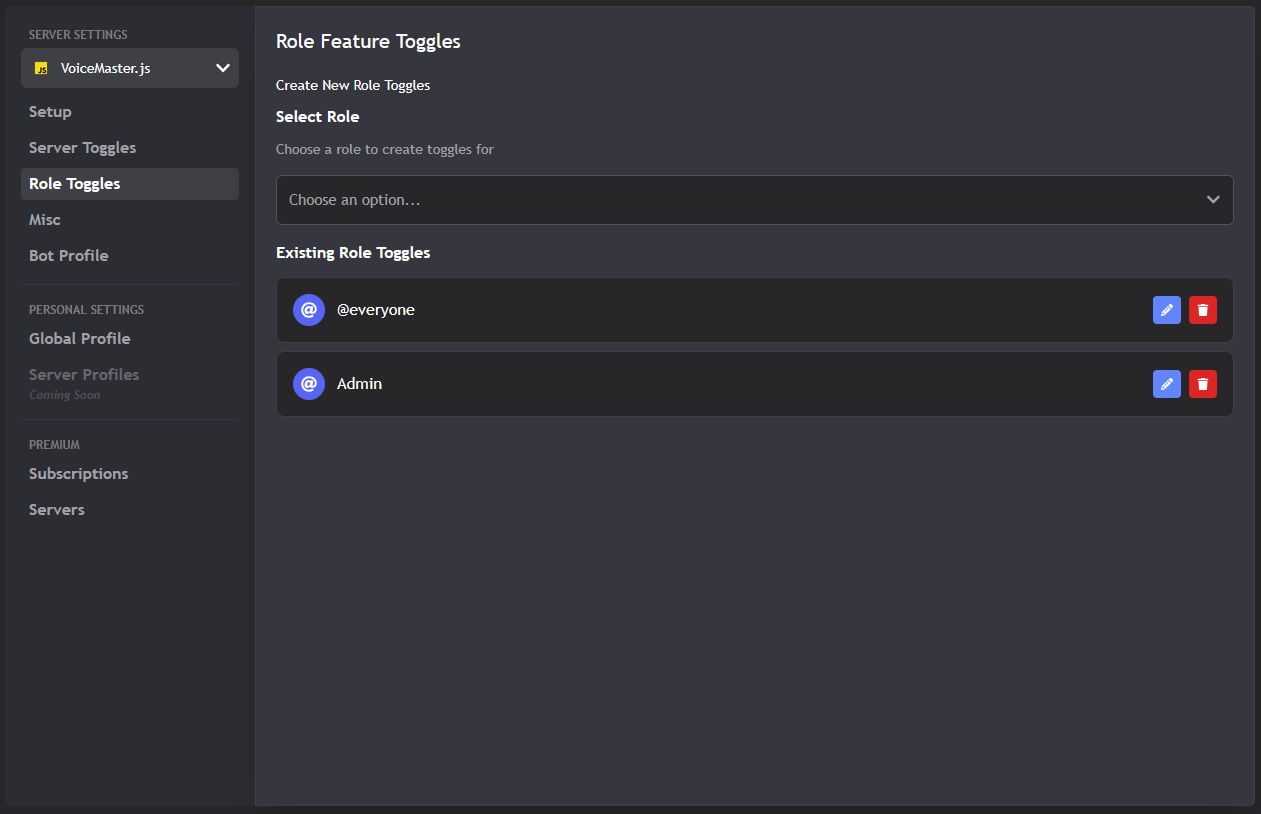
Настройте разные разрешения для разных ролей
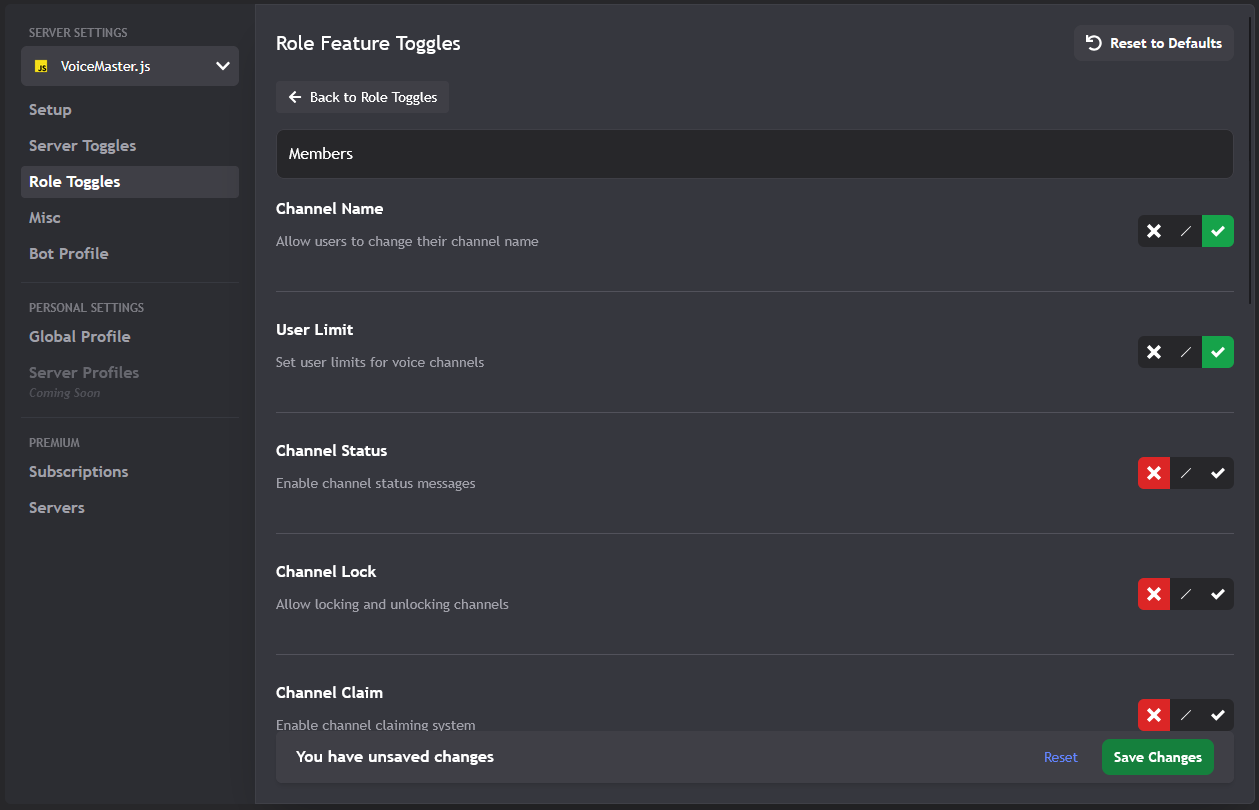
Детальные настройки разрешений по ролям
Как Это Работает
- Выберите Роль: Выберите роль из списка ролей вашего сервера
- Установите Разрешения: Выберите, какие функции эта роль может использовать
- Сохраните Настройки: Примените конфигурацию, специфичную для роли
- Создайте Больше: Настройте разные правила для разных ролей
Общие Настройки Ролей
- Администраторы: Полный доступ ко всему
- Модераторы: Большинство функций, но некоторые ограничения
- Участники: Только базовые функции голосовых каналов
- VIP/Донатеры: Дополнительные функции и настройка
Премиум Функция
Переключатели ролей требуют премиум подписку, и сервер должен быть активирован для премиум функций.
4. Разные Настройки - Дополнительные Вещи
Эта страница содержит дополнительные настройки, которые не подходят к другим категориям. Это дополнительные опции конфигурации для вашего сервера.
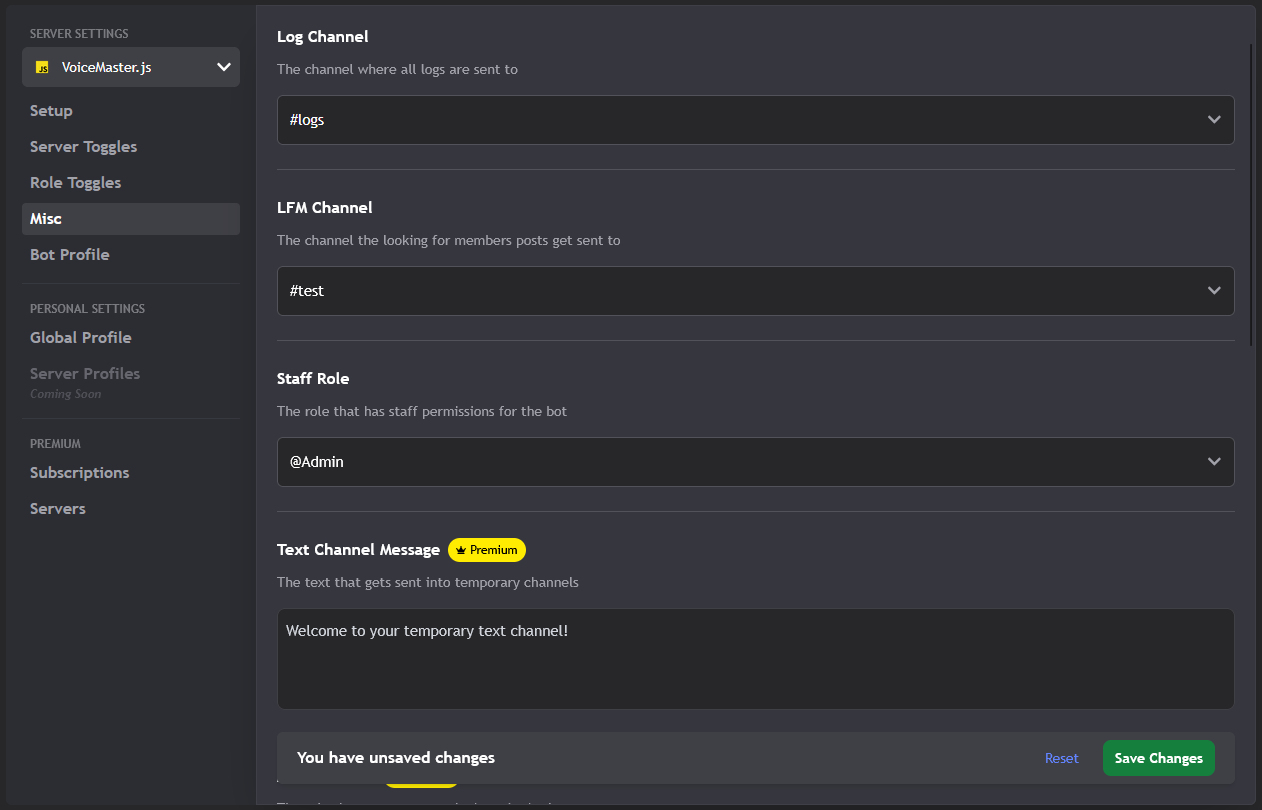
Дополнительные опции конфигурации сервера
Бесплатные Настройки (Доступны Всем)
- Канал Логов: Куда идут уведомления и логи бота
- LFM Канал: Куда появляются посты "Looking for Members"
- Роль Персонала: Какая роль имеет специальные разрешения бота
Премиум Настройки (Требуют Подписку)
- Сообщение Текстового Канала: Пользовательское сообщение, отправляемое в новые текстовые каналы
- Роль Участника: Определите основную роль участника вашего сервера
- Роль Доступа к Текстовому Каналу: Кто может видеть временные текстовые каналы
- Роль Присоединения: Роль, даваемая при присоединении к временным каналам
- Move Member: Разрешить перемещение людей между каналами
- Auto Text: Автоматически создавать текстовые каналы с голосовыми каналами
5. Профиль Бота - Настройте Внешний Вид Вашего Бота
Хотите, чтобы ваш бот выглядел по-другому на вашем сервере? Здесь вы настраиваете никнейм, аватар, баннер и биографию бота!
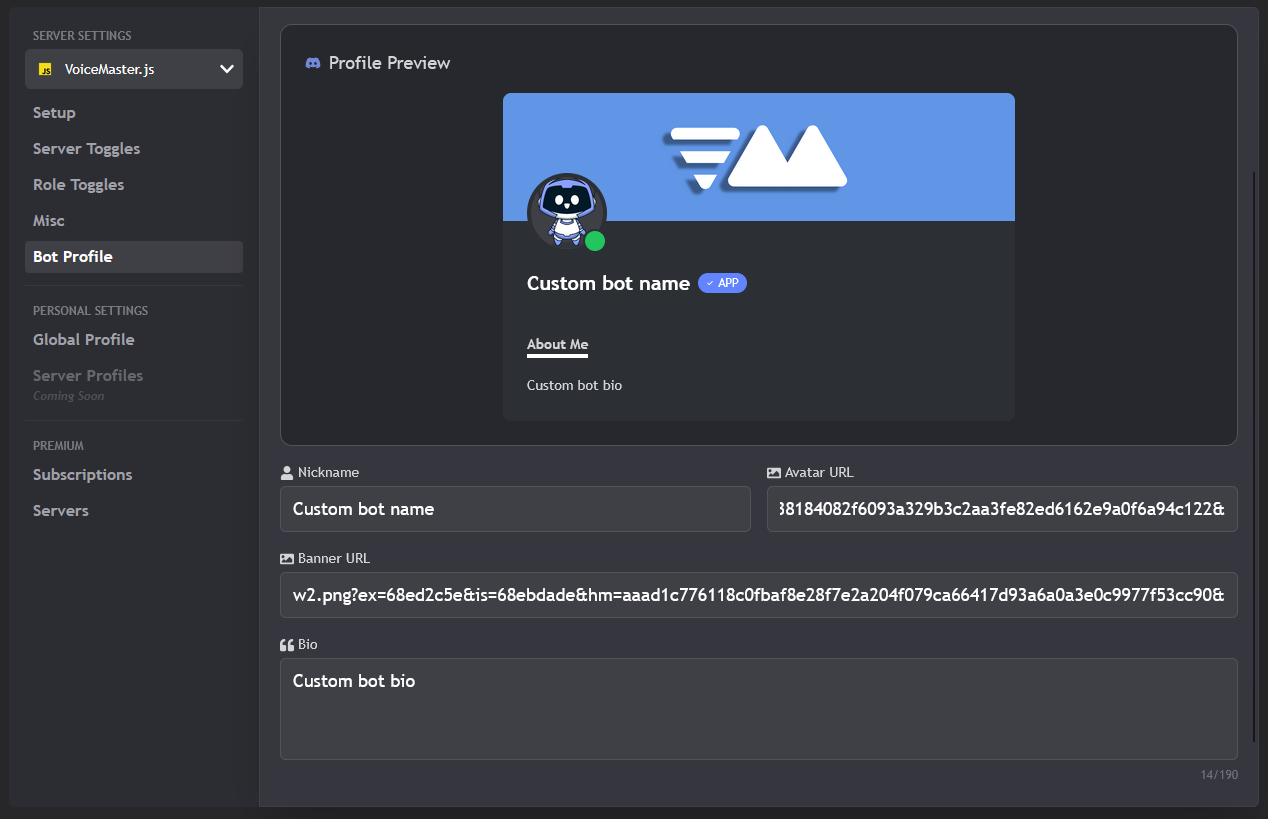
Настройте внешний вид и профиль вашего бота
Что Вы Можете Настроить
- Никнейм: Измените, как бот появляется на вашем сервере
- Аватар: Установите пользовательское изображение профиля
- Баннер: Добавьте пользовательское изображение баннера
- Биография: Напишите пользовательскую биографию/статус
Как Это Работает
1. Внесите Ваши Изменения: Заполните форму вашим пользовательским контентом
2. Отправьте на Рассмотрение: Все изменения требуют одобрения персонала (держит вещи подходящими!)
3. Ждите Одобрения: Вы получите уведомление Discord, когда это будет одобрено
4. 24-часовое Охлаждение: После одобрения вы не можете изменить это снова в течение 24 часов
Важные Правила
Руководящие Принципы Контента: Держите все подходящим! NSFW или неподходящий контент приведет к постоянному черному списку.
Премиум Функция: Настройка бота требует активную премиум подписку, и сервер должен быть активирован для премиум функций.
Личные Настройки - Ваши Собственные Предпочтения
Эти настройки все о ВАС! Они контролируют ваши личные предпочтения, когда вы создаете голосовые каналы, будь то на вашем собственном сервере или чужом.
1. Глобальный Профиль - Ваши Настройки по Умолчанию
Установите ваши личные предпочтения, которые применяются везде, куда вы идете. Эти настройки используются по умолчанию, когда вы создаете голосовой канал на любом сервере с VoiceMaster, если у вас не настроен профиль, специфичный для сервера.
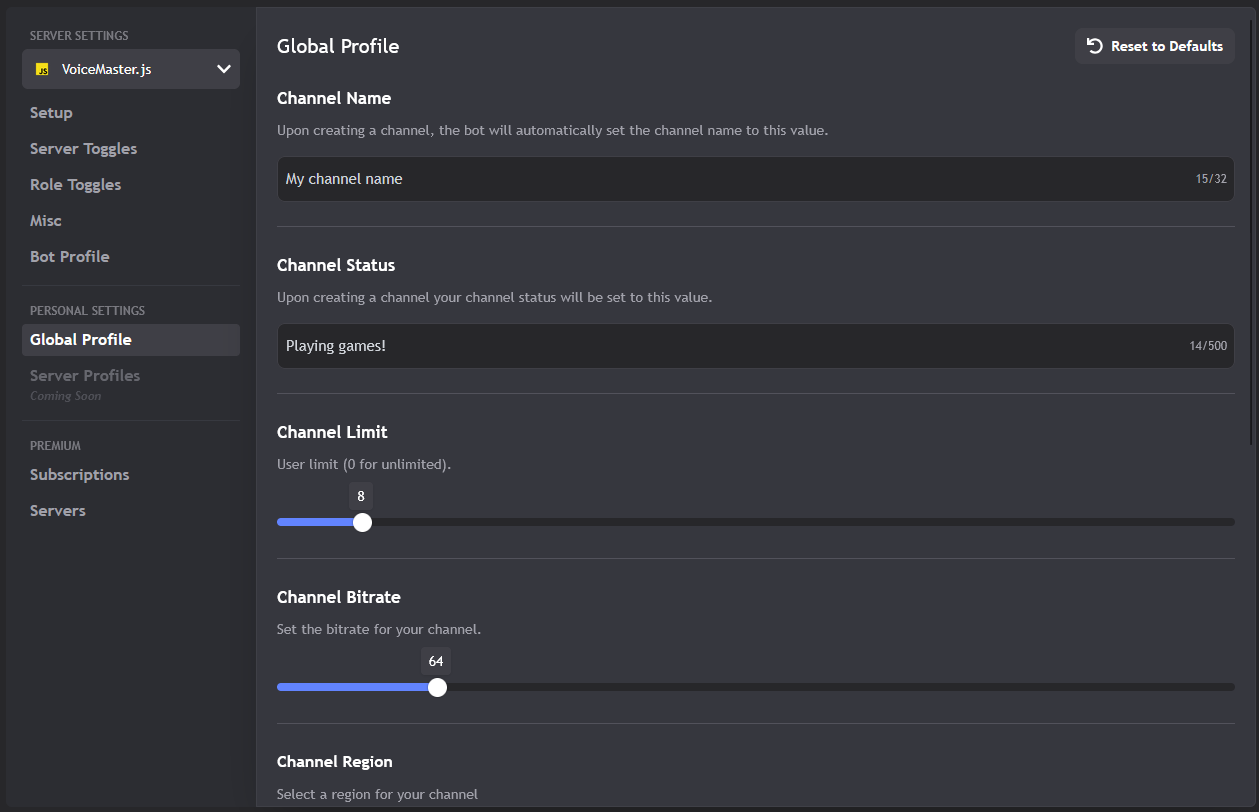
Настройте ваши личные предпочтения голосовых каналов
Требование Голосования
Вам нужно проголосовать за VoiceMaster на Top.gg, чтобы получить доступ к глобальным настройкам! Это помогает поддержать бота. Вы можете голосовать один раз каждые 12 часов.
Что Вы Можете Установить
- Имя Канала: Ваш предпочтительный шаблон именования каналов
- Статус Канала: Сообщение статуса по умолчанию для ваших каналов
- Лимит Канала: Ваш предпочтительный лимит пользователей (0 = без ограничений)
- Битрейт Канала: Ваше предпочтительное качество звука
- Регион Канала: Ваш предпочтительный регион сервера
- NSFW Канал: Создавать ли каналы для взрослых по умолчанию
- Блокировка Канала: Блокировать ли каналы по умолчанию
- Призрачный Канал: Скрывать ли каналы по умолчанию
- Текстовый Канал: Создавать ли текстовые каналы автоматически
2. Профили Сервера - Разные Настройки для Разных Серверов
Хотите разные настройки для разных серверов? Эта функция позволяет создавать профили, специфичные для сервера! (Скоро)
Скоро Доступно!
Эта функция в настоящее время разрабатывается. Скоро вы сможете:
- Создавать разные профили для разных серверов
- Устанавливать предпочтения каналов, специфичные для сервера
- Легко переключаться между профилями
Следите за обновлениями!
Премиум Функции - Разблокируйте Хорошие Вещи
VoiceMaster+ разблокирует тонны удивительных функций! Вот как управлять вашей подпиской и получить максимум от вашего премиум доступа.
1. Подписки - Управление Вашим Премиум
Отслеживайте вашу подписку, смотрите, за что вы платите, и управляйте вашим биллингом.
Что Вы Можете Делать
- Просматривать Активные Подписки: Смотрите детали вашего текущего плана
- Просматривать Предыдущие Подписки: Проверяйте историю ваших подписок
- Отменить Подписку: Остановите вашу подписку (если не пожизненную)
- Обновить: Перейдите на план более высокого уровня
- Продлить: Реактивируйте истекшую подписку
Уровни Подписки
- VoiceMaster+: 1 слот сервера, базовые премиум функции
- VoiceMaster++: 3 слота сервера, больше премиум функций
- VoiceMaster+++: 10 слотов сервера, все премиум функции
2. Серверы - Управление Вашими Премиум Слотами Сервера
Ваша премиум подписка поставляется со слотами сервера. Эта страница показывает, сколько у вас есть и какие серверы их используют.
Понимание Слотов Сервера
Слоты сервера - это премиум лицензии для ваших серверов. Каждый слот позволяет одному серверу использовать премиум функции.
Лимиты Слотов по Плану:
- VoiceMaster+: 1 слот сервера
- VoiceMaster++: 3 слота сервера
- VoiceMaster+++: 10 слотов сервера
Что Вы Можете Делать
- Просматривать Использование: Смотрите, сколько слотов вы используете (например, 2/3)
- Добавить Новый Сервер: Пригласите премиум бота на новый сервер
- Удалить Сервер: Снимите премиум доступ с сервера
- Просматривать Детали: Смотрите, какие серверы имеют премиум функции
Нужна Больше Помощи?
Все еще есть вопросы? Мы вас покроем!
- Устранение Неполадок: Проверьте наше Руководство по Устранению Неполадок для большего количества решений
- Руководство по Настройке: Изучите основы с нашим Руководством по Настройке
- Сервер Поддержки: Присоединяйтесь к нашему Серверу Поддержки Discord для помощи в реальном времени
- Больше Руководств: Просматривайте наши другие руководства для продвинутых советов и трюков
Рекомендуемое Чтение
- Руководство по Настройке - Заставьте вашего бота работать за минуты
- Руководство по Устранению Неполадок - Исправьте общие проблемы
- Руководство по Премиум Функциям - Разблокируйте продвинутые функции
Это руководство было последний раз обновлено October 12, 2025. Для получения самой актуальной информации обращайтесь к нашей официальной документации и ресурсам поддержки.
Нашли проблемы с переводом или думаете, что это руководство нужно обновить? Дайте нам знать через наш сервер поддержки.