Введение
Проблемы с VoiceMaster? Это руководство предоставляет систематический подход к решению проблем. Мы начнем с автоматической диагностики, затем перейдем к исправлению разрешений, и, наконец, покажем, как получить надлежащую поддержку с подробной информацией об ошибках.
Сначала проверьте статус бота
Перед устранением любых проблем убедитесь, что VoiceMaster находится в сети и работает правильно.
Проверьте, что бот в сети
Сначала проверьте, действительно ли бот находится в сети:
- Проверьте список участников сервера: Найдите VoiceMaster в списке участников вашего сервера
- Подтвердите статус в сети: Бот должен отображаться как находящийся в сети с зеленым индикатором
- Протестируйте базовые команды: Попробуйте простую команду, например
/ping, чтобы проверить отзывчивость
Проверьте страницу статуса
Посетите нашу страницу статуса, чтобы получить подробную информацию о текущем состоянии бота:
- Посетите нашу страницу статуса для получения информации о статусе бота в реальном времени
- Проверьте текущие проблемы или уведомления о техническом обслуживании
- Просмотрите время работы сервиса и метрики производительности
- Получите обновления о любых текущих проблемах или решениях
Если бот не в сети
Если бот кажется не в сети или не отвечает:
- Проверьте нашу страницу статуса на наличие текущих проблем
- Подождите несколько минут и попробуйте снова
- Повторно пригласите бота, если проблема сохраняется
- Обратитесь в службу поддержки, если бот остается не в сети
Шаг 1: Используйте встроенную команду устранения неполадок
Самый важный и эффективный способ диагностики проблем VoiceMaster - это использование нашей автоматической команды устранения неполадок. Это всегда должно быть вашим первым шагом при возникновении проблем.
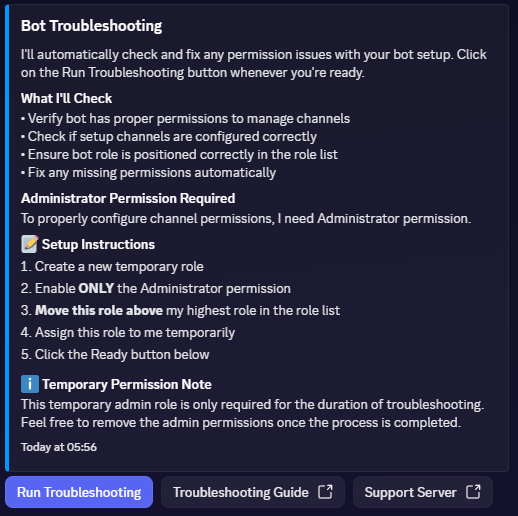
Интерфейс автоматической команды устранения неполадок, показывающий проверки разрешений и инструкции по настройке
Запуск команды устранения неполадок
Используйте следующую команду для автоматической диагностики и исправления известных проблем:
/troubleshoot- Разрешений бота и позиционирования иерархии ролей
- Конфигурации каналов и валидации настройки
- Подключения к базе данных и целостности данных
- Доступности команд и функциональности
- Специфических настроек сервера и проблем конфигурации
- Разрешений и доступа к голосовым каналам
- Регистрации и доступности слеш-команд
Как работает команда устранения неполадок
Команда устранения неполадок - это автоматическая функция, которая:
- Автоматически исправляет известные проблемы, предоставляя себе необходимые разрешения
- Выявляет конкретные проблемы с разрешениями и автоматически их решает
- Выделяет ошибки конфигурации и предоставляет автоматические исправления, где это возможно
- Проверяет, что исправления были применены правильно, и подтверждает решение
- Предоставляет подробную обратную связь о том, что было исправлено, и что может потребовать ручного внимания
Что ожидать
Команда устранения неполадок автоматически решит большинство распространенных проблем без необходимости ручного вмешательства. Она предоставит подробную обратную связь о том, что было исправлено, и любых оставшихся проблемах, которые могут потребовать дополнительного внимания.
Шаг 2: Предоставьте права администратора (если проблемы сохраняются)
Если команда
/troubleshoot не решила ваши проблемы, следующий шаг - временно предоставить VoiceMaster права администратора, чтобы проверить, не вызывают ли ограничения разрешений проблему.Почему права администратора помогают
Предоставление прав администратора помогает определить, связана ли проблема с конкретными ограничениями разрешений. Это диагностический шаг для изоляции первопричины.
- Права администратора обходят большинство ограничений разрешений Discord
- Это помогает определить, связана ли проблема с разрешениями или чем-то другим
- Это временная диагностическая мера, а не постоянное решение
- После выявления проблемы вы можете настроить конкретные разрешения по мере необходимости
Как предоставить права администратора
Чтобы временно предоставить права администратора для целей тестирования:
1
Перейдите в Настройки сервера → Роли
2
Найдите роль VoiceMaster в вашем списке ролей
3
Включите разрешение Администратор для роли VoiceMaster
4
Протестируйте функциональность, которая ранее не работала
5
Проверьте, решена ли проблема с включенными правами администратора
После тестирования с правами администратора
После тестирования с правами администратора:
- Если проблема решена: Проблема была связана с разрешениями. Теперь вы можете отключить права администратора и предоставить только необходимые конкретные разрешения
- Если проблема сохраняется: Проблема не связана с разрешениями и требует дальнейшего расследования
- Задокументируйте результаты: Отметьте, решили ли права администратора проблему или нет, для целей поддержки
Отмена прав администратора
После тестирования вы должны удалить права администратора и предоставить только необходимые конкретные разрешения:
- Управление ролями: Для управления разрешениями каналов
- Управление каналами: Для создания, изменения и удаления каналов
- Просмотр канала: Для просмотра каналов
- Отправка сообщений: Для отправки сообщений в текстовых каналах
- Отправка сообщений в ветках: Для отправки сообщений в ветках
- Создание публичных веток: Для создания публичных веток
- Создание приватных веток: Для создания приватных веток
- Управление ветками: Для управления настройками веток
- Встраивание ссылок: Для отправки встраиваний
- Использование внешних эмодзи: Для использования эмодзи с других серверов
- Подключение: Для возможности видеть голосовые каналы
- Перемещение участников: Для перемещения участников между голосовыми каналами
Разрешения канала категории и Join-to-Create
Для канала категории и канала "Join To Create" бот должен иметь эти конкретные разрешения:
- Просмотр канала: Для просмотра канала
- Управление каналами: Для управления каналом
- Подключение: Для возможности видеть голосовой канал
- Перемещение участников: Для перемещения участников
- Управление разрешениями: Для управления конкретными разрешениями канала
Шаг 3: Получите поддержку с соответствующей информацией об ошибках
Если предыдущие шаги не решили вашу проблему, вам нужно будет связаться с нашей службой поддержки с конкретной информацией об ошибках. Этот раздел показывает, как собрать необходимые детали для эффективной поддержки.
Если вы получаете сообщения об ошибках
Если вы видите конкретные сообщения об ошибках, пожалуйста, свяжитесь с нами с точными деталями ошибки:
- Скопируйте точное сообщение об ошибке, которое вы получаете
- Отметьте, когда происходит ошибка (какая команда или действие ее вызывает)
- Опишите шаги, которые приводят к ошибке
- Свяжитесь с нашей службой поддержки с этой информацией
Если вы не получаете сообщения об ошибках
Если проблема возникает без четких сообщений об ошибках, вам нужно включить логирование для захвата проблемы:
/set channel type:Log Channel channel:#logs1
Создайте выделенный канал для логов (например, #bot-logs)
2
Запустите команду логирования для включения захвата ошибок
3
Воспроизведите проблему, пока логирование активно
4
Проверьте канал логов на наличие сообщений об ошибках или предупреждений
5
Свяжитесь со службой поддержки с информацией из логов
Какую информацию включить в запросы поддержки
При обращении в службу поддержки, пожалуйста, включите:
- Точные сообщения об ошибках (если есть) или записи логов из канала логов
- Шаги для воспроизведения проблемы (что вы делали до возникновения проблемы)
- Когда началась проблема (недавно или была постоянной)
- Что вы уже пробовали (результаты команды устранения неполадок, тест прав администратора)
- Скриншоты любых сообщений об ошибках или необычного поведения
Связь с нашей службой поддержки
После сбора необходимой информации об ошибках вы можете связаться с нашей службой поддержки для получения помощи.
Присоединитесь к нашему серверу поддержки
Лучший способ получить помощь - через наш официальный сервер поддержки:
- Присоединитесь к нашему серверу Discord: Сервер поддержки
- Создайте тикет поддержки в соответствующем канале
- Предоставьте всю информацию, которую вы собрали из предыдущих шагов
- Будьте терпеливы - наша служба поддержки ответит как можно быстрее
Резюме шагов устранения неполадок
Вот краткое резюме процесса устранения неполадок:
Пошаговый процесс
1
Проверьте статус бота - Подтвердите, что бот в сети, и проверьте нашу страницу статуса
2
Запустите
/troubleshoot - Это самый важный первый шаг3
Предоставьте права администратора - Протестируйте, связана ли проблема с разрешениями
4
Включите логирование - Используйте
/set channel type:Log Channel channel:#logs, если нет видимых ошибок5
Воспроизведите проблему - Попробуйте вызвать проблему, пока логирование активно
6
Свяжитесь со службой поддержки - Присоединитесь к серверу поддержки и создайте тикет со всей информацией
Важные заметки
- Всегда начинайте с
/troubleshoot- Это решает большинство проблем автоматически - Права администратора временные - Используйте их только для тестирования, затем вернитесь к конкретным разрешениям
- Логирование необходимо - Без сообщений об ошибках мы не можем эффективно помочь
- Будьте конкретными - Чем больше деталей вы предоставите, тем быстрее мы сможем помочь
- Включите все - Сообщения об ошибках, логи, шаги воспроизведения и что вы пробовали
Это руководство было последний раз обновлено October 9, 2025. Для получения самой актуальной информации обращайтесь к нашей официальной документации и ресурсам поддержки.
Нашли проблемы с переводом или думаете, что это руководство нужно обновить? Дайте нам знать через наш сервер поддержки.