Bem-vindo ao seu Dashboard VoiceMaster!
Seu dashboard VoiceMaster é o centro de controle para os canais de voz do seu servidor Discord. É onde você configura canais temporários que aparecem quando as pessoas precisam deles e desaparecem quando não precisam. Isso mantém sua lista de canais de voz organizada e limpa.
Este guia o levará através de cada página, recurso e configuração. No final, você saberá como usar todos os recursos do dashboard de forma eficaz.
Primeiros Passos - Seus Primeiros Passos
Aqui está como acessar seu dashboard e o que você encontrará lá.
Como Acessar seu Dashboard
1
Passo 1: Vá para voicemaster.xyz e faça login com Discord
2
Passo 2: Clique na sua foto de perfil no canto superior direito
3
Passo 3: Selecione "Dashboard" no menu suspenso
4
Passo 4: Escolha um servidor da barra lateral esquerda (você precisa de permissões de administrador!)
O Que Você Verá
Seu dashboard tem três áreas principais:
Configurações do Servidor - Controle como os canais de voz funcionam no seu servidor
Configurações Pessoais - Defina suas próprias preferências para criar canais
Premium - Gerencie sua assinatura e desbloqueie recursos avançados
Dica: Comece com Configurações do Servidor para fazer seu bot funcionar, depois explore Configurações Pessoais para personalizar sua experiência.
Configurações do Servidor - Fazendo seu Bot Funcionar
As configurações do servidor controlam como o VoiceMaster se comporta no seu servidor Discord. Você precisará selecionar um servidor primeiro - o dashboard mostrará todos os servidores onde você tem permissões de administrador.
1. Página de Configuração - Criando seus Modelos de Canais de Voz
Crie modelos para seus canais de voz temporários. Quando alguém se junta a um canal "Join to Create", o VoiceMaster usa essas configurações para criar um novo canal para eles.
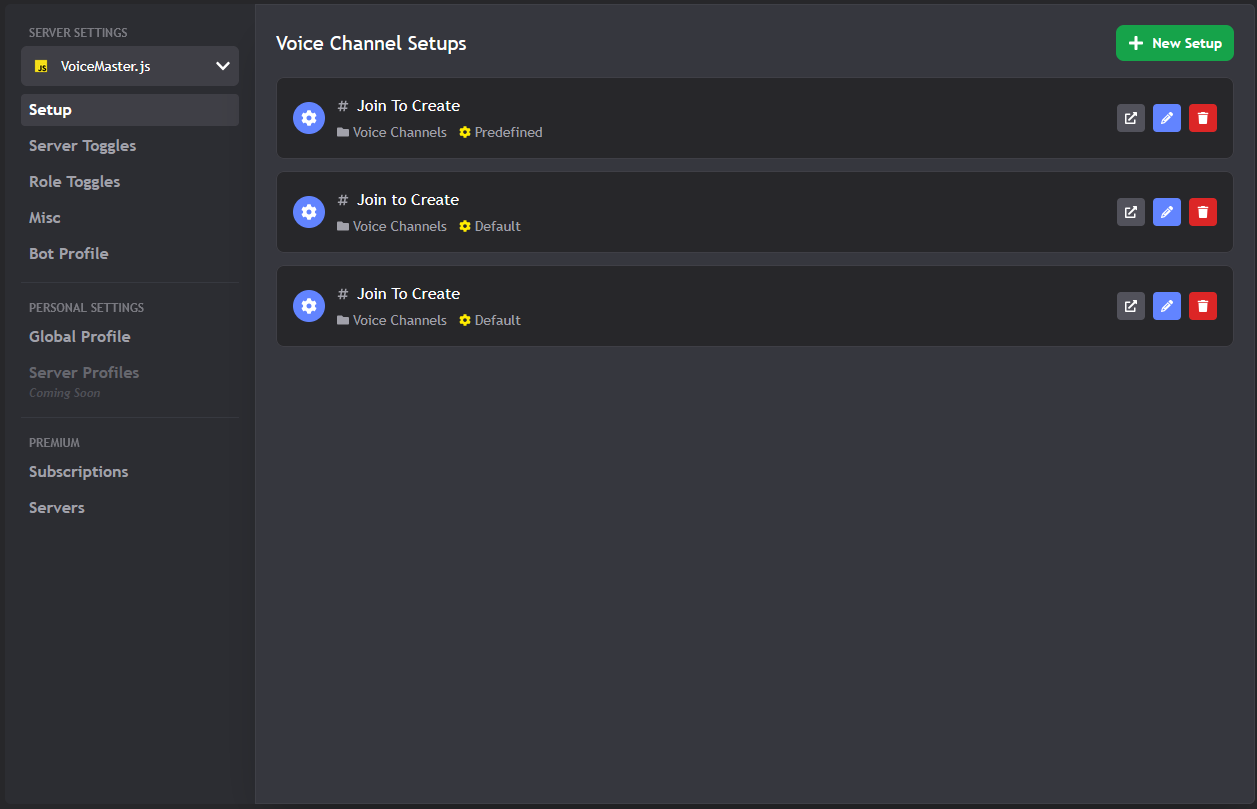
A página de configuração principal onde você cria modelos de canais de voz
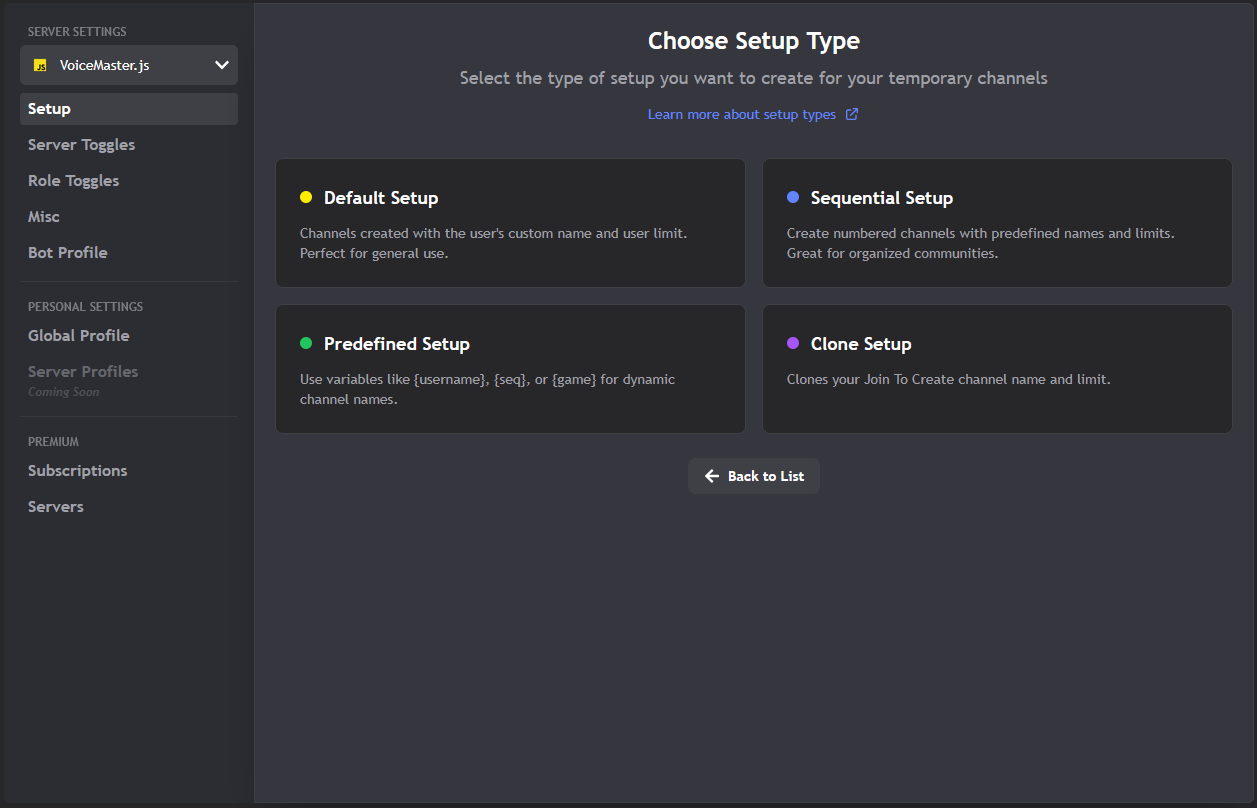
Processo de criação de configuração passo a passo
O Que Você Pode Fazer Aqui
- Criar Novas Configurações: Clique no grande botão verde "New Setup" para começar
- Editar Configurações Existentes: Clique no ícone do lápis em qualquer configuração para modificá-la
- Excluir Configurações: Clique no ícone da lixeira para remover configurações que você não precisa
- Ver Detalhes da Configuração: Veja a qual canal cada configuração está conectada
O Processo de Configuração de Três Passos
Criar uma configuração envolve três passos principais:
Limites Gratuito vs Premium
Servidores gratuitos: Podem criar 1 configuração
Servidores premium: Configurações ilimitadas
Dica: Comece com uma configuração para testar se tudo funciona, depois atualize para mais flexibilidade.
2. Interruptores do Servidor - Controle Global de Recursos
Controle recursos para todo o seu servidor. Você pode ligar ou desligar recursos para todos de uma vez.
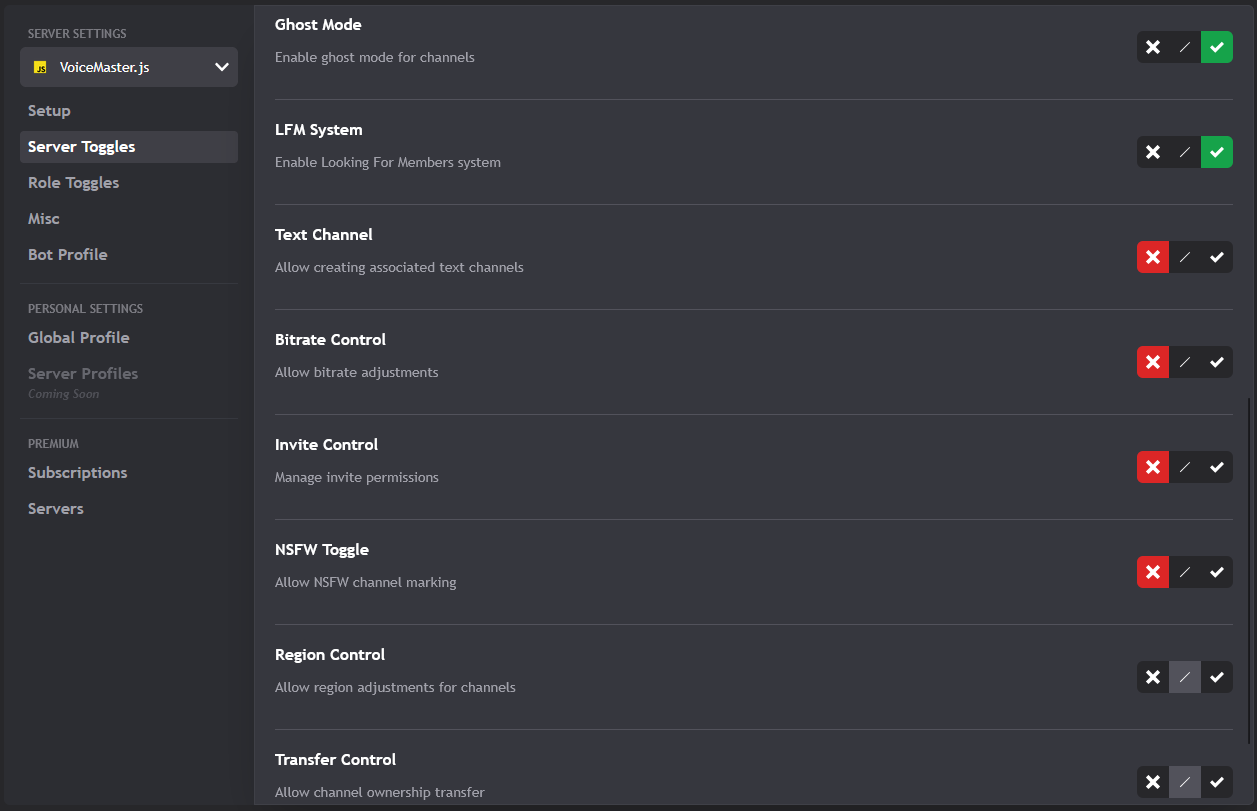
Interruptores globais de recursos para todo o seu servidor
O Que Isso Controla
- Comandos de Voz: Quais comandos
/voicefuncionam no seu servidor - Recursos Automáticos: Coisas que acontecem automaticamente
- Ferramentas de Moderação: Recursos do bot para gerenciar canais
- Opções de Personalização: Recursos avançados e configurações
Como Usar
- Ligar/Desligar: Clique nos interruptores para habilitar ou desabilitar recursos
- Redefinir para Padrões: Clique no botão de redefinir para começar de novo
- Salvar Alterações: Suas alterações se aplicam imediatamente quando você salva
3. Interruptores de Função - Regras Diferentes para Pessoas Diferentes
Defina permissões diferentes para funções diferentes. Configure o que cada função pode e não pode fazer com canais de voz.
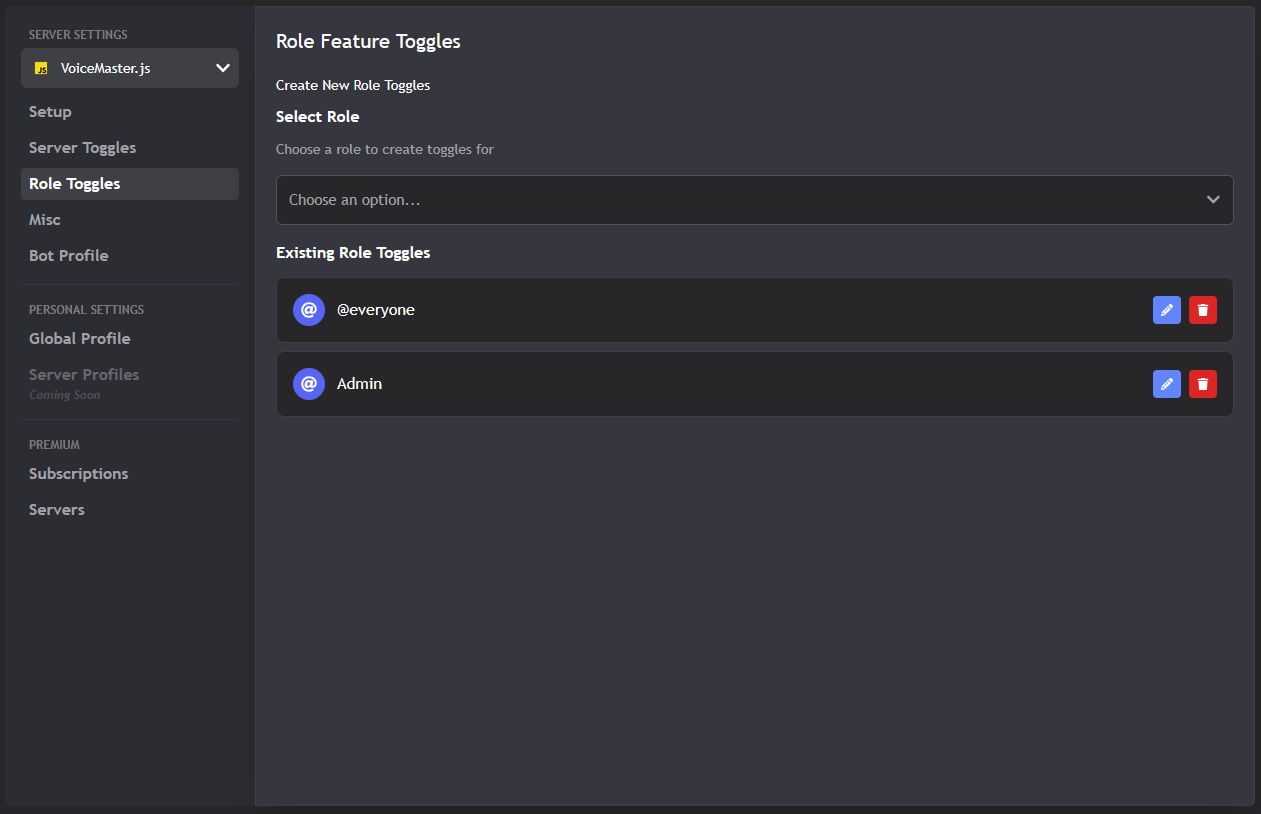
Configure permissões diferentes para funções diferentes
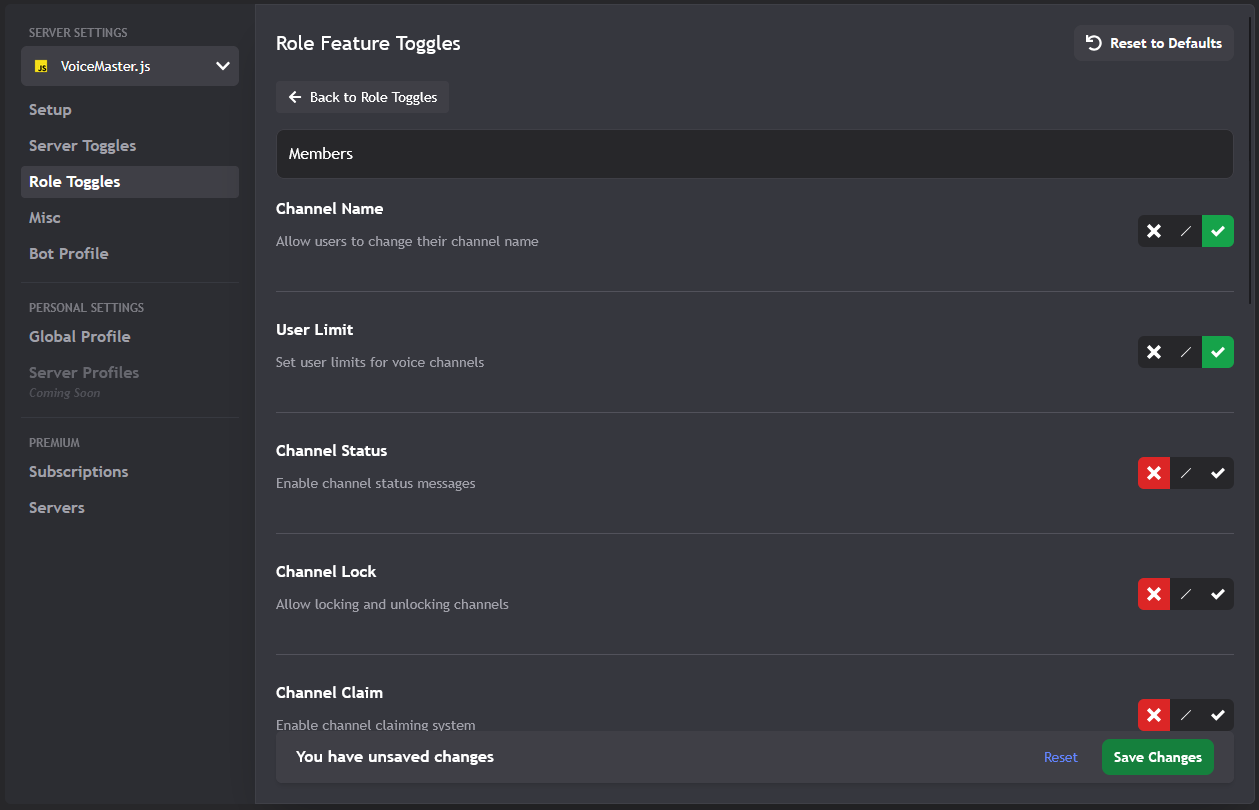
Configurações detalhadas de permissões por função
Como Funciona
- Selecione uma Função: Escolha uma função da lista de funções do seu servidor
- Defina Permissões: Escolha quais recursos essa função pode usar
- Salve Configurações: Aplique a configuração específica da função
- Crie Mais: Configure regras diferentes para funções diferentes
Configurações Comuns de Função
- Administradores: Acesso completo a tudo
- Moderadores: A maioria dos recursos, mas algumas restrições
- Membros: Apenas recursos básicos de canais de voz
- VIP/Doadores: Recursos extras e personalização
Recurso Premium
Interruptores de função requerem uma assinatura premium e o servidor deve estar ativado para recursos premium.
4. Configurações Diversas - As Coisas Extras
Esta página contém configurações adicionais que não se encaixam nas outras categorias. Estas são opções de configuração extras para o seu servidor.
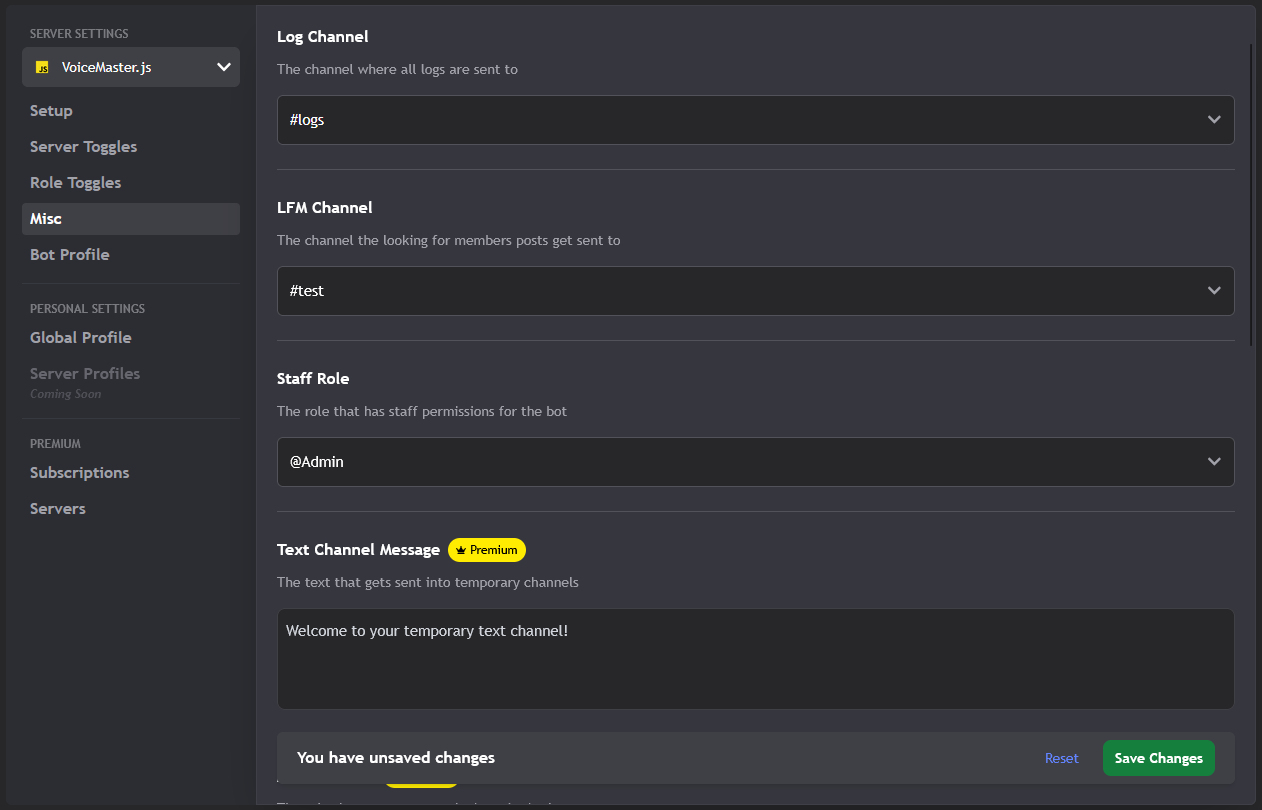
Opções de configuração adicionais do servidor
Configurações Gratuitas (Disponíveis para Todos)
- Canal de Log: Onde vão as notificações e logs do bot
- Canal LFM: Onde aparecem as postagens "Looking for Members"
- Função Staff: Qual função tem permissões especiais do bot
Configurações Premium (Requerem Assinatura)
- Mensagem do Canal de Texto: Mensagem personalizada enviada para novos canais de texto
- Função Membro: Defina a função principal de membro do seu servidor
- Função de Acesso ao Canal de Texto: Quem pode ver canais de texto temporários
- Função de Entrada: Função dada quando pessoas se juntam a canais temporários
- Move Member: Permitir mover pessoas entre canais
- Auto Text: Criar automaticamente canais de texto com canais de voz
5. Perfil do Bot - Personalize a Aparência do seu Bot
Quer que seu bot pareça diferente no seu servidor? É aqui que você personaliza o apelido, avatar, banner e biografia do bot!
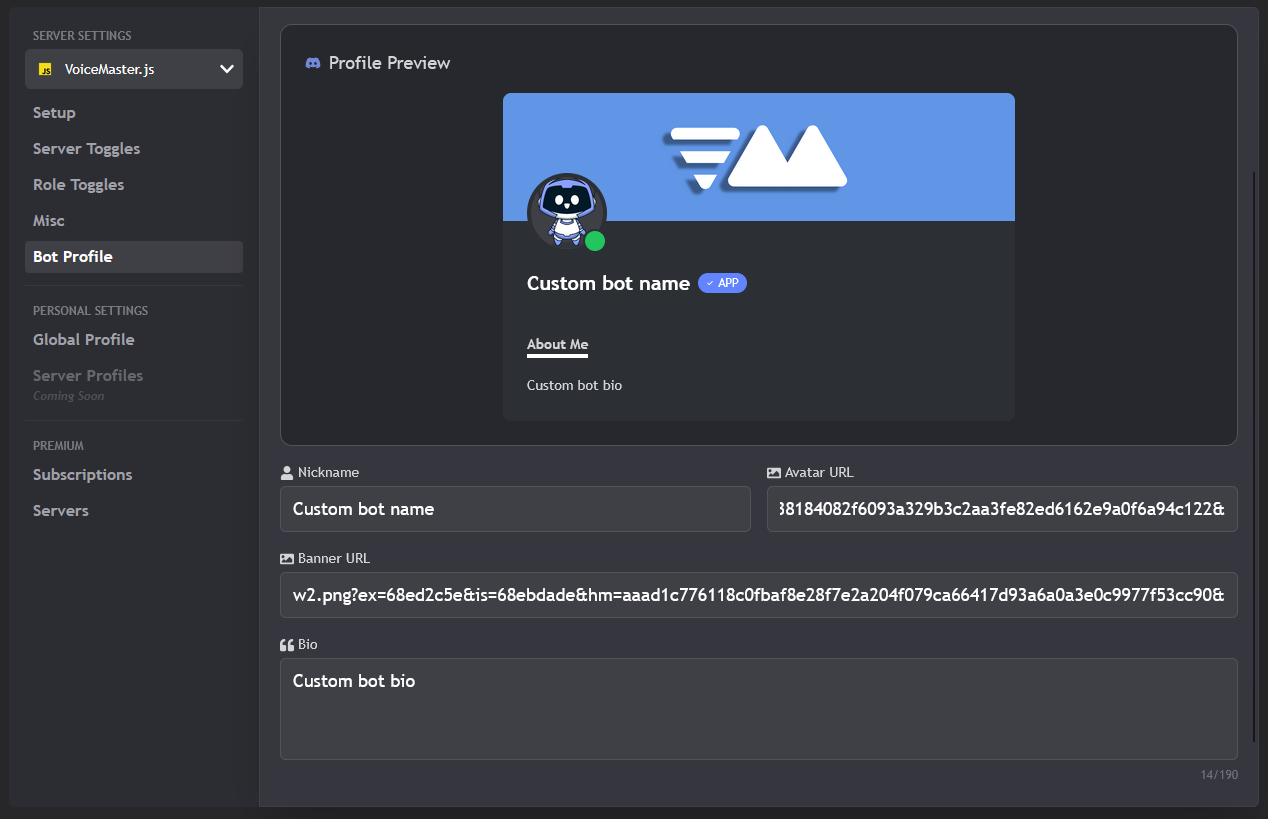
Personalize a aparência e perfil do seu bot
O Que Você Pode Personalizar
- Apelido: Mude como o bot aparece no seu servidor
- Avatar: Defina uma imagem de perfil personalizada
- Banner: Adicione uma imagem de banner personalizada
- Biografia: Escreva uma biografia/status personalizado
Como Funciona
1. Faça suas Alterações: Preencha o formulário com seu conteúdo personalizado
2. Envie para Revisão: Todas as alterações precisam de aprovação da equipe (mantém as coisas apropriadas!)
3. Aguarde Aprovação: Você receberá uma notificação do Discord quando for aprovado
4. Cooldown de 24 Horas: Após aprovação, você não pode mudá-lo novamente por 24 horas
Regras Importantes
Diretrizes de Conteúdo: Mantenha tudo apropriado! Conteúdo NSFW ou inadequado resultará em lista negra permanente.
Recurso Premium: Personalização do bot requer uma assinatura premium ativa e o servidor deve estar ativado para recursos premium.
Configurações Pessoais - Suas Próprias Preferências
Essas configurações são todas sobre VOCÊ! Elas controlam suas preferências pessoais quando você cria canais de voz, seja no seu próprio servidor ou no de outra pessoa.
1. Perfil Global - Suas Configurações Padrão
Defina suas preferências pessoais que se aplicam em qualquer lugar que você vá. Essas configurações são usadas por padrão quando você cria um canal de voz em qualquer servidor com VoiceMaster, a menos que você tenha um perfil específico do servidor configurado.
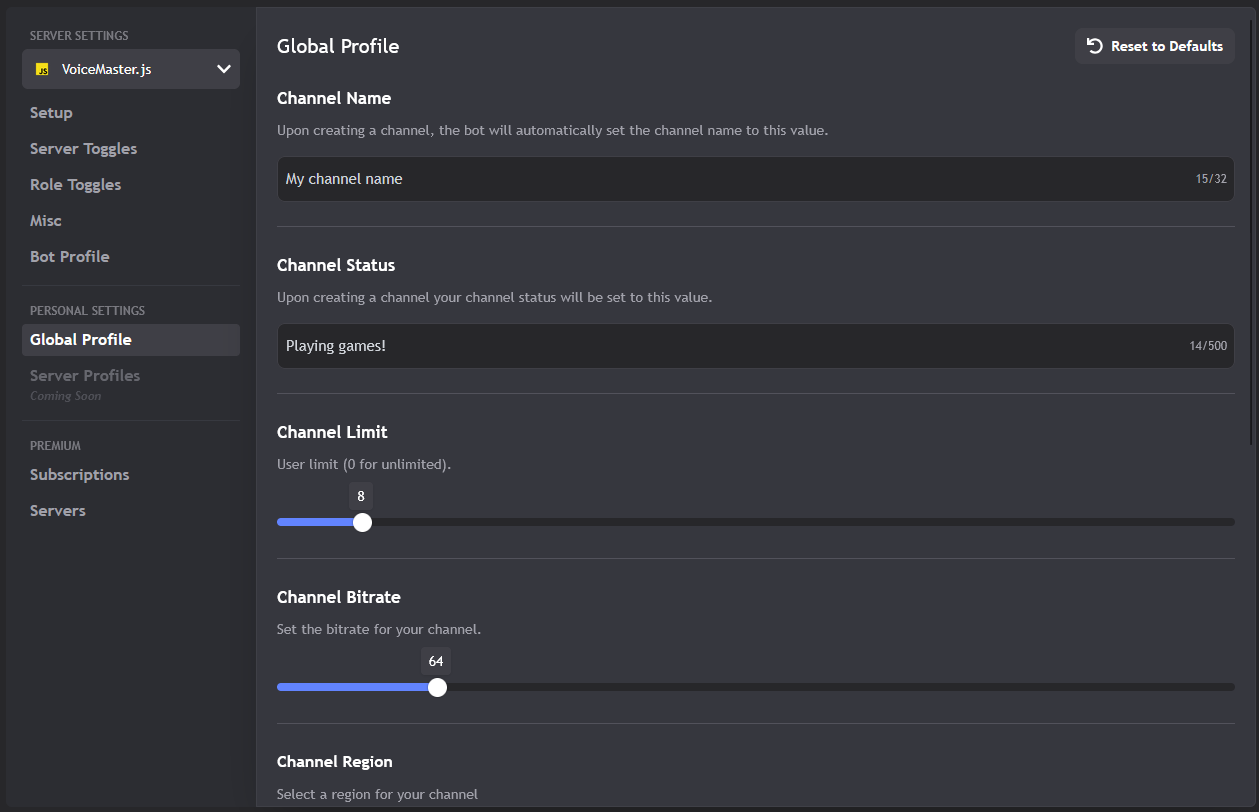
Configure suas preferências pessoais de canais de voz
Requisito de Voto
Você precisa votar no VoiceMaster no Top.gg para acessar configurações globais! Isso ajuda a apoiar o bot. Você pode votar uma vez a cada 12 horas.
O Que Você Pode Definir
- Nome do Canal: Seu padrão de nomenclatura de canal preferido
- Status do Canal: Mensagem de status padrão para seus canais
- Limite do Canal: Seu limite de usuário preferido (0 = ilimitado)
- Taxa de Bits do Canal: Sua qualidade de áudio preferida
- Região do Canal: Sua região de servidor preferida
- Canal NSFW: Se criar canais adultos por padrão
- Bloqueio do Canal: Se bloquear canais por padrão
- Canal Fantasma: Se esconder canais por padrão
- Canal de Texto: Se criar canais de texto automaticamente
2. Perfis do Servidor - Configurações Diferentes para Servidores Diferentes
Quer configurações diferentes para servidores diferentes? Este recurso permite criar perfis específicos do servidor! (Em breve)
Em Breve!
Este recurso está sendo desenvolvido atualmente. Em breve você poderá:
- Criar perfis diferentes para servidores diferentes
- Definir preferências de canal específicas do servidor
- Alternar entre perfis facilmente
Fique atento às atualizações!
Recursos Premium - Desbloqueie as Coisas Boas
VoiceMaster+ desbloqueia toneladas de recursos incríveis! Aqui está como gerenciar sua assinatura e aproveitar ao máximo seu acesso premium.
1. Assinaturas - Gerenciando seu Premium
Acompanhe sua assinatura, veja pelo que está pagando e gerencie sua cobrança.
O Que Você Pode Fazer
- Ver Assinaturas Ativas: Veja os detalhes do seu plano atual
- Ver Assinaturas Anteriores: Verifique seu histórico de assinaturas
- Cancelar Assinatura: Pare sua assinatura (se não for vitalícia)
- Atualizar: Mude para um plano de nível superior
- Renovar: Reative uma assinatura expirada
Níveis de Assinatura
- VoiceMaster+: 1 slot de servidor, recursos premium básicos
- VoiceMaster++: 3 slots de servidor, mais recursos premium
- VoiceMaster+++: 10 slots de servidor, todos os recursos premium
2. Servidores - Gerenciando seus Slots de Servidor Premium
Sua assinatura premium vem com slots de servidor. Esta página mostra quantos você tem e quais servidores estão usando.
Entendendo Slots de Servidor
Slots de servidor são licenças premium para seus servidores. Cada slot permite que um servidor use recursos premium.
Limites de Slot por Plano:
- VoiceMaster+: 1 slot de servidor
- VoiceMaster++: 3 slots de servidor
- VoiceMaster+++: 10 slots de servidor
O Que Você Pode Fazer
- Ver Uso: Veja quantos slots você está usando (ex., 2/3)
- Adicionar Novo Servidor: Convide o bot premium para um novo servidor
- Remover Servidor: Tire o acesso premium de um servidor
- Ver Detalhes: Veja quais servidores têm recursos premium
Precisa de Mais Ajuda?
Ainda tem perguntas? Estamos aqui para ajudar!
- Solução de Problemas: Confira nosso Guia de Solução de Problemas para mais soluções
- Guia de Configuração: Aprenda o básico com nosso Guia de Configuração
- Servidor de Suporte: Junte-se ao nosso Servidor de Suporte Discord para ajuda em tempo real
- Mais Guias: Navegue por nossos outros guias para dicas e truques avançados
Leitura Recomendada
- Guia de Configuração - Faça seu bot funcionar em minutos
- Guia de Solução de Problemas - Resolva problemas comuns
- Guia de Recursos Premium - Desbloqueie recursos avançados
Este guia foi atualizado pela última vez em October 12, 2025. Para as informações mais atuais, consulte nossa documentação oficial e recursos de suporte.
Encontrou problemas de tradução ou acha que este guia precisa ser atualizado? Deixe-nos saber através do nosso servidor de suporte.