Introdução
Tendo problemas com VoiceMaster? Este guia fornece uma abordagem sistemática para resolver problemas. Começaremos com diagnósticos automatizados, depois passaremos para correções de permissões, e finalmente mostraremos como obter suporte adequado com informações detalhadas de erro.
Verificar o Status do Bot Primeiro
Antes de solucionar qualquer problema, certifique-se de que o VoiceMaster está online e funcionando corretamente.
Verificar se o Bot está Online
Primeiro, verifique se o bot está realmente online:
- Verificar Lista de Membros do Servidor: Procure por VoiceMaster na lista de membros do seu servidor
- Confirmar Status Online: O bot deve aparecer como online com um indicador verde
- Testar Comandos Básicos: Tente um comando simples como
/pingpara testar a responsividade
Verificar Página de Status
Visite nossa página de status para obter informações detalhadas sobre o estado atual do bot:
- Visite nossa página de status para informações de status do bot em tempo real
- Verificar problemas em andamento ou notificações de manutenção
- Ver tempo de atividade do serviço e métricas de desempenho
- Obter atualizações sobre qualquer problema atual ou resoluções
Se o Bot estiver Offline
Se o bot aparecer offline ou não responsivo:
- Verifique nossa página de status para qualquer problema em andamento
- Aguarde alguns minutos e tente novamente
- Re-convide o bot se o problema persistir
- Entre em contato com o suporte se o bot permanecer offline
Passo 1: Usar o Comando de Solução de Problemas Integrado
A forma mais importante e eficaz de diagnosticar problemas do VoiceMaster é usar nosso comando de solução de problemas automatizado. Este deve sempre ser seu primeiro passo ao experimentar problemas.
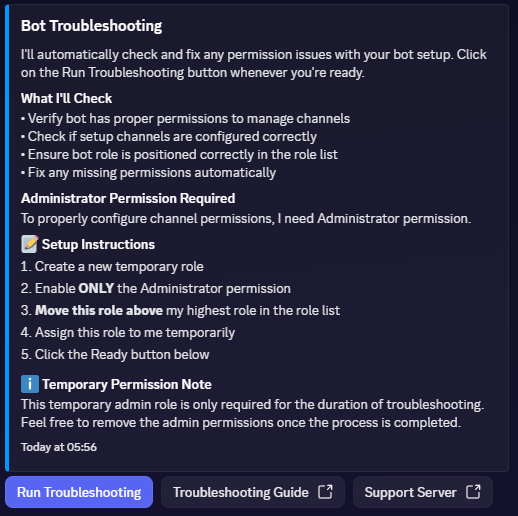
A interface do comando de solução de problemas automatizado mostrando verificações de permissões e instruções de configuração
Executando o Comando de Solução de Problemas
Use o seguinte comando para diagnosticar e corrigir automaticamente problemas conhecidos:
/troubleshoot- Permissões do bot e posicionamento da hierarquia de funções
- Configuração de canais e validação de configuração
- Conectividade do banco de dados e integridade dos dados
- Disponibilidade de comandos e funcionalidade
- Configurações específicas do servidor e problemas de configuração
- Permissões e acesso de canais de voz
- Registro e disponibilidade de comandos slash
Como o Comando de Solução de Problemas Funciona
O comando de solução de problemas é uma função automática que:
- Corrige automaticamente problemas conhecidos concedendo a si mesmo as permissões necessárias
- Identifica problemas específicos de permissões e os resolve automaticamente
- Destaca erros de configuração e fornece correções automáticas quando possível
- Valida que as correções foram aplicadas corretamente e confirma a resolução
- Fornece feedback detalhado sobre o que foi corrigido e o que pode precisar de atenção manual
O que Esperar
O comando de solução de problemas resolverá automaticamente a maioria dos problemas comuns sem requerer intervenção manual. Ele fornecerá feedback detalhado sobre o que foi corrigido e quaisquer problemas restantes que possam precisar de atenção adicional.
Passo 2: Conceder Permissões de Administrador (Se os Problemas Persistirem)
Se o comando
/troubleshoot não resolveu seus problemas, o próximo passo é conceder temporariamente permissões de administrador ao VoiceMaster para testar se restrições de permissões estão causando o problema.Por que Permissões de Administrador Ajudam
Conceder permissões de administrador ajuda a determinar se o problema está relacionado a restrições específicas de permissões. Este é um passo de diagnóstico para isolar a causa raiz.
- Permissões de administrador contornam a maioria das restrições de permissões do Discord
- Isso ajuda a identificar se o problema está relacionado a permissões ou algo mais
- É uma medida de diagnóstico temporária, não uma solução permanente
- Uma vez que o problema é identificado, você pode ajustar permissões específicas conforme necessário
Como Conceder Permissões de Administrador
Para conceder temporariamente permissões de administrador para fins de teste:
1
Vá para Configurações do Servidor → Funções
2
Encontre a função VoiceMaster na sua lista de funções
3
Habilite a permissão de Administrador para a função VoiceMaster
4
Teste a funcionalidade que anteriormente não estava funcionando
5
Verifique se o problema foi resolvido com permissões de administrador habilitadas
Após Testar com Permissões de Administrador
Uma vez que você testou com permissões de administrador:
- Se o problema foi resolvido: O problema estava relacionado a permissões. Agora você pode desabilitar permissões de administrador e conceder apenas as permissões específicas necessárias
- Se o problema persistir: O problema não está relacionado a permissões e requer investigação adicional
- Documente os resultados: Anote se as permissões de administrador corrigiram o problema ou não para fins de suporte
Reverter Permissões de Administrador
Após o teste, você deve remover permissões de administrador e conceder apenas as permissões específicas necessárias:
- Gerenciar Funções: Para gerenciar permissões de canais
- Gerenciar Canais: Para criar, modificar e excluir canais
- Ver Canal: Para ver canais
- Enviar Mensagens: Para enviar mensagens em canais de texto
- Enviar Mensagens em Tópicos: Para enviar mensagens em tópicos
- Criar Tópicos Públicos: Para criar tópicos públicos
- Criar Tópicos Privados: Para criar tópicos privados
- Gerenciar Tópicos: Para gerenciar configurações de tópicos
- Incorporar Links: Para enviar embeds
- Usar Emojis Externos: Para usar emojis de outros servidores
- Conectar: Para poder ver canais de voz
- Mover Membros: Para mover membros entre canais de voz
Permissões de Canal de Categoria e Join-to-Create
Para o canal de categoria e canal "Join To Create", o bot deve ter estas permissões específicas:
- Ver Canal: Para ver o canal
- Gerenciar Canais: Para gerenciar o canal
- Conectar: Para poder ver o canal de voz
- Mover Membros: Para mover membros
- Gerenciar Permissões: Para gerenciar permissões específicas do canal
Passo 3: Obter Suporte com Informações Adequadas de Erro
Se os passos anteriores não resolveram seu problema, você precisará entrar em contato com nossa equipe de suporte com informações específicas de erro. Esta seção mostra como coletar os detalhes necessários para suporte eficaz.
Se Você Está Recebendo Mensagens de Erro
Se você está vendo mensagens de erro específicas, entre em contato conosco com os detalhes exatos do erro:
- Copie a mensagem de erro exata que você está recebendo
- Anote quando o erro ocorre (qual comando ou ação o desencadeia)
- Descreva os passos que levam ao erro
- Entre em contato com nossa equipe de suporte com essas informações
Se Você Não Está Recebendo Mensagens de Erro
Se o problema ocorre sem mensagens de erro claras, você precisa habilitar o registro para capturar o problema:
/set channel type:Log Channel channel:#logs1
Criar um canal dedicado para logs (ex. #bot-logs)
2
Executar o comando de registro para habilitar a captura de erros
3
Reproduzir o problema enquanto o registro está ativo
4
Verificar o canal de log para quaisquer mensagens de erro ou avisos
5
Entrar em contato com o suporte com as informações do log
Que Informações Incluir em Solicitações de Suporte
Ao entrar em contato com o suporte, inclua:
- Mensagens de erro exatas (se houver) ou entradas de log do canal de log
- Passos para reproduzir o problema (o que você fez antes do problema ocorrer)
- Quando o problema começou (recentemente ou tem sido contínuo)
- O que você já tentou (resultados do comando de solução de problemas, teste de permissões de administrador)
- Capturas de tela de quaisquer mensagens de erro ou comportamento incomum
Entrando em Contato com Nossa Equipe de Suporte
Uma vez que você coletou as informações necessárias de erro, pode entrar em contato com nossa equipe de suporte para assistência.
Juntar-se ao Nosso Servidor de Suporte
A melhor forma de obter ajuda é através do nosso servidor de suporte oficial:
- Junte-se ao nosso servidor Discord: Servidor de Suporte
- Criar um ticket de suporte no canal apropriado
- Fornecer todas as informações que você coletou dos passos anteriores
- Seja paciente - nossa equipe de suporte responderá o mais rápido possível
Resumo dos Passos de Solução de Problemas
Aqui está um resumo rápido do processo de solução de problemas:
Processo Passo a Passo
1
Verificar status do bot - Confirme que o bot está online e verifique nossa página de status
2
Executar
/troubleshoot - Este é o primeiro passo mais importante3
Conceder permissões de administrador - Teste se o problema está relacionado a permissões
4
Habilitar registro - Use
/set channel type:Log Channel channel:#logs se não há erros visíveis5
Reproduzir o problema - Tente desencadear o problema enquanto o registro está ativo
6
Entrar em contato com o suporte - Junte-se ao Servidor de Suporte e crie um ticket com todas as informações
Notas Importantes
- Sempre comece com
/troubleshoot- Isso resolve a maioria dos problemas automaticamente - Permissões de administrador são temporárias - Use apenas para teste, depois reverta para permissões específicas
- Registro é essencial - Sem mensagens de erro, não podemos ajudar efetivamente
- Seja específico - Quanto mais detalhes você fornecer, mais rápido podemos ajudar
- Inclua tudo - Mensagens de erro, logs, passos para reproduzir, e o que você tentou
Este guia foi atualizado pela última vez em October 9, 2025. Para as informações mais atuais, consulte nossa documentação oficial e recursos de suporte.
Encontrou problemas de tradução ou acha que este guia precisa ser atualizado? Deixe-nos saber através do nosso servidor de suporte.