VoiceMasterダッシュボードへようこそ!
VoiceMasterダッシュボードは、Discordサーバーのボイスチャンネルのコントロールセンターです。人々が必要な時に現れ、不要になった時に消える一時的なチャンネルを設定する場所です。これにより、ボイスチャンネルリストが整理され、清潔に保たれます。
このガイドでは、すべてのページ、機能、設定について説明します。最後まで読めば、ダッシュボードのすべての機能を効果的に使用する方法がわかります。
はじめに - 最初のステップ
ダッシュボードへのアクセス方法と、そこで見つけるものについて説明します。
ダッシュボードへのアクセス方法
1
ステップ1: voicemaster.xyzにアクセスし、Discordでログイン
2
ステップ2: 右上隅のプロフィール写真をクリック
3
ステップ3: ドロップダウンメニューから「Dashboard」を選択
4
ステップ4: 左サイドバーからサーバーを選択(管理者権限が必要です!)
表示される内容
ダッシュボードには3つの主要エリアがあります:
サーバー設定 - サーバーでボイスチャンネルがどのように機能するかを制御
個人設定 - チャンネル作成の個人的な好みを設定
プレミアム - サブスクリプションを管理し、高度な機能をアンロック
ヒント: ボットを動作させるためにサーバー設定から始め、その後個人設定を探索してエクスペリエンスをカスタマイズしてください。
サーバー設定 - ボットを動作させる
サーバー設定は、VoiceMasterがDiscordサーバーでどのように動作するかを制御します。まずサーバーを選択する必要があります - ダッシュボードには管理者権限を持つすべてのサーバーが表示されます。
1. セットアップページ - ボイスチャンネルテンプレートの作成
一時的なボイスチャンネルのテンプレートを作成します。誰かが「Join to Create」チャンネルに参加すると、VoiceMasterはこれらのセットアップを使用して新しいチャンネルを作成します。
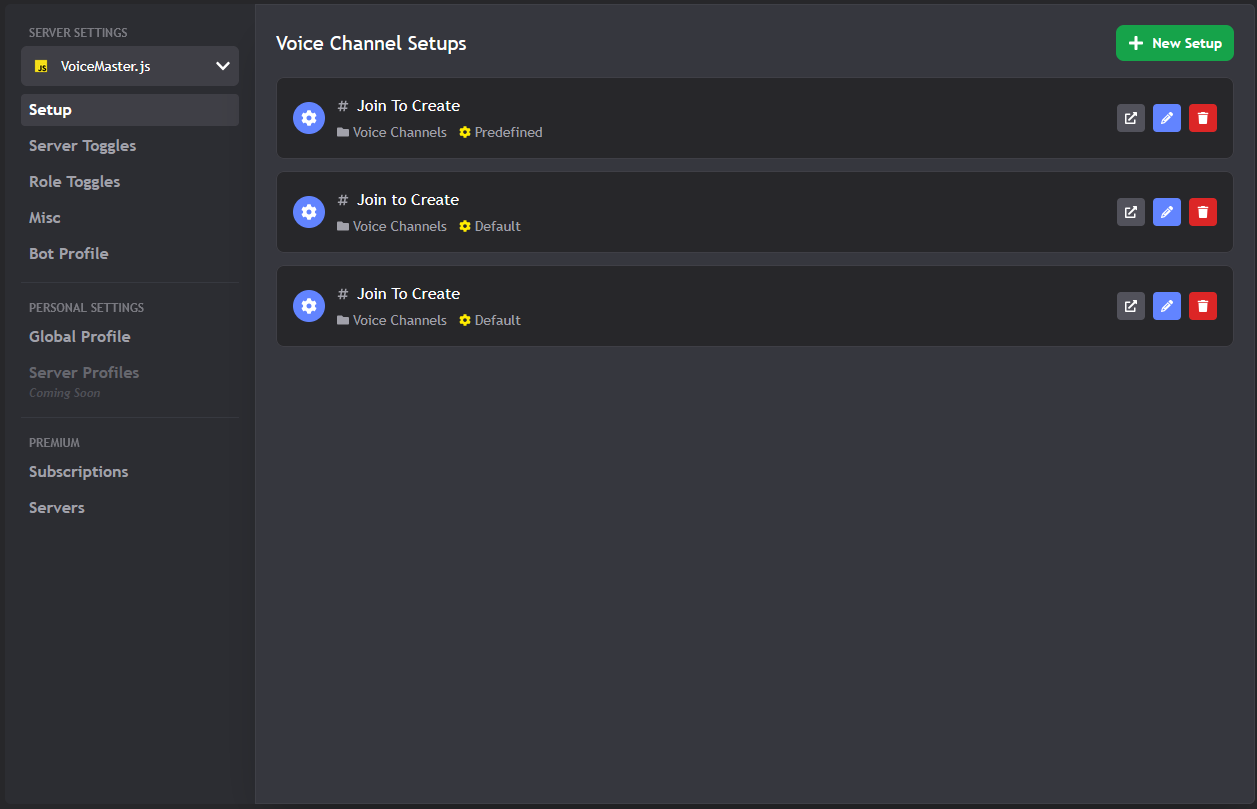
ボイスチャンネルテンプレートを作成するメインセットアップページ
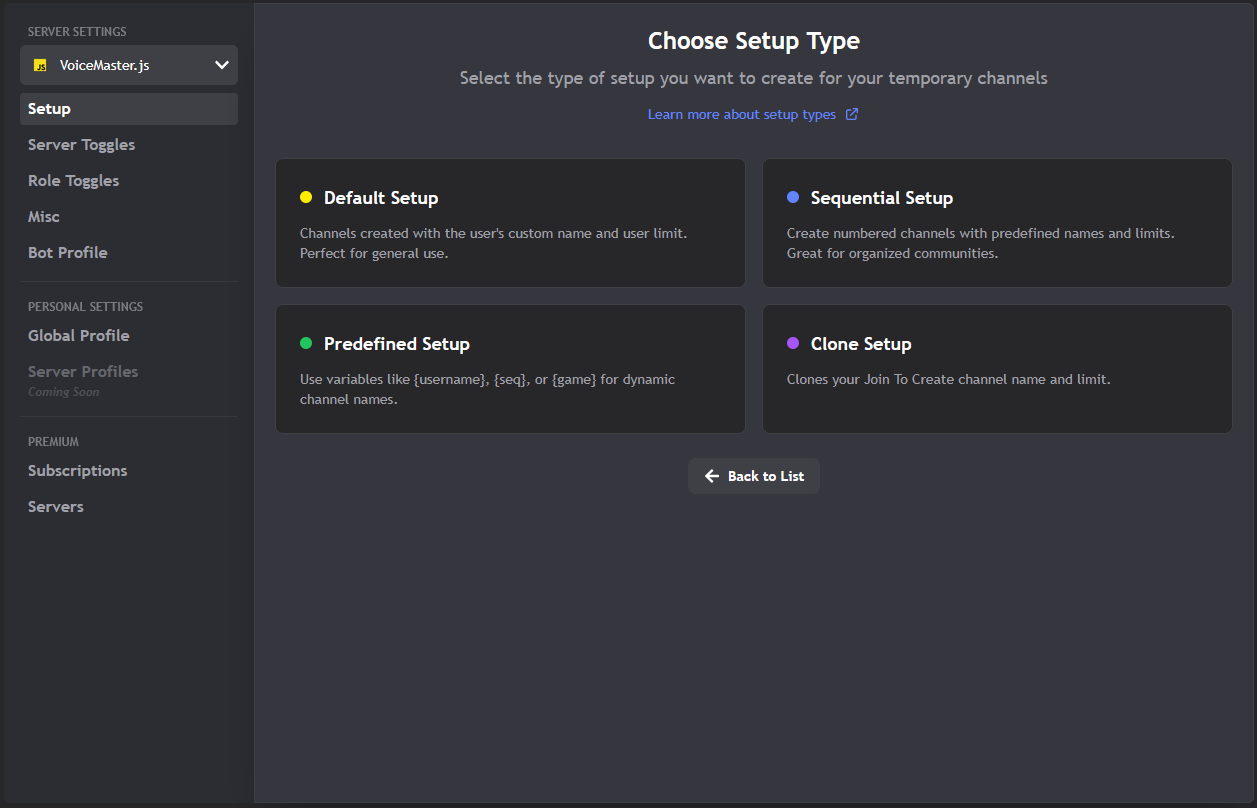
ステップバイステップのセットアップ作成プロセス
ここでできること
- 新しいセットアップの作成: 大きな緑の「New Setup」ボタンをクリックして開始
- 既存のセットアップの編集: 任意のセットアップの鉛筆アイコンをクリックして変更
- セットアップの削除: 不要なセットアップを削除するためにゴミ箱アイコンをクリック
- セットアップ詳細の表示: 各セットアップがどのチャンネルに接続されているかを確認
3ステップセットアッププロセス
セットアップの作成には3つの主要ステップが含まれます:
無料 vs プレミアム制限
無料サーバー: 1つのセットアップを作成可能
プレミアムサーバー: 無制限のセットアップ
ヒント: すべてが動作することをテストするために1つのセットアップから始め、その後より多くの柔軟性のためにアップグレードしてください。
2. サーバートグル - グローバル機能制御
サーバー全体の機能を制御します。すべての人に対して一度に機能をオン/オフにできます。
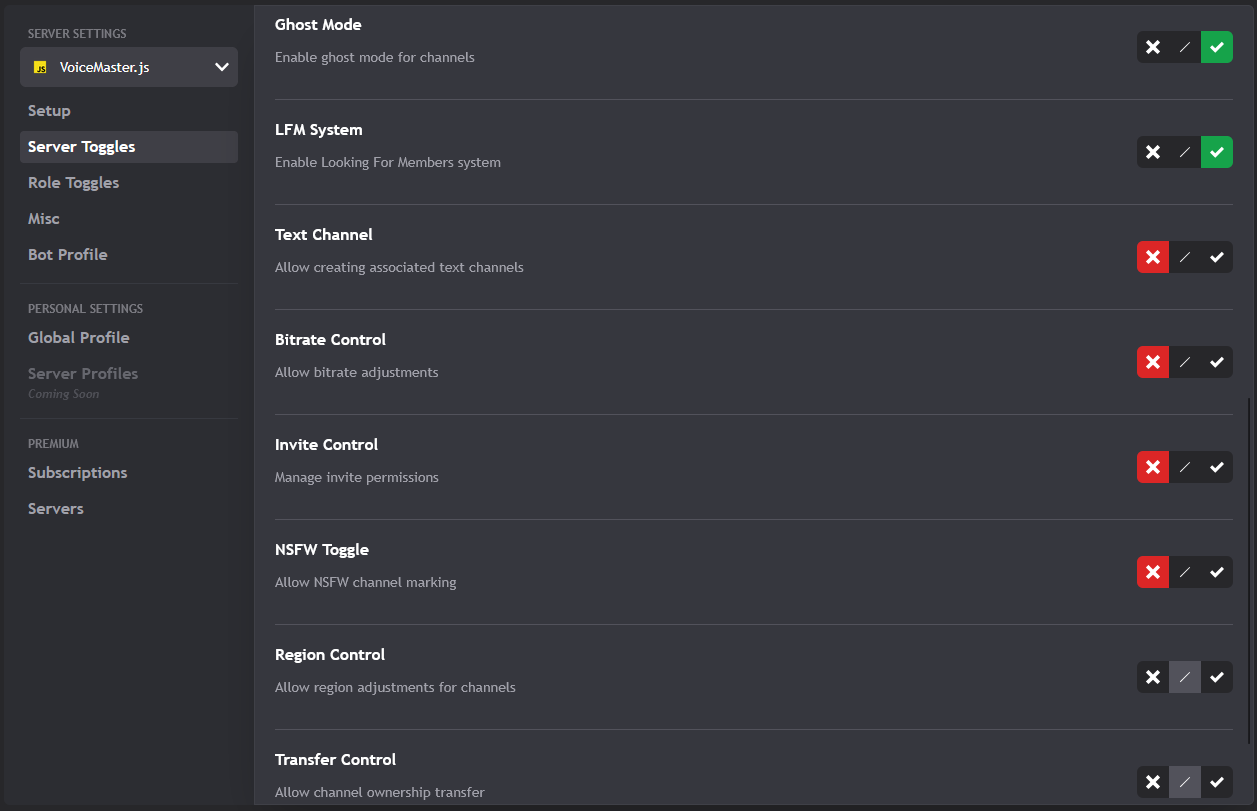
サーバー全体のグローバル機能トグル
これが制御するもの
- ボイスコマンド: サーバーでどの
/voiceコマンドが機能するか - 自動機能: 自動的に起こるもの
- モデレーションツール: チャンネル管理のためのボット機能
- カスタマイズオプション: 高度な機能と設定
使用方法
- オン/オフ: スイッチをクリックして機能を有効/無効
- デフォルトにリセット: リセットボタンをクリックして最初から開始
- 変更を保存: 保存時に変更が即座に適用
3. ロールトグル - 異なる人に異なるルール
異なるロールに異なる権限を設定します。各ロールがボイスチャンネルで何ができ、何ができないかを設定します。
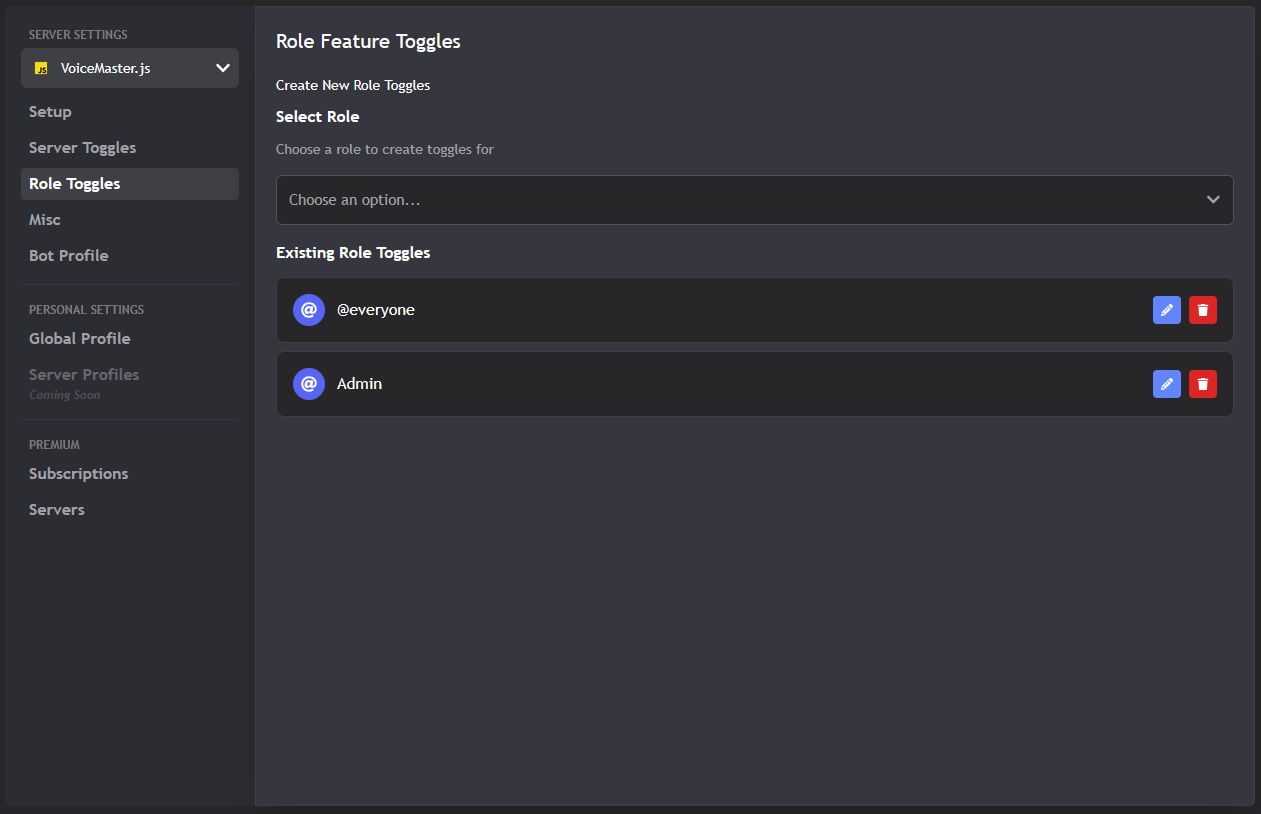
異なるロールに異なる権限を設定
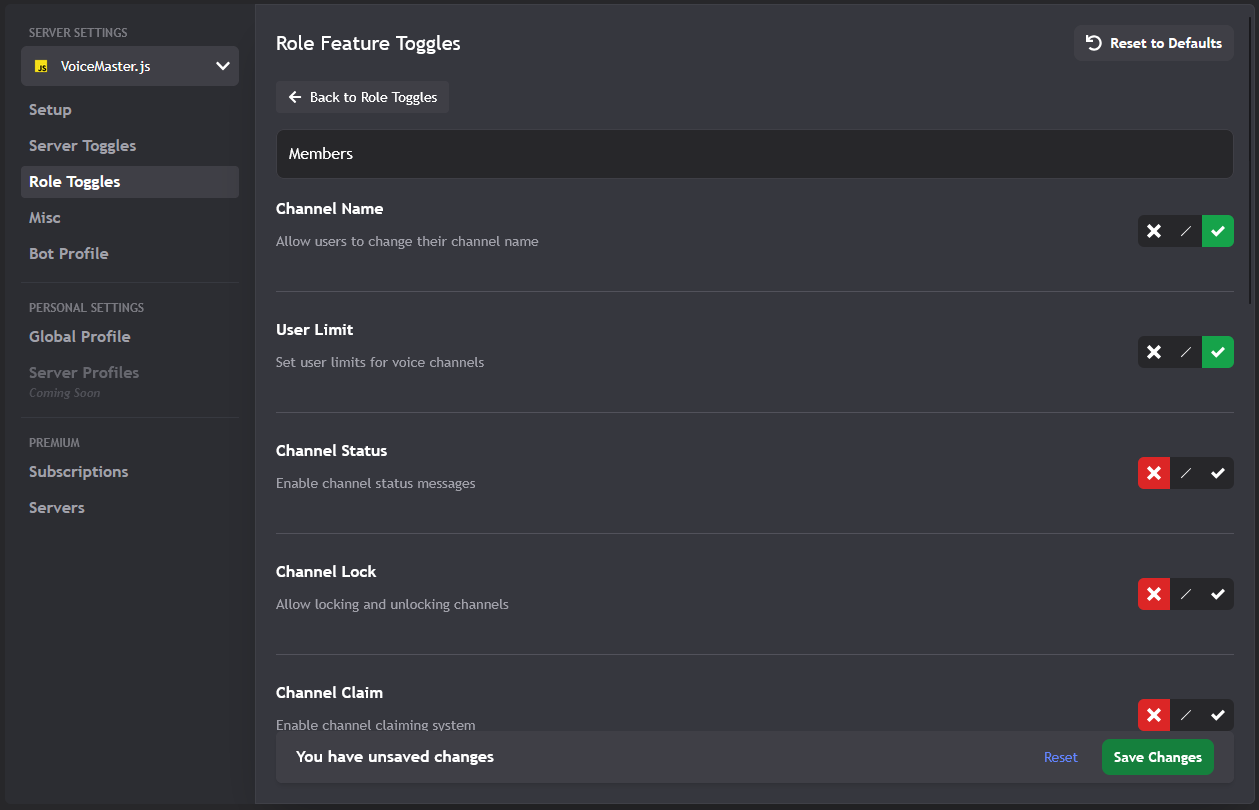
ロール別の詳細な権限設定
動作方法
- ロールを選択: サーバーのロールリストからロールを選択
- 権限を設定: そのロールが使用できる機能を選択
- 設定を保存: ロール固有の設定を適用
- さらに作成: 異なるロールに異なるルールを設定
一般的なロール設定
- 管理者: すべてへの完全アクセス
- モデレーター: ほとんどの機能、ただし一部制限
- メンバー: 基本的なボイスチャンネル機能のみ
- VIP/寄付者: 追加機能とカスタマイズ
プレミアム機能
ロールトグルにはプレミアムサブスクリプションが必要で、サーバーはプレミアム機能用にアクティベートされている必要があります。
4. その他設定 - 追加のもの
このページには、他のカテゴリに適合しない追加設定が含まれています。これらはサーバーの追加設定オプションです。
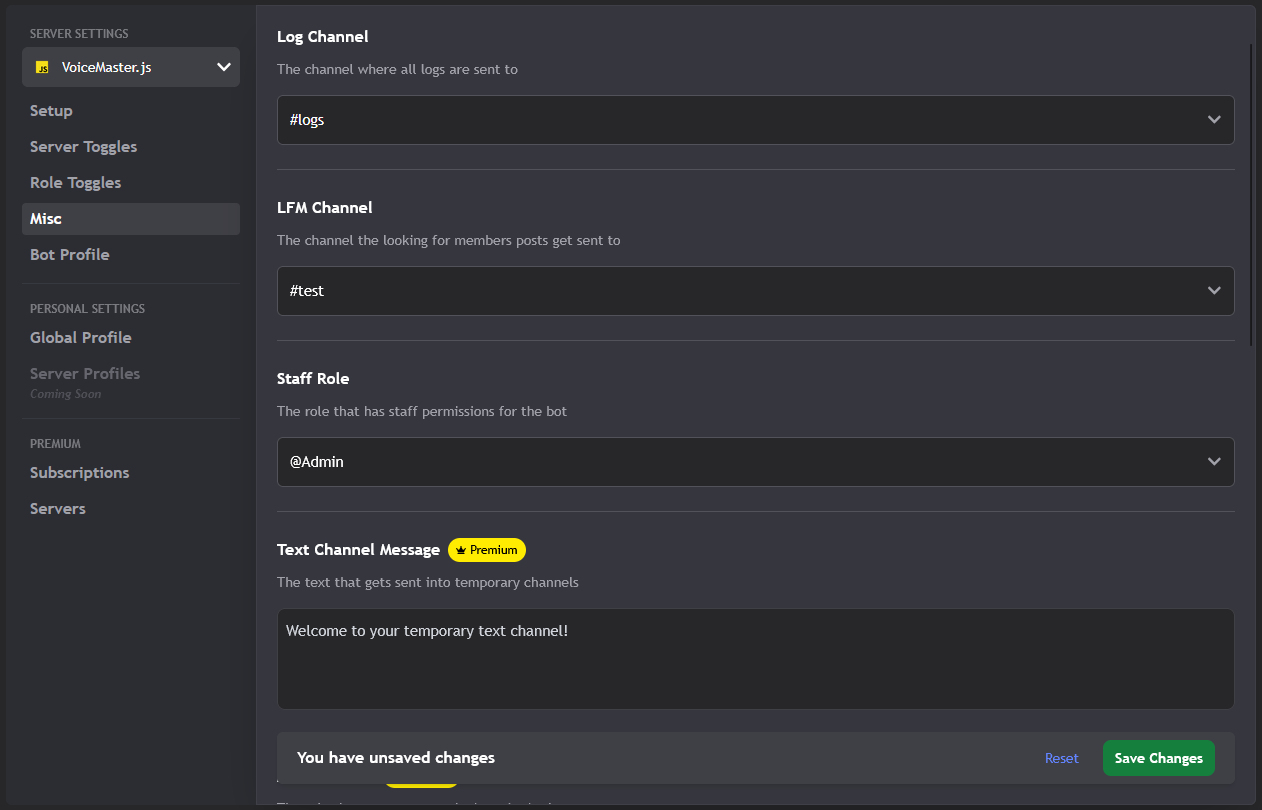
追加のサーバー設定オプション
無料設定(すべての人に利用可能)
- ログチャンネル: ボット通知とログが送られる場所
- LFMチャンネル: 「Looking for Members」投稿が表示される場所
- スタッフロール: 特別なボット権限を持つロール
プレミアム設定(サブスクリプションが必要)
- テキストチャンネルメッセージ: 新しいテキストチャンネルに送信されるカスタムメッセージ
- メンバーロール: サーバーのメインメンバーロールを定義
- テキストチャンネルアクセスロール: 一時的なテキストチャンネルを見ることができる人
- 参加ロール: 一時的なチャンネルに参加した時に与えられるロール
- Move Member: チャンネル間でユーザーを移動可能
- Auto Text: ボイスチャンネルと一緒にテキストチャンネルを自動作成
5. ボットプロフィール - ボットの外観をカスタマイズ
サーバーでボットを異なる外観にしたいですか?ここでボットのニックネーム、アバター、バナー、バイオをカスタマイズできます!
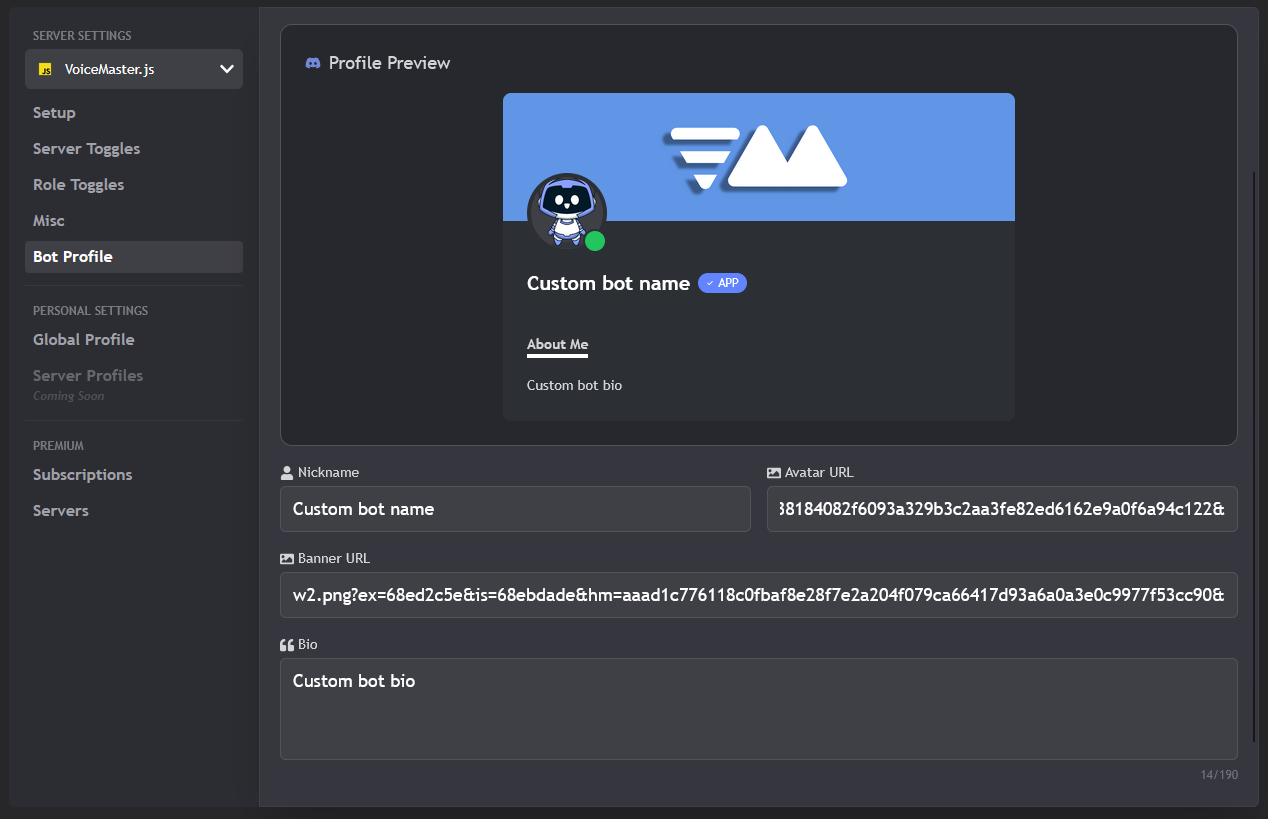
ボットの外観とプロフィールをカスタマイズ
カスタマイズできるもの
- ニックネーム: サーバーでボットがどのように表示されるかを変更
- アバター: カスタムプロフィール画像を設定
- バナー: カスタムバナー画像を追加
- バイオ: カスタムバイオ/ステータスを記述
動作方法
1. 変更を行う: カスタムコンテンツでフォームを記入
2. レビューのために送信: すべての変更にはスタッフの承認が必要(適切な状態を維持!)
3. 承認を待つ: 承認された時にDiscord通知を受信
4. 24時間クールダウン: 承認後、24時間は再度変更できません
重要なルール
コンテンツガイドライン: すべてを適切に保ってください!NSFWまたは不適切なコンテンツは永続的なブラックリストにつながります。
プレミアム機能: ボットカスタマイズにはアクティブなプレミアムサブスクリプションが必要で、サーバーはプレミアム機能用にアクティベートされている必要があります。
個人設定 - あなた自身の好み
これらの設定はすべてあなたについてです!自分のサーバーでも他の人のサーバーでも、ボイスチャンネルを作成する際の個人的な好みを制御します。
1. グローバルプロフィール - デフォルト設定
どこに行っても適用される個人的な好みを設定します。これらの設定は、サーバー固有のプロフィールが設定されていない限り、VoiceMasterを使用する任意のサーバーでボイスチャンネルを作成する際にデフォルトで使用されます。
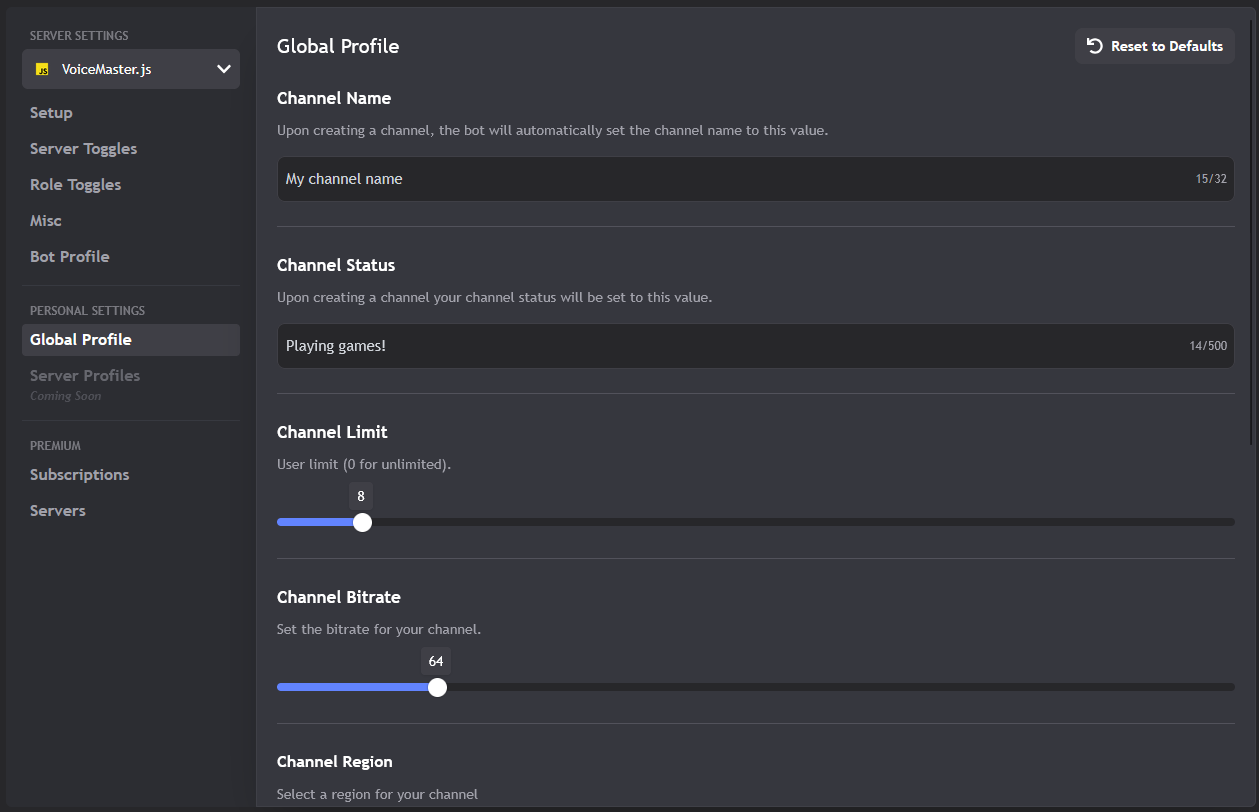
個人的なボイスチャンネルの好みを設定
投票要件
グローバル設定にアクセスするには、Top.ggでVoiceMasterに投票する必要があります! これはボットをサポートするのに役立ちます。12時間ごとに1回投票できます。
設定できるもの
- チャンネル名: 好みのチャンネル命名パターン
- チャンネルステータス: チャンネルのデフォルトステータスメッセージ
- チャンネル制限: 好みのユーザー制限(0 = 無制限)
- チャンネルビットレート: 好みの音声品質
- チャンネルリージョン: 好みのサーバーリージョン
- チャンネルNSFW: デフォルトで成人向けチャンネルを作成するか
- チャンネルロック: デフォルトでチャンネルをロックするか
- チャンネルゴースト: デフォルトでチャンネルを隠すか
- テキストチャンネル: 自動的にテキストチャンネルを作成するか
2. サーバープロフィール - 異なるサーバーに異なる設定
異なるサーバーに異なる設定をしたいですか?この機能により、サーバー固有のプロフィールを作成できます!(近日公開)
近日公開!
この機能は現在開発中です。 まもなく以下が可能になります:
- 異なるサーバーに異なるプロフィールを作成
- サーバー固有のチャンネル設定を設定
- プロフィール間を簡単に切り替え
アップデートをお待ちください!
プレミアム機能 - 良いものをアンロック
VoiceMaster+は素晴らしい機能の山をアンロックします!サブスクリプションの管理方法とプレミアムアクセスを最大限に活用する方法をご紹介します。
1. サブスクリプション - プレミアムの管理
サブスクリプションを追跡し、何に支払っているかを確認し、請求を管理します。
できること
- アクティブなサブスクリプションを表示: 現在のプランの詳細を確認
- 以前のサブスクリプションを表示: サブスクリプション履歴を確認
- サブスクリプションをキャンセル: サブスクリプションを停止(生涯でない場合)
- アップグレード: より高いティアプランに移動
- 更新: 期限切れのサブスクリプションを再アクティベート
サブスクリプションティア
- VoiceMaster+: 1サーバースロット、基本的なプレミアム機能
- VoiceMaster++: 3サーバースロット、より多くのプレミアム機能
- VoiceMaster+++: 10サーバースロット、すべてのプレミアム機能
2. サーバー - プレミアムサーバースロットの管理
プレミアムサブスクリプションにはサーバースロットが付属します。このページでは、いくつ持っているか、どのサーバーが使用しているかを表示します。
サーバースロットの理解
サーバースロットは、サーバー用のプレミアムライセンスです。各スロットにより、1つのサーバーがプレミアム機能を使用できます。
プラン別スロット制限:
- VoiceMaster+: 1サーバースロット
- VoiceMaster++: 3サーバースロット
- VoiceMaster+++: 10サーバースロット
できること
- 使用状況を表示: いくつのスロットを使用しているかを確認(例:2/3)
- 新しいサーバーを追加: プレミアムボットを新しいサーバーに招待
- サーバーを削除: サーバーからプレミアムアクセスを削除
- 詳細を表示: どのサーバーがプレミアム機能を持っているかを確認
さらにヘルプが必要ですか?
まだ質問がありますか?お手伝いします!
- トラブルシューティング: より多くのソリューションについてはトラブルシューティングガイドをご確認ください
- セットアップガイド: セットアップガイドで基本を学びましょう
- サポートサーバー: リアルタイムヘルプのためにDiscordサポートサーバーに参加してください
- その他のガイド: 高度なヒントとトリックについては他のガイドを閲覧してください
推奨読書
- セットアップガイド - 数分でボットを動作させましょう
- トラブルシューティングガイド - 一般的な問題を修正
- プレミアム機能ガイド - 高度な機能をアンロック
このガイドはOctober 12, 2025に最後に更新されました。最新の情報については、公式ドキュメントとサポートリソースをご参照ください。
翻訳の問題を見つけたり、このガイドの更新が必要だと思われますか?サポートサーバーを通じてお知らせください。