はじめに
VoiceMasterで問題が発生していますか?このガイドは問題解決のための体系的なアプローチを提供します。自動診断から始まり、権限の修正に進み、最後に詳細なエラー情報で適切なサポートを得る方法を示します。
まずボットのステータスを確認
問題のトラブルシューティングを行う前に、VoiceMasterがオンラインで正常に動作していることを確認してください。
ボットがオンラインであることを確認
まず、ボットが実際にオンラインかどうかを確認してください:
- サーバーメンバーリストを確認:サーバーのメンバーリストでVoiceMasterを探してください
- オンラインステータスを確認:ボットは緑のインジケーターでオンラインとして表示されるはずです
- 基本的なコマンドをテスト:応答性をテストするために
/pingのような簡単なコマンドを試してください
ステータスページを確認
ボットの現在の状態について詳細な情報を得るために、ステータスページをご覧ください:
- リアルタイムのボットステータス情報のためにステータスページをご覧ください
- 進行中の問題やメンテナンス通知を確認
- サービスの稼働時間とパフォーマンスメトリクスを表示
- 現在の問題や解決策についての更新を取得
ボットがオフラインの場合
ボットがオフラインまたは応答しないように見える場合:
- 進行中の問題についてステータスページを確認
- 数分待って再試行
- 問題が続く場合はボットを再招待
- ボットがオフラインのままの場合はサポートに連絡
ステップ1:内蔵のトラブルシューティングコマンドを使用
VoiceMasterの問題を診断する最も重要で効果的な方法は、自動トラブルシューティングコマンドを使用することです。問題が発生したときは、常にこれが最初のステップであるべきです。
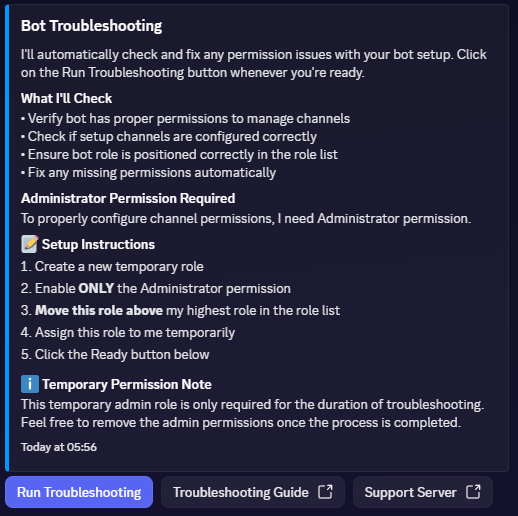
権限チェックとセットアップ指示を表示する自動トラブルシューティングコマンドインターフェース
トラブルシューティングコマンドの実行
既知の問題を自動的に診断し修正するために、以下のコマンドを使用してください:
/troubleshoot- ボットの権限とロール階層の配置
- チャンネル設定とセットアップの検証
- データベース接続とデータ整合性
- コマンドの可用性と機能性
- サーバー固有の設定と設定問題
- 音声チャンネルの権限とアクセス
- スラッシュコマンドの登録と可用性
トラブルシューティングコマンドの動作方法
トラブルシューティングコマンドは以下のことを行う自動機能です:
- 必要な権限を自分に付与することで既知の問題を自動修正
- 特定の権限問題を特定し、自動的に解決
- 設定エラーを強調し、可能な場合は自動修正を提供
- 修正が正しく適用されたことを検証し、解決を確認
- 何が修正されたか、何が手動の注意を必要とするかについて詳細なフィードバックを提供
期待されること
トラブルシューティングコマンドは、手動の介入を必要とせずに、ほとんどの一般的な問題を自動的に解決します。何が修正されたか、追加の注意が必要な残りの問題について詳細なフィードバックを提供します。
ステップ2:管理者権限を付与(問題が続く場合)
/troubleshootコマンドが問題を解決しなかった場合、次のステップは、権限制限が問題を引き起こしているかどうかをテストするために、VoiceMasterに一時的に管理者権限を付与することです。管理者権限が役立つ理由
管理者権限を付与することで、問題が特定の権限制限に関連しているかどうかを判断するのに役立ちます。これは根本原因を特定するための診断ステップです。
- 管理者権限はほとんどのDiscord権限制限をバイパスします
- これにより、問題が権限に関連しているか、それとも他の何かかを特定するのに役立ちます
- これは一時的な診断手段であり、永続的な解決策ではありません
- 問題が特定されたら、必要に応じて特定の権限を調整できます
管理者権限を付与する方法
テスト目的で一時的に管理者権限を付与するには:
1
サーバー設定 → ロールに移動
2
ロールリストでVoiceMasterロールを見つける
3
VoiceMasterロールに管理者権限を有効化
4
以前に動作していなかった機能をテスト
5
管理者権限が有効な状態で問題が解決されたかチェック
管理者権限でテストした後
管理者権限でテストした後:
- 問題が解決された場合:問題は権限に関連していました。管理者権限を無効化し、必要な特定の権限のみを付与できます
- 問題が続く場合:問題は権限に関連しておらず、さらなる調査が必要です
- 結果を文書化:サポート目的で管理者権限が問題を修正したかどうかを記録してください
管理者権限の元に戻し
テスト後、管理者権限を削除し、必要な特定の権限のみを付与する必要があります:
- ロール管理:チャンネル権限を管理するため
- チャンネル管理:チャンネルを作成、変更、削除するため
- チャンネル表示:チャンネルを見るため
- メッセージ送信:テキストチャンネルでメッセージを送信するため
- スレッドでメッセージ送信:スレッドでメッセージを送信するため
- パブリックスレッド作成:パブリックスレッドを作成するため
- プライベートスレッド作成:プライベートスレッドを作成するため
- スレッド管理:スレッド設定を管理するため
- リンク埋め込み:埋め込みを送信するため
- 外部絵文字使用:他のサーバーの絵文字を使用するため
- 接続:音声チャンネルを見ることができるため
- メンバー移動:音声チャンネル間でメンバーを移動するため
カテゴリとJoin-to-Createチャンネルの権限
カテゴリチャンネルと「Join To Create」チャンネルについて、ボットは以下の特定の権限を持つ必要があります:
- チャンネル表示:チャンネルを見るため
- チャンネル管理:チャンネルを管理するため
- 接続:音声チャンネルを見ることができるため
- メンバー移動:メンバーを移動するため
- 権限管理:チャンネル固有の権限を管理するため
ステップ3:適切なエラー情報でサポートを取得
前のステップで問題が解決されなかった場合、特定のエラー情報でサポートチームに連絡する必要があります。このセクションでは、効果的なサポートに必要な詳細を収集する方法を示します。
エラーメッセージが表示される場合
特定のエラーメッセージが表示される場合は、正確なエラー詳細でお問い合わせください:
- 受信している正確なエラーメッセージをコピー
- エラーが発生するタイミングを記録(どのコマンドやアクションがトリガーするか)
- エラーにつながるステップを説明
- この情報でサポートチームに連絡
エラーメッセージが表示されない場合
明確なエラーメッセージなしに問題が発生する場合、問題をキャプチャするためにログを有効にする必要があります:
/set channel type:Log Channel channel:#logs1
ログ用の専用チャンネルを作成(例:#bot-logs)
2
エラーキャプチャを有効にするためにログコマンドを実行
3
ログがアクティブな間に問題を再現
4
エラーメッセージや警告についてログチャンネルをチェック
5
ログ情報でサポートに連絡
サポートリクエストに含める情報
サポートに連絡する際は、以下を含めてください:
- 正確なエラーメッセージ(ある場合)またはログチャンネルからのログエントリ
- 問題を再現するステップ(問題が発生する前に何をしたか)
- 問題がいつ始まったか(最近か、継続していたか)
- 既に試したこと(トラブルシューティングコマンドの結果、管理者権限テスト)
- エラーメッセージや異常な動作のスクリーンショット
サポートチームへの連絡
必要なエラー情報を収集したら、サポートチームに連絡してサポートを受けることができます。
サポートサーバーに参加
サポートを受ける最良の方法は、公式サポートサーバーを通じることです:
- Discordサーバーに参加:サポートサーバー
- 適切なチャンネルでサポートチケットを作成
- 前のステップから収集したすべての情報を提供
- 忍耐強く - サポートチームは可能な限り迅速に応答します
トラブルシューティングステップの要約
トラブルシューティングプロセスの簡単な要約は以下の通りです:
ステップバイステッププロセス
1
ボットステータスを確認 - ボットがオンラインであることを確認し、ステータスページをチェック
2
/troubleshootを実行 - これが最も重要な最初のステップです3
管理者権限を付与 - 問題が権限に関連しているかテスト
4
ログを有効化 - 表示可能なエラーがない場合は
/set channel type:Log Channel channel:#logsを使用5
問題を再現 - ログがアクティブな間に問題をトリガーしようとする
6
サポートに連絡 - サポートサーバーに参加し、すべての情報でチケットを作成
重要な注意事項
- 常に
/troubleshootから始める - これによりほとんどの問題が自動的に解決されます - 管理者権限は一時的 - テスト目的でのみ使用し、その後特定の権限に戻してください
- ログは不可欠 - エラーメッセージなしでは、効果的にサポートできません
- 具体的に - より多くの詳細を提供すれば、より迅速にサポートできます
- すべてを含める - エラーメッセージ、ログ、再現ステップ、試したこと
このガイドはOctober 9, 2025に最後に更新されました。最新の情報については、公式ドキュメントとサポートリソースをご参照ください。
翻訳の問題を見つけたり、このガイドの更新が必要だと思われますか?サポートサーバーを通じてお知らせください。