Bienvenue sur votre Tableau de Bord VoiceMaster !
Premiers Pas - Vos Premières Étapes
Comment Accéder à votre Tableau de Bord
Ce Que Vous Verrez
Paramètres du Serveur - Faire Fonctionner votre Bot
1. Page de Configuration - Créer vos Modèles de Canaux Vocaux
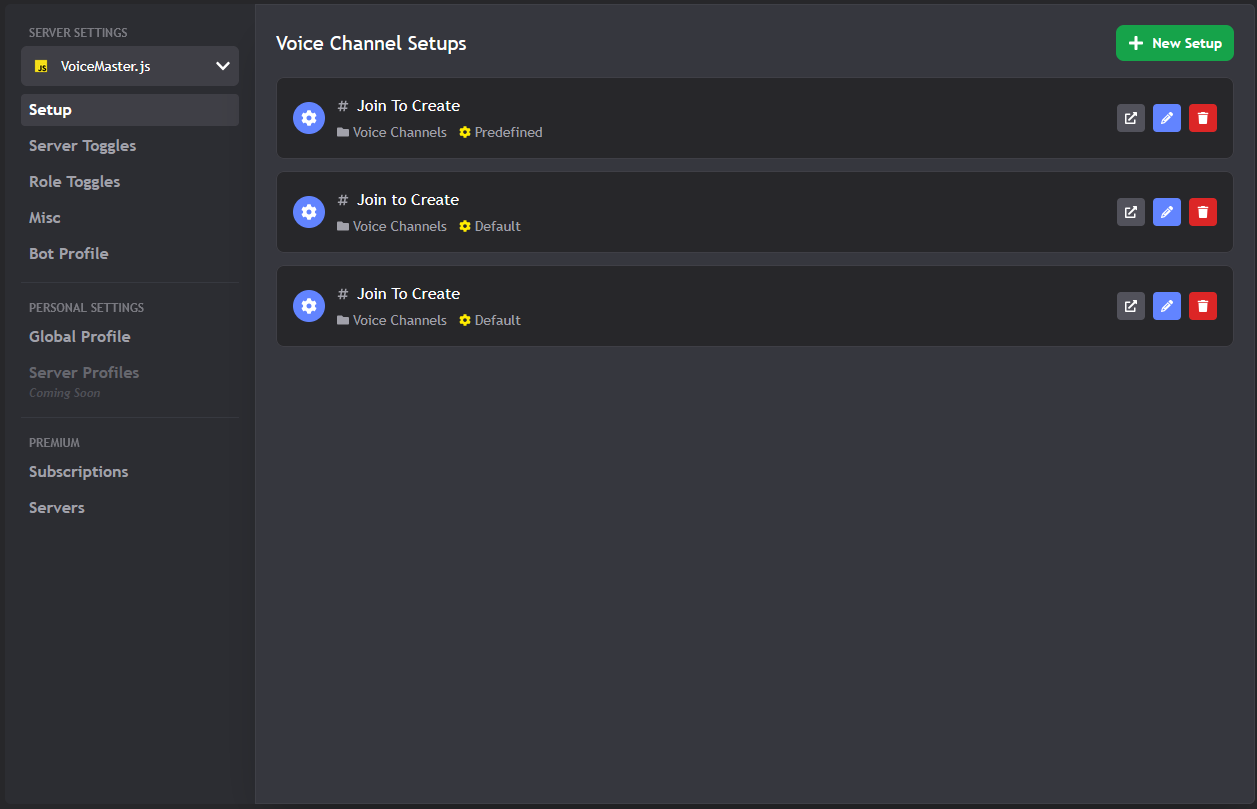
La page de configuration principale où vous créez des modèles de canaux vocaux
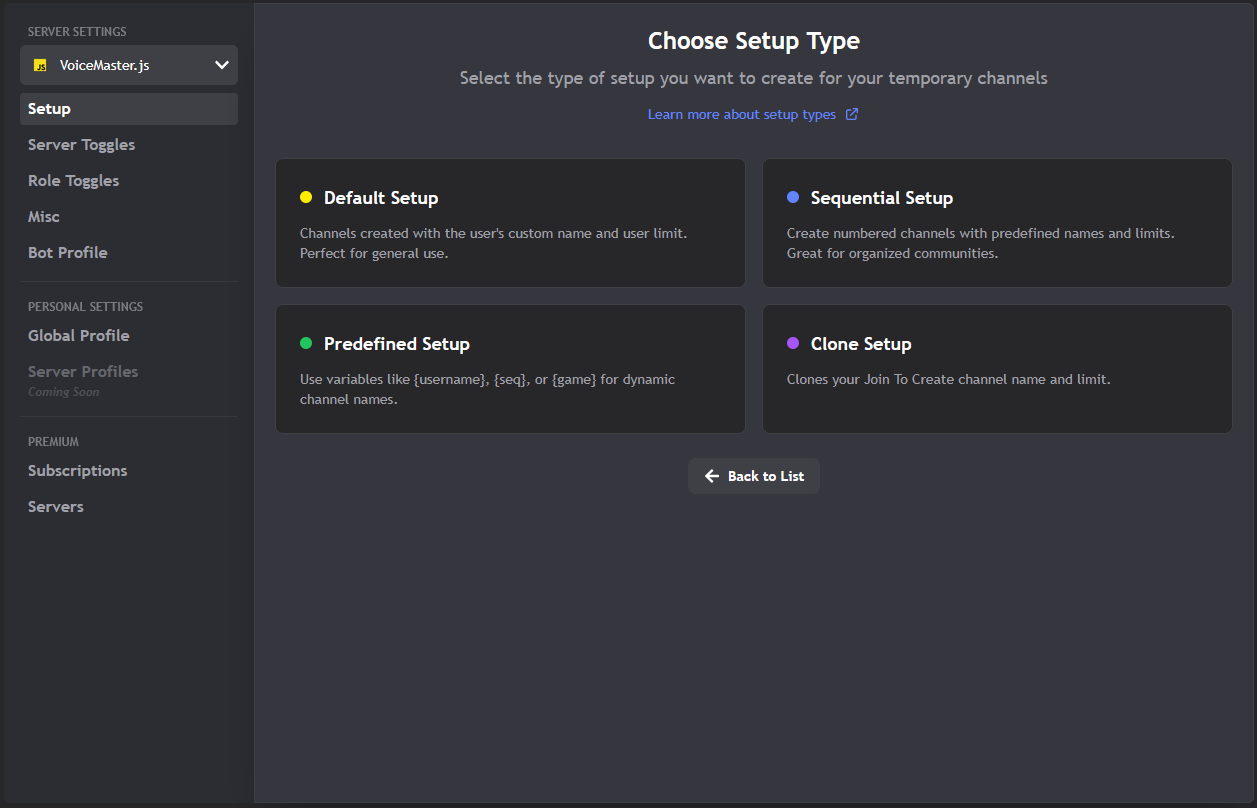
Processus de création de configuration étape par étape
Ce Que Vous Pouvez Faire Ici
- Créer de Nouvelles Configurations : Cliquez sur le gros bouton vert "New Setup" pour commencer
- Modifier les Configurations Existantes : Cliquez sur l'icône crayon sur toute configuration pour la modifier
- Supprimer les Configurations : Cliquez sur l'icône poubelle pour supprimer les configurations dont vous n'avez pas besoin
- Voir les Détails de Configuration : Voyez à quel canal chaque configuration est connectée
Le Processus de Configuration en Trois Étapes
Limites Gratuit vs Premium
2. Interrupteurs du Serveur - Contrôle Global des Fonctionnalités
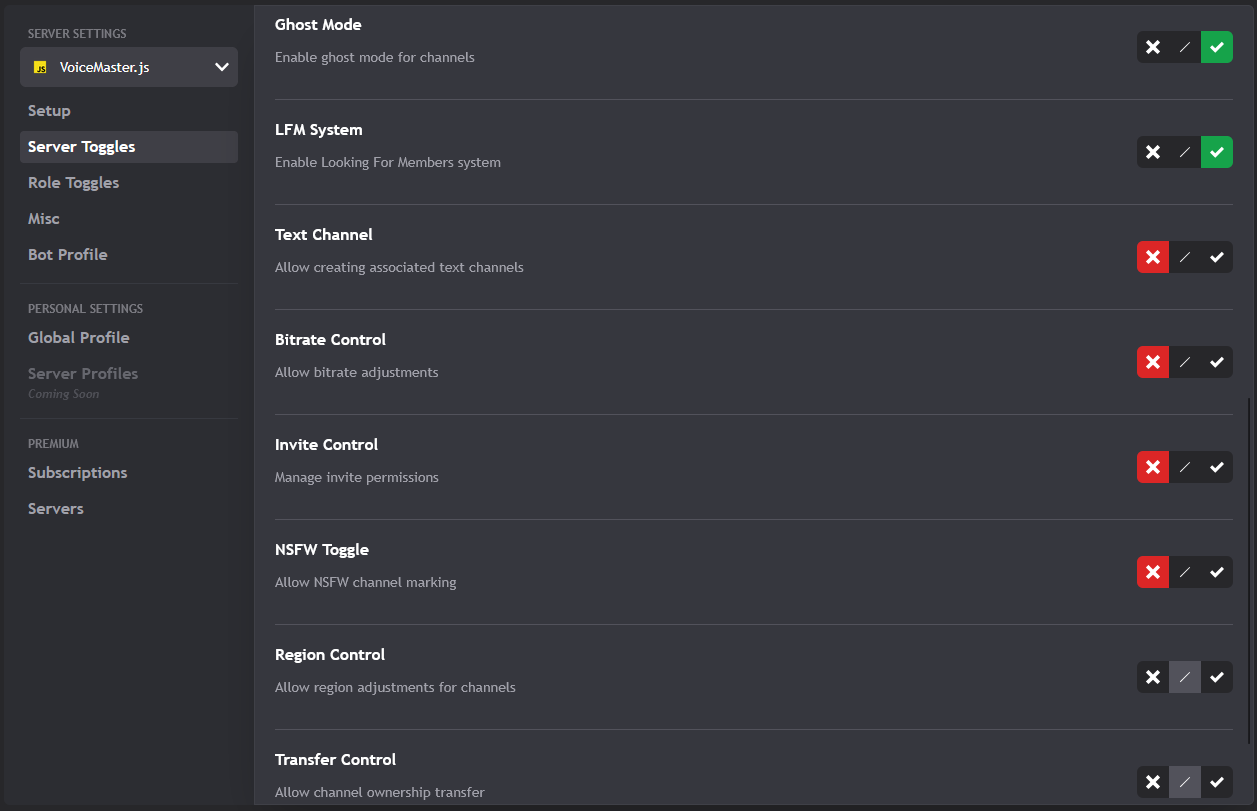
Interrupteurs globaux de fonctionnalités pour tout votre serveur
Ce Que Cela Contrôle
- Commandes Vocales : Quelles commandes
/voicefonctionnent sur votre serveur - Fonctionnalités Auto : Choses qui se passent automatiquement
- Outils de Modération : Fonctionnalités du bot pour gérer les canaux
- Options de Personnalisation : Fonctionnalités avancées et paramètres
Comment l'Utiliser
- Activer/Désactiver : Cliquez sur les interrupteurs pour activer ou désactiver les fonctionnalités
- Réinitialiser aux Défauts : Cliquez sur le bouton de réinitialisation pour recommencer
- Sauvegarder les Changements : Vos changements s'appliquent immédiatement quand vous sauvegardez
3. Interrupteurs de Rôles - Différentes Règles pour Différentes Personnes
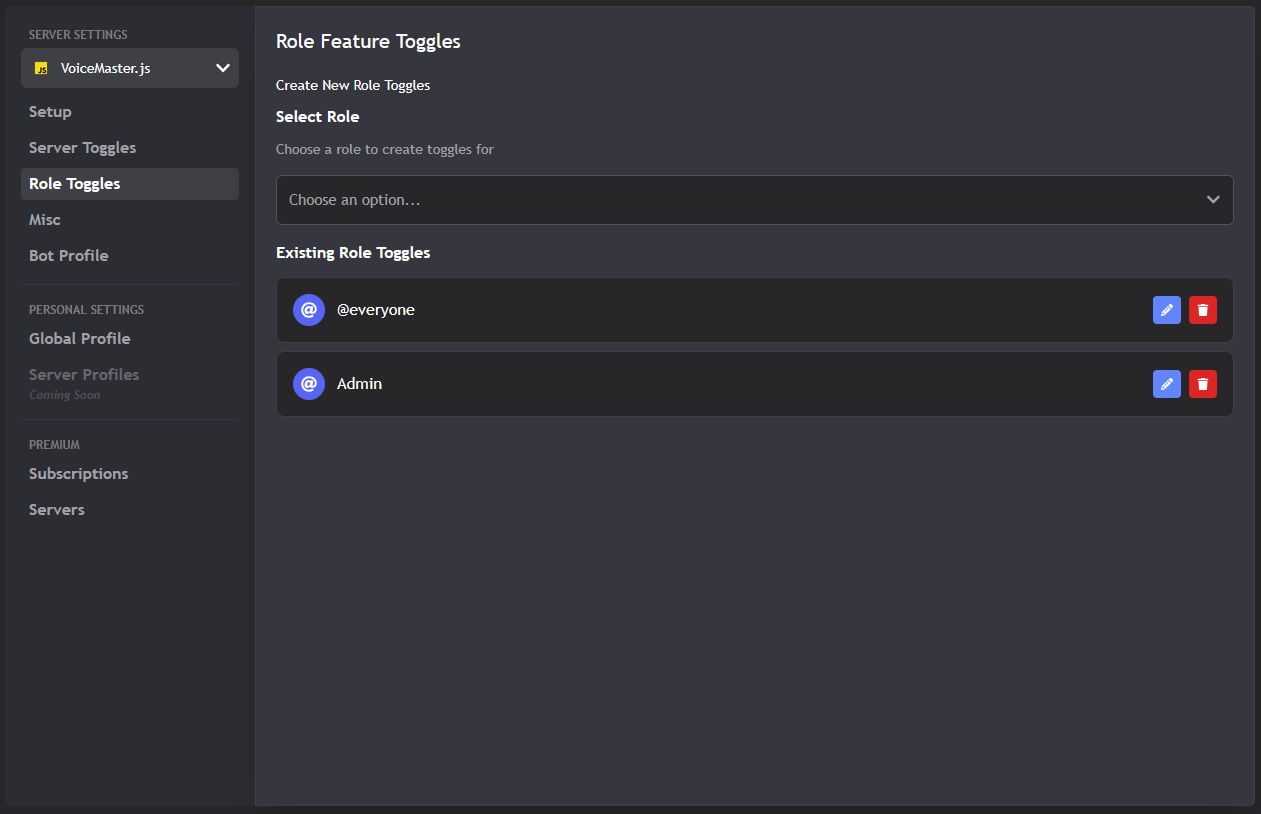
Configurez différentes permissions pour différents rôles
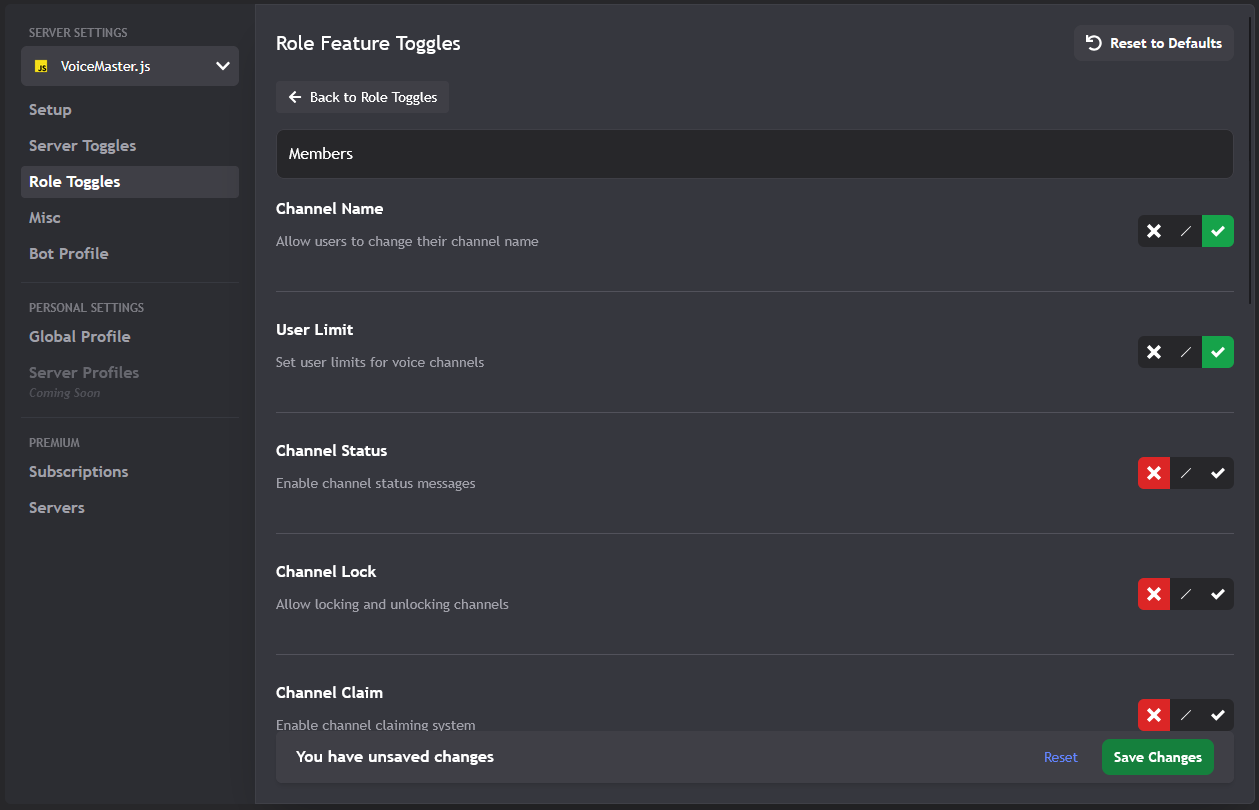
Paramètres détaillés de permissions par rôle
Comment Cela Fonctionne
- Sélectionnez un Rôle : Choisissez un rôle de la liste des rôles de votre serveur
- Définissez les Permissions : Choisissez quelles fonctionnalités ce rôle peut utiliser
- Sauvegardez les Paramètres : Appliquez la configuration spécifique au rôle
- Créez Plus : Définissez différentes règles pour différents rôles
Configurations de Rôles Communes
- Administrateurs : Accès complet à tout
- Modérateurs : La plupart des fonctionnalités, mais quelques restrictions
- Membres : Fonctionnalités de base des canaux vocaux seulement
- VIP/Donateurs : Fonctionnalités supplémentaires et personnalisation
Fonctionnalité Premium
4. Paramètres Divers - Les Choses Supplémentaires
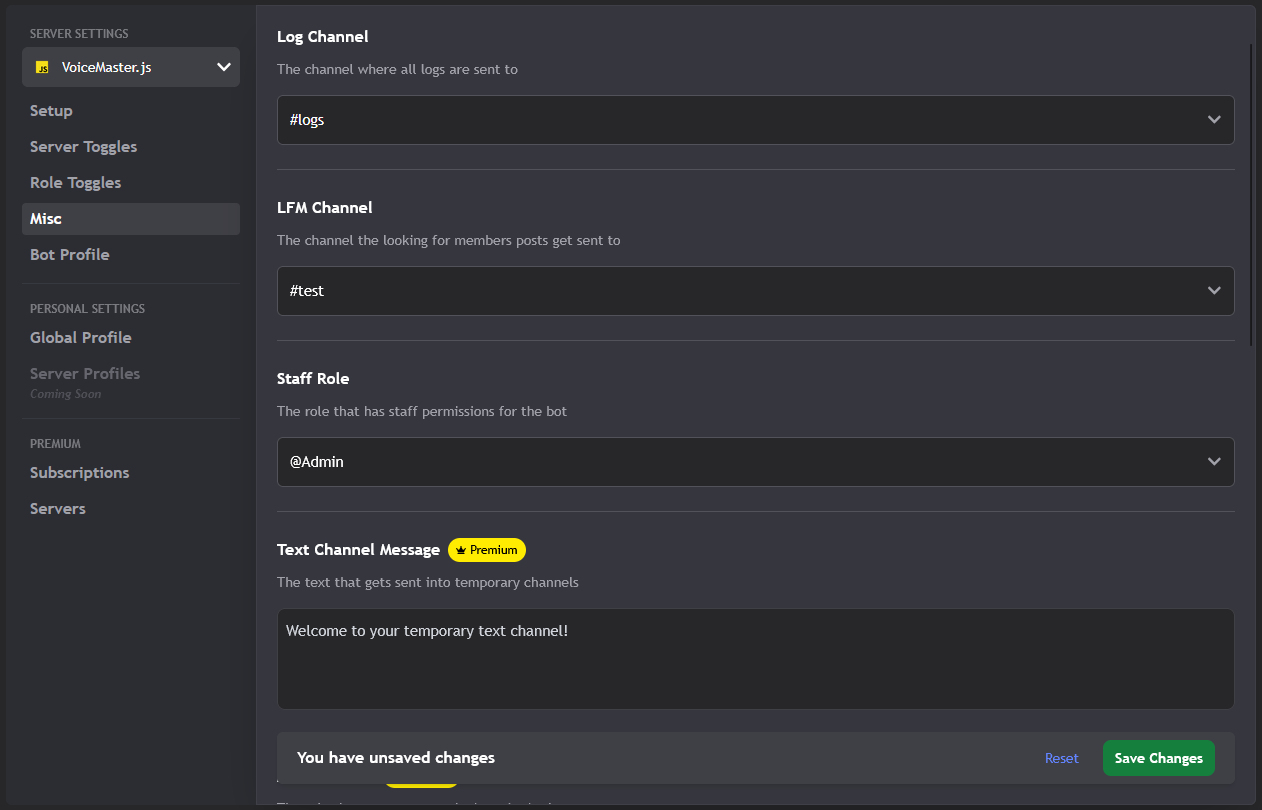
Options de configuration supplémentaires du serveur
Paramètres Gratuits (Disponibles pour Tous)
- Canal de Journal : Où vont les notifications et journaux du bot
- Canal LFM : Où apparaissent les publications "Looking for Members"
- Rôle Staff : Quel rôle a des permissions spéciales du bot
Paramètres Premium (Nécessitent un Abonnement)
- Message du Canal Texte : Message personnalisé envoyé aux nouveaux canaux texte
- Rôle Membre : Définissez le rôle principal de membre de votre serveur
- Rôle d'Accès au Canal Texte : Qui peut voir les canaux texte temporaires
- Rôle de Rejoindre : Rôle donné quand les gens rejoignent les canaux temporaires
- Move Member : Permettre de déplacer les gens entre les canaux
- Auto Text : Créer automatiquement des canaux texte avec les canaux vocaux
5. Profil du Bot - Personnalisez l'Apparence de votre Bot
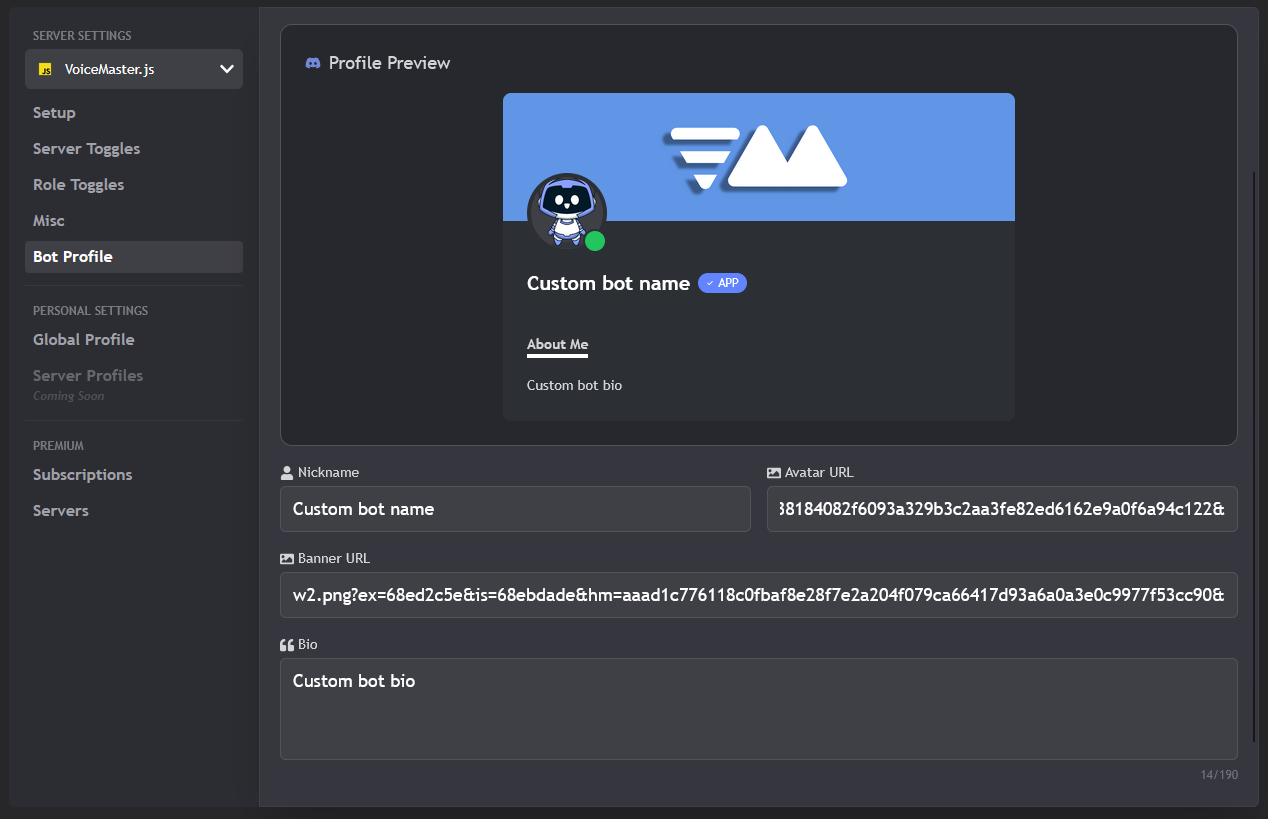
Personnalisez l'apparence et le profil de votre bot
Ce Que Vous Pouvez Personnaliser
- Surnom : Changez comment le bot apparaît sur votre serveur
- Avatar : Définissez une image de profil personnalisée
- Bannière : Ajoutez une image de bannière personnalisée
- Bio : Écrivez une bio/statut personnalisé
Comment Cela Fonctionne
Règles Importantes
Paramètres Personnels - Vos Propres Préférences
1. Profil Global - Vos Paramètres par Défaut
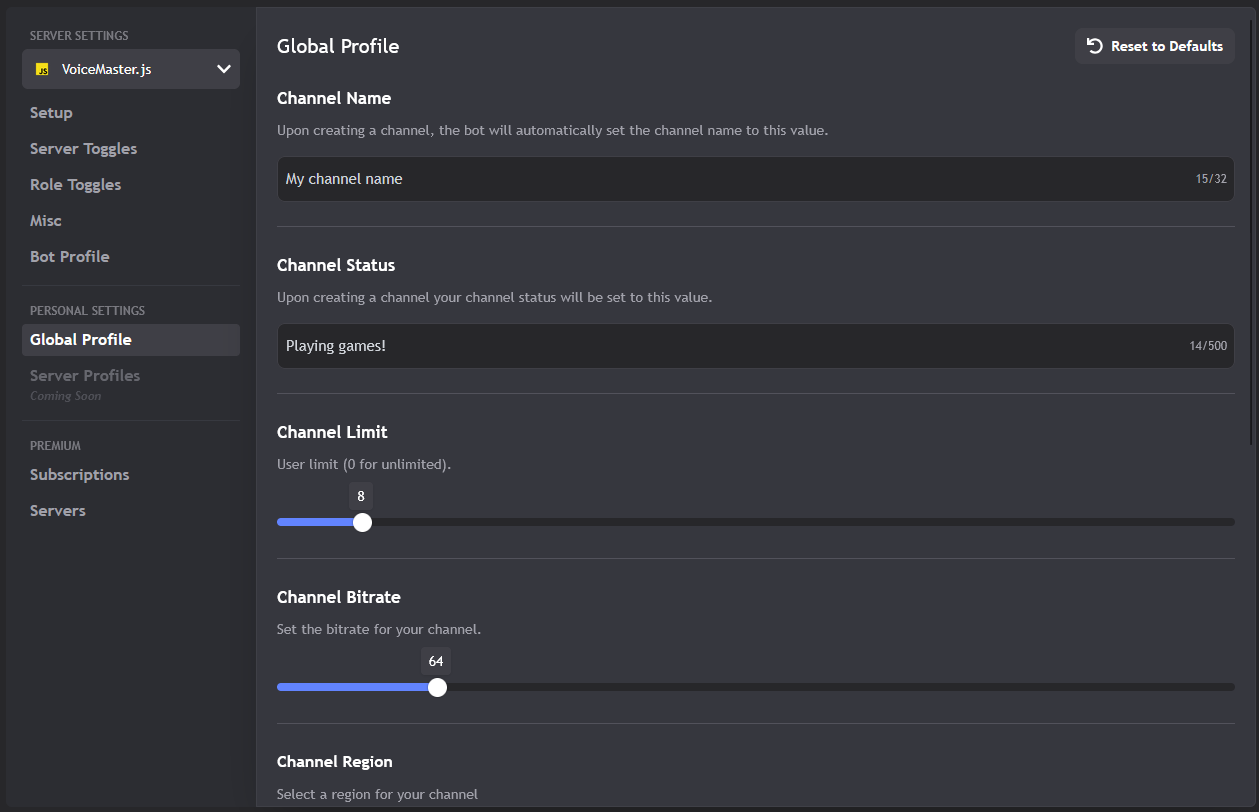
Configurez vos préférences personnelles de canaux vocaux
Exigence de Vote
Ce Que Vous Pouvez Définir
- Nom du Canal : Votre modèle de nommage de canal préféré
- Statut du Canal : Message de statut par défaut pour vos canaux
- Limite du Canal : Votre limite d'utilisateur préférée (0 = illimité)
- Bitrate du Canal : Votre qualité audio préférée
- Région du Canal : Votre région de serveur préférée
- Canal NSFW : Si créer des canaux adultes par défaut
- Verrouillage du Canal : Si verrouiller les canaux par défaut
- Canal Fantôme : Si cacher les canaux par défaut
- Canal Texte : Si créer des canaux texte automatiquement
2. Profils de Serveur - Différents Paramètres pour Différents Serveurs
Bientôt Disponible !
Fonctionnalités Premium - Débloquez les Bonnes Choses
1. Abonnements - Gérer votre Premium
Ce Que Vous Pouvez Faire
- Voir les Abonnements Actifs : Voyez les détails de votre plan actuel
- Voir les Abonnements Précédents : Vérifiez votre historique d'abonnement
- Annuler l'Abonnement : Arrêtez votre abonnement (si ce n'est pas à vie)
- Mettre à Niveau : Passez à un plan de niveau supérieur
- Renouveler : Réactivez un abonnement expiré
Niveaux d'Abonnement
- VoiceMaster+ : 1 emplacement de serveur, fonctionnalités premium de base
- VoiceMaster++ : 3 emplacements de serveur, plus de fonctionnalités premium
- VoiceMaster+++ : 10 emplacements de serveur, toutes les fonctionnalités premium
2. Serveurs - Gérer vos Emplacements de Serveur Premium
Comprendre les Emplacements de Serveur
Ce Que Vous Pouvez Faire
- Voir l'Utilisation : Voyez combien d'emplacements vous utilisez (ex., 2/3)
- Ajouter un Nouveau Serveur : Invitez le bot premium sur un nouveau serveur
- Supprimer un Serveur : Retirez l'accès premium d'un serveur
- Voir les Détails : Voyez quels serveurs ont des fonctionnalités premium
Besoin de Plus d'Aide ?
- Dépannage : Consultez notre Guide de Dépannage pour plus de solutions
- Guide de Configuration : Apprenez les bases avec notre Guide de Configuration
- Serveur de Support : Rejoignez notre Serveur de Support Discord pour une aide en temps réel
- Plus de Guides : Parcourez nos autres guides pour des conseils et astuces avancés
Lectures Recommandées
- Guide de Configuration - Faites fonctionner votre bot en quelques minutes
- Guide de Dépannage - Résolvez les problèmes courants
- Guide des Fonctionnalités Premium - Débloquez les fonctionnalités avancées
Ce guide a été mis à jour pour la dernière fois le October 12, 2025. Pour les informations les plus récentes, veuillez consulter notre documentation officielle et nos ressources d'assistance.
Vous avez trouvé des problèmes de traduction ou pensez que ce guide doit être mis à jour ? Faites-le nous savoir via notre serveur de support.