Introduction
Des problèmes avec VoiceMaster ? Ce guide fournit une approche systématique pour résoudre les problèmes. Nous commencerons par des diagnostics automatisés, puis passerons aux corrections de permissions, et enfin vous montrerons comment obtenir un support approprié avec des informations d'erreur détaillées.
Vérifier d'Abord le Statut du Bot
Avant de dépanner tout problème, assurez-vous que VoiceMaster est en ligne et fonctionne correctement.
Vérifier que le Bot est en Ligne
D'abord, vérifiez si le bot est réellement en ligne :
- Vérifier la Liste des Membres du Serveur : Cherchez VoiceMaster dans la liste des membres de votre serveur
- Confirmer le Statut en Ligne : Le bot devrait apparaître comme en ligne avec un indicateur vert
- Tester les Commandes de Base : Essayez une commande simple comme
/pingpour tester la réactivité
Vérifier la Page de Statut
Visitez notre page de statut pour obtenir des informations détaillées sur l'état actuel du bot :
- Visitez notre page de statut pour les informations de statut du bot en temps réel
- Vérifier les problèmes en cours ou les notifications de maintenance
- Voir le temps de fonctionnement du service et les métriques de performance
- Obtenir des mises à jour sur tout problème actuel ou résolutions
Si le Bot est Hors Ligne
Si le bot apparaît hors ligne ou ne répond pas :
- Vérifiez notre page de statut pour tout problème en cours
- Attendez quelques minutes et réessayez
- Ré-invitez le bot si le problème persiste
- Contactez le support si le bot reste hors ligne
Étape 1 : Utiliser la Commande de Dépannage Intégrée
La façon la plus importante et efficace de diagnostiquer les problèmes VoiceMaster est d'utiliser notre commande de dépannage automatisée. Ceci devrait toujours être votre première étape lorsque vous rencontrez des problèmes.
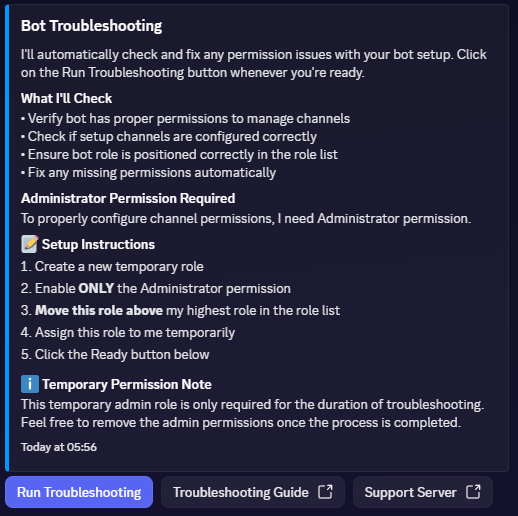
L'interface de commande de dépannage automatisée montrant les vérifications de permissions et les instructions de configuration
Exécuter la Commande de Dépannage
Utilisez la commande suivante pour diagnostiquer et réparer automatiquement les problèmes connus :
/troubleshoot- Permissions du bot et positionnement de la hiérarchie des rôles
- Configuration des canaux et validation de la configuration
- Connectivité de la base de données et intégrité des données
- Disponibilité des commandes et fonctionnalité
- Paramètres spécifiques au serveur et problèmes de configuration
- Permissions et accès aux canaux vocaux
- Enregistrement et disponibilité des commandes slash
Comment Fonctionne la Commande de Dépannage
La commande de dépannage est une fonction automatique qui :
- Répare automatiquement les problèmes connus en s'accordant les permissions requises
- Identifie les problèmes de permissions spécifiques et les résout automatiquement
- Met en évidence les erreurs de configuration et fournit des corrections automatiques quand possible
- Valide que les corrections ont été appliquées correctement et confirme la résolution
- Fournit des commentaires détaillés sur ce qui a été réparé et ce qui peut nécessiter une attention manuelle
Ce à Quoi S'Attendre
La commande de dépannage résoudra automatiquement la plupart des problèmes courants sans nécessiter d'intervention manuelle. Elle fournira des commentaires détaillés sur ce qui a été réparé et tout problème restant qui pourrait nécessiter une attention supplémentaire.
Étape 2 : Accorder les Permissions d'Administrateur (Si les Problèmes Persistent)
Si la commande
/troubleshoot n'a pas résolu vos problèmes, l'étape suivante est d'accorder temporairement les permissions d'administrateur à VoiceMaster pour tester si les restrictions de permissions causent le problème.Pourquoi les Permissions d'Administrateur Aident
Accorder les permissions d'administrateur aide à déterminer si le problème est lié à des restrictions de permissions spécifiques. C'est une étape de diagnostic pour isoler la cause racine.
- Les permissions d'administrateur contournent la plupart des restrictions de permissions Discord
- Cela aide à identifier si le problème est lié aux permissions ou à autre chose
- C'est une mesure de diagnostic temporaire, pas une solution permanente
- Une fois le problème identifié, vous pouvez ajuster les permissions spécifiques selon les besoins
Comment Accorder les Permissions d'Administrateur
Pour accorder temporairement les permissions d'administrateur à des fins de test :
1
Allez dans Paramètres du Serveur → Rôles
2
Trouvez le rôle VoiceMaster dans votre liste de rôles
3
Activez la permission Administrateur pour le rôle VoiceMaster
4
Testez la fonctionnalité qui ne fonctionnait pas auparavant
5
Vérifiez si le problème est résolu avec les permissions d'administrateur activées
Après le Test avec les Permissions d'Administrateur
Une fois que vous avez testé avec les permissions d'administrateur :
- Si le problème est résolu : Le problème était lié aux permissions. Vous pouvez maintenant désactiver les permissions d'administrateur et accorder seulement les permissions spécifiques nécessaires
- Si le problème persiste : Le problème n'est pas lié aux permissions et nécessite une enquête plus approfondie
- Documentez les résultats : Notez si les permissions d'administrateur ont résolu le problème ou non à des fins de support
Annuler les Permissions d'Administrateur
Après le test, vous devriez supprimer les permissions d'administrateur et accorder seulement les permissions spécifiques nécessaires :
- Gérer les Rôles : Pour gérer les permissions des canaux
- Gérer les Canaux : Pour créer, modifier et supprimer des canaux
- Voir le Canal : Pour voir les canaux
- Envoyer des Messages : Pour envoyer des messages dans les canaux de texte
- Envoyer des Messages dans les Fils : Pour envoyer des messages dans les fils
- Créer des Fils Publics : Pour créer des fils publics
- Créer des Fils Privés : Pour créer des fils privés
- Gérer les Fils : Pour gérer les paramètres des fils
- Intégrer des Liens : Pour envoyer des embeds
- Utiliser des Emojis Externes : Pour utiliser des emojis d'autres serveurs
- Se Connecter : Pour pouvoir voir les canaux vocaux
- Déplacer les Membres : Pour déplacer les membres entre les canaux vocaux
Permissions des Canaux de Catégorie et Join-to-Create
Pour le canal de catégorie et le canal "Join To Create", le bot devrait avoir ces permissions spécifiques :
- Voir le Canal : Pour voir le canal
- Gérer les Canaux : Pour gérer le canal
- Se Connecter : Pour pouvoir voir le canal vocal
- Déplacer les Membres : Pour déplacer les membres
- Gérer les Permissions : Pour gérer les permissions spécifiques au canal
Étape 3 : Obtenir le Support avec les Informations d'Erreur Appropriées
Si les étapes précédentes n'ont pas résolu votre problème, vous devrez contacter notre équipe de support avec des informations d'erreur spécifiques. Cette section vous montre comment rassembler les détails nécessaires pour un support efficace.
Si Vous Recevez des Messages d'Erreur
Si vous voyez des messages d'erreur spécifiques, veuillez nous contacter avec les détails exacts de l'erreur :
- Copiez le message d'erreur exact que vous recevez
- Notez quand l'erreur se produit (quelle commande ou action la déclenche)
- Décrivez les étapes qui mènent à l'erreur
- Contactez notre équipe de support avec ces informations
Si Vous Ne Recevez Pas de Messages d'Erreur
Si le problème se produit sans messages d'erreur clairs, vous devez activer la journalisation pour capturer le problème :
/set channel type:Log Channel channel:#logs1
Créer un canal dédié pour les journaux (ex. #bot-logs)
2
Exécuter la commande de journalisation pour activer la capture d'erreurs
3
Reproduire le problème pendant que la journalisation est active
4
Vérifier le canal de journal pour tout message d'erreur ou avertissement
5
Contacter le support avec les informations du journal
Quelles Informations Inclure dans les Demandes de Support
Lors de la prise de contact avec le support, veuillez inclure :
- Messages d'erreur exacts (le cas échéant) ou entrées de journal du canal de journal
- Étapes pour reproduire le problème (ce que vous avez fait avant que le problème ne se produise)
- Quand le problème a commencé (récemment ou était en cours)
- Ce que vous avez déjà essayé (résultats de la commande de dépannage, test des permissions d'administrateur)
- Captures d'écran de tout message d'erreur ou comportement inhabituel
Contacter Notre Équipe de Support
Une fois que vous avez rassemblé les informations d'erreur nécessaires, vous pouvez contacter notre équipe de support pour assistance.
Rejoindre Notre Serveur de Support
La meilleure façon d'obtenir de l'aide est par notre serveur de support officiel :
- Rejoignez notre serveur Discord : Serveur de Support
- Créer un ticket de support dans le canal approprié
- Fournir toutes les informations que vous avez rassemblées des étapes précédentes
- Soyez patient - notre équipe de support répondra aussi rapidement que possible
Résumé des Étapes de Dépannage
Voici un résumé rapide du processus de dépannage :
Processus Étape par Étape
1
Vérifier le statut du bot - Confirmez que le bot est en ligne et vérifiez notre page de statut
2
Exécuter
/troubleshoot - Ceci est la première étape la plus importante3
Accorder les permissions d'administrateur - Testez si le problème est lié aux permissions
4
Activer la journalisation - Utilisez
/set channel type:Log Channel channel:#logs s'il n'y a pas d'erreurs visibles5
Reproduire le problème - Essayez de déclencher le problème pendant que la journalisation est active
6
Contacter le support - Rejoignez le Serveur de Support et créez un ticket avec toutes les informations
Notes Importantes
- Commencez toujours par
/troubleshoot- Ceci résout la plupart des problèmes automatiquement - Les permissions d'administrateur sont temporaires - Utilisez-les seulement pour tester, puis revenez aux permissions spécifiques
- La journalisation est essentielle - Sans messages d'erreur, nous ne pouvons pas aider efficacement
- Soyez spécifique - Plus vous fournissez de détails, plus vite nous pouvons aider
- Incluez tout - Messages d'erreur, journaux, étapes de reproduction, et ce que vous avez essayé
Ce guide a été mis à jour pour la dernière fois le October 9, 2025. Pour les informations les plus récentes, veuillez consulter notre documentation officielle et nos ressources d'assistance.
Vous avez trouvé des problèmes de traduction ou pensez que ce guide doit être mis à jour ? Faites-le nous savoir via notre serveur de support.