مقدمه
مشکل با VoiceMaster دارید؟ این راهنما رویکردی سیستماتیک برای حل مشکلات ارائه میدهد. با تشخیص خودکار شروع میکنیم، سپس به رفع مجوزها میپردازیم، و در نهایت نحوه دریافت پشتیبانی مناسب با اطلاعات تفصیلی خطا را نشان میدهیم.
ابتدا وضعیت ربات را بررسی کنید
قبل از عیبیابی هر مشکلی، مطمئن شوید که VoiceMaster آنلاین و به درستی کار میکند.
تأیید آنلاین بودن ربات
ابتدا بررسی کنید که آیا ربات واقعاً آنلاین است:
- بررسی لیست اعضای سرور: در لیست اعضای سرور خود به دنبال VoiceMaster بگردید
- تأیید وضعیت آنلاین: ربات باید با نشانگر سبز به عنوان آنلاین نمایش داده شود
- تست دستورات پایه: دستور سادهای مانند
/pingرا برای تست پاسخگویی امتحان کنید
بررسی صفحه وضعیت
برای دریافت اطلاعات تفصیلی درباره وضعیت فعلی ربات، صفحه وضعیت ما را بازدید کنید:
- صفحه وضعیت ما را بازدید کنید برای اطلاعات وضعیت ربات در زمان واقعی
- بررسی مشکلات جاری یا اعلانهای نگهداری
- مشاهده زمان فعالیت سرویس و معیارهای عملکرد
- دریافت بهروزرسانیها درباره هر مشکل فعلی یا راهحل
اگر ربات آفلاین است
اگر ربات آفلاین یا غیرپاسخگو به نظر میرسد:
- صفحه وضعیت ما را بررسی کنید برای هر مشکل جاری
- چند دقیقه صبر کنید و دوباره تلاش کنید
- ربات را دوباره دعوت کنید اگر مشکل ادامه دارد
- با پشتیبانی تماس بگیرید اگر ربات آفلاین باقی میماند
مرحله 1: استفاده از دستور عیبیابی داخلی
مهمترین و مؤثرترین راه برای تشخیص مشکلات VoiceMaster استفاده از دستور عیبیابی خودکار ما است. این باید همیشه اولین قدم شما هنگام مواجهه با هر مشکلی باشد.
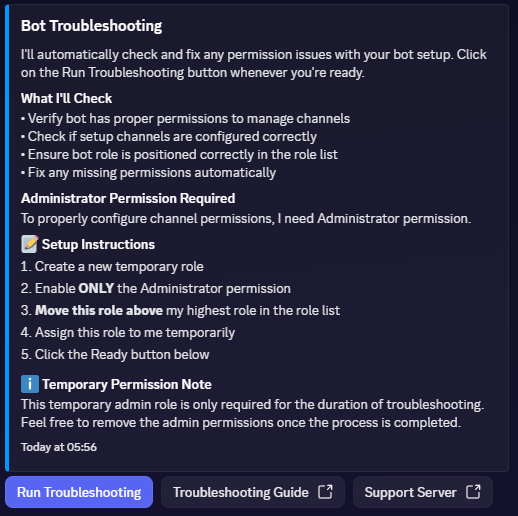
رابط دستور عیبیابی خودکار که بررسیهای مجوز و دستورالعملهای راهاندازی را نشان میدهد
اجرای دستور عیبیابی
از دستور زیر برای تشخیص و رفع خودکار مشکلات شناخته شده استفاده کنید:
/troubleshoot- مجوزهای ربات و موقعیتیابی سلسله مراتب نقشها
- پیکربندی کانال و اعتبارسنجی راهاندازی
- اتصال پایگاه داده و یکپارچگی دادهها
- در دسترس بودن دستورات و عملکرد
- تنظیمات خاص سرور و مشکلات پیکربندی
- مجوزها و دسترسی کانالهای صوتی
- ثبت و در دسترس بودن دستورات اسلش
نحوه عملکرد دستور عیبیابی
دستور عیبیابی یک تابع خودکار است که:
- مشکلات شناخته شده را خودکار برطرف میکند با اعطای مجوزهای مورد نیاز به خودش
- مشکلات خاص مجوز را شناسایی میکند و آنها را خودکار حل میکند
- خطاهای پیکربندی را برجسته میکند و در صورت امکان رفع خودکار ارائه میدهد
- اعمال صحیح رفعها را تأیید میکند و حل را تأیید میکند
- بازخورد تفصیلی ارائه میدهد درباره آنچه برطرف شد و آنچه ممکن است نیاز به توجه دستی داشته باشد
آنچه انتظار دارید
دستور عیبیابی اکثر مشکلات رایج را خودکار حل میکند بدون نیاز به مداخله دستی. بازخورد تفصیلی درباره آنچه برطرف شد و هر مشکل باقیمانده که ممکن است نیاز به توجه اضافی داشته باشد ارائه میدهد.
مرحله 2: اعطای مجوزهای مدیر (اگر مشکلات ادامه دارد)
اگر دستور
/troubleshoot مشکلات شما را حل نکرد، قدم بعدی اعطای موقت مجوزهای مدیر به VoiceMaster برای تست اینکه آیا محدودیتهای مجوز باعث مشکل است.چرا مجوزهای مدیر کمک میکنند
اعطای مجوزهای مدیر کمک میکند تا مشخص شود آیا مشکل مربوط به محدودیتهای خاص مجوز است. این یک قدم تشخیصی برای جداسازی علت اصلی است.
- مجوزهای مدیر اکثر محدودیتهای مجوز Discord را دور میزنند
- این کمک میکند تا مشخص شود آیا مشکل مربوط به مجوز است یا چیز دیگری
- این یک اقدام تشخیصی موقت است، نه راهحل دائمی
- هنگامی که مشکل شناسایی شد، میتوانید مجوزهای خاص را در صورت نیاز تنظیم کنید
نحوه اعطای مجوزهای مدیر
برای اعطای موقت مجوزهای مدیر برای اهداف تست:
1
به تنظیمات سرور بروید → نقشها
2
نقش VoiceMaster را پیدا کنید در لیست نقشهای شما
3
مجوز مدیر را فعال کنید برای نقش VoiceMaster
4
عملکرد را تست کنید که قبلاً کار نمیکرد
5
بررسی کنید آیا مشکل حل شد با مجوزهای مدیر فعال
بعد از تست با مجوزهای مدیر
هنگامی که با مجوزهای مدیر تست کردید:
- اگر مشکل حل شد: مشکل مربوط به مجوز بود. حالا میتوانید مجوزهای مدیر را غیرفعال کنید و فقط مجوزهای خاص مورد نیاز را اعطا کنید
- اگر مشکل ادامه دارد: مشکل مربوط به مجوز نیست و نیاز به بررسی بیشتر دارد
- نتایج را مستند کنید: یادداشت کنید که آیا مجوزهای مدیر مشکل را حل کرد یا نه برای اهداف پشتیبانی
برگرداندن مجوزهای مدیر
بعد از تست، باید مجوزهای مدیر را حذف کنید و فقط مجوزهای خاص ضروری را اعطا کنید:
- مدیریت نقشها: برای مدیریت مجوزهای کانال
- مدیریت کانالها: برای ایجاد، تغییر و حذف کانالها
- مشاهده کانال: برای دیدن کانالها
- ارسال پیام: برای ارسال پیام در کانالهای متنی
- ارسال پیام در نخها: برای ارسال پیام در نخها
- ایجاد نخهای عمومی: برای ایجاد نخهای عمومی
- ایجاد نخهای خصوصی: برای ایجاد نخهای خصوصی
- مدیریت نخها: برای مدیریت تنظیمات نخها
- جاسازی لینکها: برای ارسال جاسازیها
- استفاده از ایموجیهای خارجی: برای استفاده از ایموجیهای سرورهای دیگر
- اتصال: برای توانایی دیدن کانالهای صوتی
- انتقال اعضا: برای انتقال اعضا بین کانالهای صوتی
مجوزهای کانال دستهبندی و Join-to-Create
برای کانال دستهبندی و کانال "Join To Create"، ربات باید این مجوزهای خاص را داشته باشد:
- مشاهده کانال: برای دیدن کانال
- مدیریت کانالها: برای مدیریت کانال
- اتصال: برای توانایی دیدن کانال صوتی
- انتقال اعضا: برای انتقال اعضا
- مدیریت مجوزها: برای مدیریت مجوزهای خاص کانال
مرحله 3: دریافت پشتیبانی با اطلاعات مناسب خطا
اگر مراحل قبلی مشکل شما را حل نکرد، باید با تیم پشتیبانی ما با اطلاعات خاص خطا تماس بگیرید. این بخش نحوه جمعآوری جزئیات لازم برای پشتیبانی مؤثر را نشان میدهد.
اگر پیامهای خطا دریافت میکنید
اگر پیامهای خطای خاصی میبینید، لطفاً با جزئیات دقیق خطا با ما تماس بگیرید:
- پیام خطای دقیق را کپی کنید که دریافت میکنید
- زمان وقوع خطا را یادداشت کنید (چه دستور یا عملی آن را تحریک میکند)
- مراحلی که منجر به خطا میشود را توصیف کنید
- با تیم پشتیبانی ما تماس بگیرید با این اطلاعات
اگر پیامهای خطا دریافت نمیکنید
اگر مشکل بدون پیامهای خطای واضح رخ میدهد، باید ثبت را فعال کنید تا مشکل را ضبط کنید:
/set channel type:Log Channel channel:#logs1
یک کانال اختصاصی ایجاد کنید برای ثبتها (مثل #bot-logs)
2
دستور ثبت را اجرا کنید برای فعال کردن ضبط خطا
3
مشکل را بازتولید کنید در حالی که ثبت فعال است
4
کانال ثبت را بررسی کنید برای هر پیام خطا یا هشدار
5
با پشتیبانی تماس بگیرید با اطلاعات ثبت
چه اطلاعاتی در درخواستهای پشتیبانی شامل شود
هنگام تماس با پشتیبانی، لطفاً شامل کنید:
- پیامهای خطای دقیق (در صورت وجود) یا ورودیهای ثبت از کانال ثبت
- مراحل بازتولید مشکل (آنچه قبل از وقوع مشکل انجام دادید)
- زمان شروع مشکل (اخیراً یا مداوم بوده است)
- آنچه قبلاً امتحان کردید (نتایج دستور عیبیابی، تست مجوزهای مدیر)
- عکسهای صفحه از هر پیام خطا یا رفتار غیرعادی
تماس با تیم پشتیبانی ما
هنگامی که اطلاعات لازم خطا را جمعآوری کردید، میتوانید با تیم پشتیبانی ما برای کمک تماس بگیرید.
پیوستن به سرور پشتیبانی ما
بهترین راه برای دریافت کمک از طریق سرور پشتیبانی رسمی ما است:
- به سرور Discord ما بپیوندید: سرور پشتیبانی
- یک تیکت پشتیبانی ایجاد کنید در کانال مناسب
- تمام اطلاعات را ارائه دهید که از مراحل قبلی جمعآوری کردید
- صبور باشید - تیم پشتیبانی ما در اسرع وقت پاسخ خواهد داد
خلاصه مراحل عیبیابی
در اینجا خلاصه سریعی از فرآیند عیبیابی است:
فرآیند گام به گام
1
بررسی وضعیت ربات - تأیید کنید که ربات آنلاین است و صفحه وضعیت ما را بررسی کنید
2
اجرای
/troubleshoot - این مهمترین قدم اول است3
اعطای مجوزهای مدیر - تست کنید که آیا مشکل مربوط به مجوز است
4
فعال کردن ثبت - از
/set channel type:Log Channel channel:#logs استفاده کنید اگر خطای قابل مشاهدهای وجود ندارد5
بازتولید مشکل - سعی کنید مشکل را در حالی که ثبت فعال است تحریک کنید
6
تماس با پشتیبانی - به سرور پشتیبانی بپیوندید و تیکتی با تمام اطلاعات ایجاد کنید
نکات مهم
- همیشه با
/troubleshootشروع کنید - این اکثر مشکلات را خودکار حل میکند - مجوزهای مدیر موقت هستند - فقط برای تست استفاده کنید، سپس به مجوزهای خاص برگردید
- ثبت ضروری است - بدون پیامهای خطا، نمیتوانیم مؤثر کمک کنیم
- مشخص باشید - هرچه جزئیات بیشتری ارائه دهید، سریعتر میتوانیم کمک کنیم
- همه چیز را شامل کنید - پیامهای خطا، ثبتها، مراحل بازتولید، و آنچه امتحان کردید
این راهنما آخرین بار در October 9, 2025 بهروزرسانی شده است. برای اطلاعات بهروز، لطفاً به مستندات رسمی و منابع پشتیبانی ما مراجعه کنید.
مشکلات ترجمه پیدا کردید یا فکر میکنید این راهنما نیاز به بهروزرسانی دارد؟ از طریق سرور پشتیبانی ما اطلاع دهید.