¡Bienvenido a tu Dashboard de VoiceMaster!
Tu dashboard de VoiceMaster es el centro de control para los canales de voz de tu servidor Discord. Es donde configuras canales temporales que aparecen cuando la gente los necesita y desaparecen cuando no. Esto mantiene tu lista de canales de voz organizada y limpia.
Esta guía te llevará a través de cada página, característica y configuración. Al final, sabrás cómo usar todas las características del dashboard de manera efectiva.
Primeros Pasos - Tus Primeros Pasos
Aquí te mostramos cómo acceder a tu dashboard y qué encontrarás allí.
Cómo Acceder a tu Dashboard
1
Paso 1: Ve a voicemaster.xyz e inicia sesión con Discord
2
Paso 2: Haz clic en tu foto de perfil en la esquina superior derecha
3
Paso 3: Selecciona "Dashboard" del menú desplegable
4
Paso 4: Elige un servidor de la barra lateral izquierda (¡necesitas permisos de administrador!)
Lo Que Verás
Tu dashboard tiene tres áreas principales:
Configuraciones del Servidor - Controla cómo funcionan los canales de voz en tu servidor
Configuraciones Personales - Establece tus propias preferencias para crear canales
Premium - Gestiona tu suscripción y desbloquea características avanzadas
Consejo: Comienza con Configuraciones del Servidor para hacer que tu bot funcione, luego explora Configuraciones Personales para personalizar tu experiencia.
Configuraciones del Servidor - Haciendo que tu Bot Funcione
Las configuraciones del servidor controlan cómo se comporta VoiceMaster en tu servidor Discord. Primero necesitarás seleccionar un servidor - el dashboard te mostrará todos los servidores donde tienes permisos de administrador.
1. Página de Configuración - Creando tus Plantillas de Canales de Voz
Crea plantillas para tus canales de voz temporales. Cuando alguien se une a un canal "Join to Create", VoiceMaster usa estas configuraciones para crear un nuevo canal para ellos.
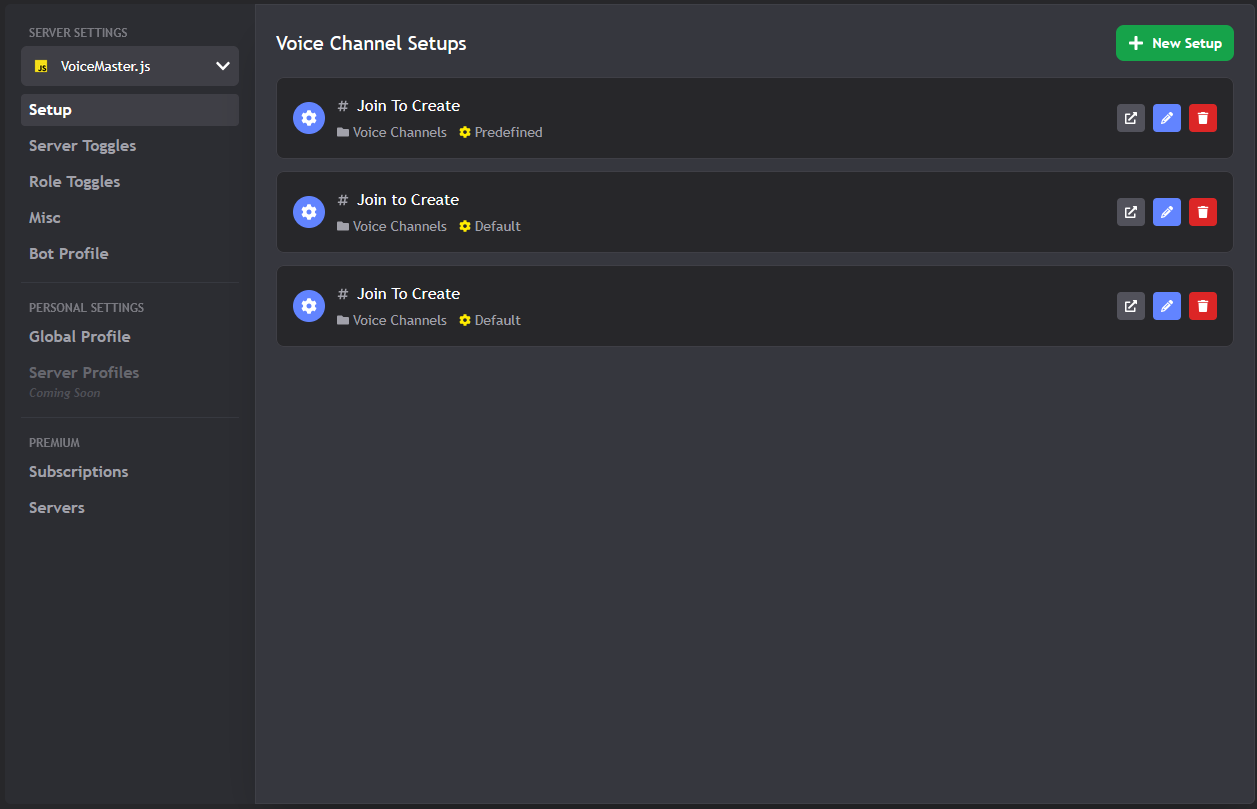
La página principal de configuración donde creas plantillas de canales de voz
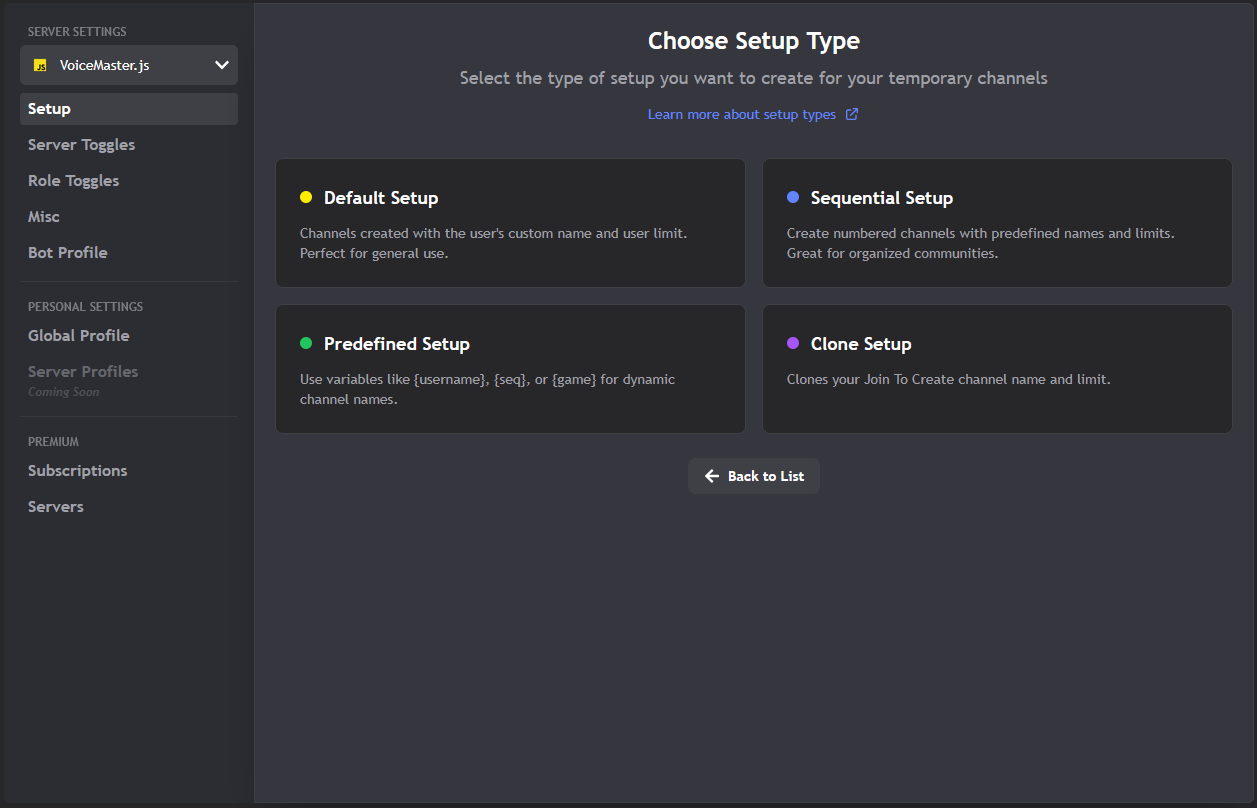
Proceso paso a paso de creación de configuración
Lo Que Puedes Hacer Aquí
- Crear Nuevas Configuraciones: Haz clic en el gran botón verde "New Setup" para comenzar
- Editar Configuraciones Existentes: Haz clic en el ícono del lápiz en cualquier configuración para modificarla
- Eliminar Configuraciones: Haz clic en el ícono de la papelera para eliminar configuraciones que no necesites
- Ver Detalles de Configuración: Ve a qué canal está conectada cada configuración
El Proceso de Configuración de Tres Pasos
Crear una configuración involucra tres pasos principales:
Límites Gratuitos vs Premium
Servidores gratuitos: Pueden crear 1 configuración
Servidores premium: Configuraciones ilimitadas
Consejo: Comienza con una configuración para probar que todo funcione, luego actualiza para más flexibilidad.
2. Interruptores del Servidor - Control Global de Características
Controla características para todo tu servidor. Puedes activar o desactivar características para todos a la vez.
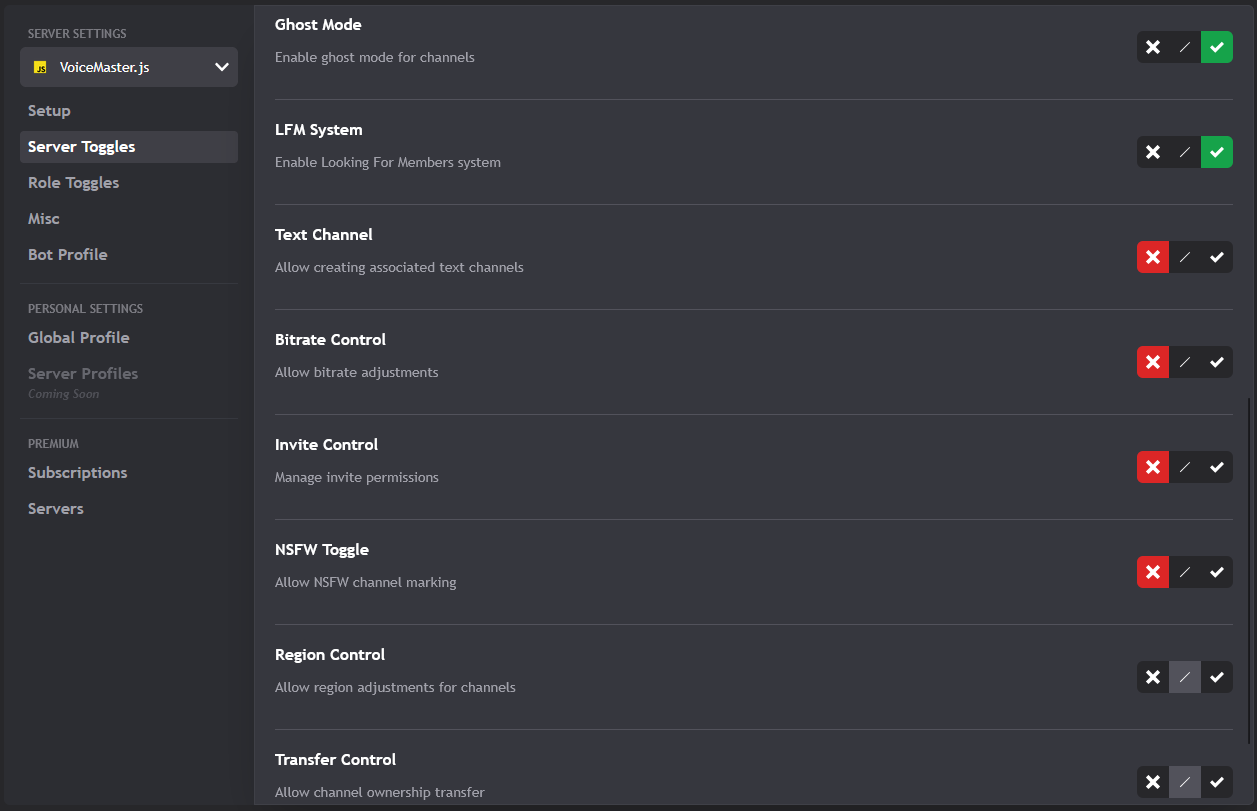
Interruptores globales de características para todo tu servidor
Lo Que Esto Controla
- Comandos de Voz: Qué comandos
/voicefuncionan en tu servidor - Características Automáticas: Cosas que suceden automáticamente
- Herramientas de Moderación: Características del bot para gestionar canales
- Opciones de Personalización: Características avanzadas y configuraciones
Cómo Usarlo
- Activar/Desactivar: Haz clic en los interruptores para habilitar o deshabilitar características
- Restablecer a Predeterminados: Haz clic en el botón de restablecer para empezar de nuevo
- Guardar Cambios: Tus cambios se aplican inmediatamente cuando guardas
3. Interruptores de Roles - Diferentes Reglas para Diferentes Personas
Establece diferentes permisos para diferentes roles. Configura qué puede y no puede hacer cada rol con los canales de voz.
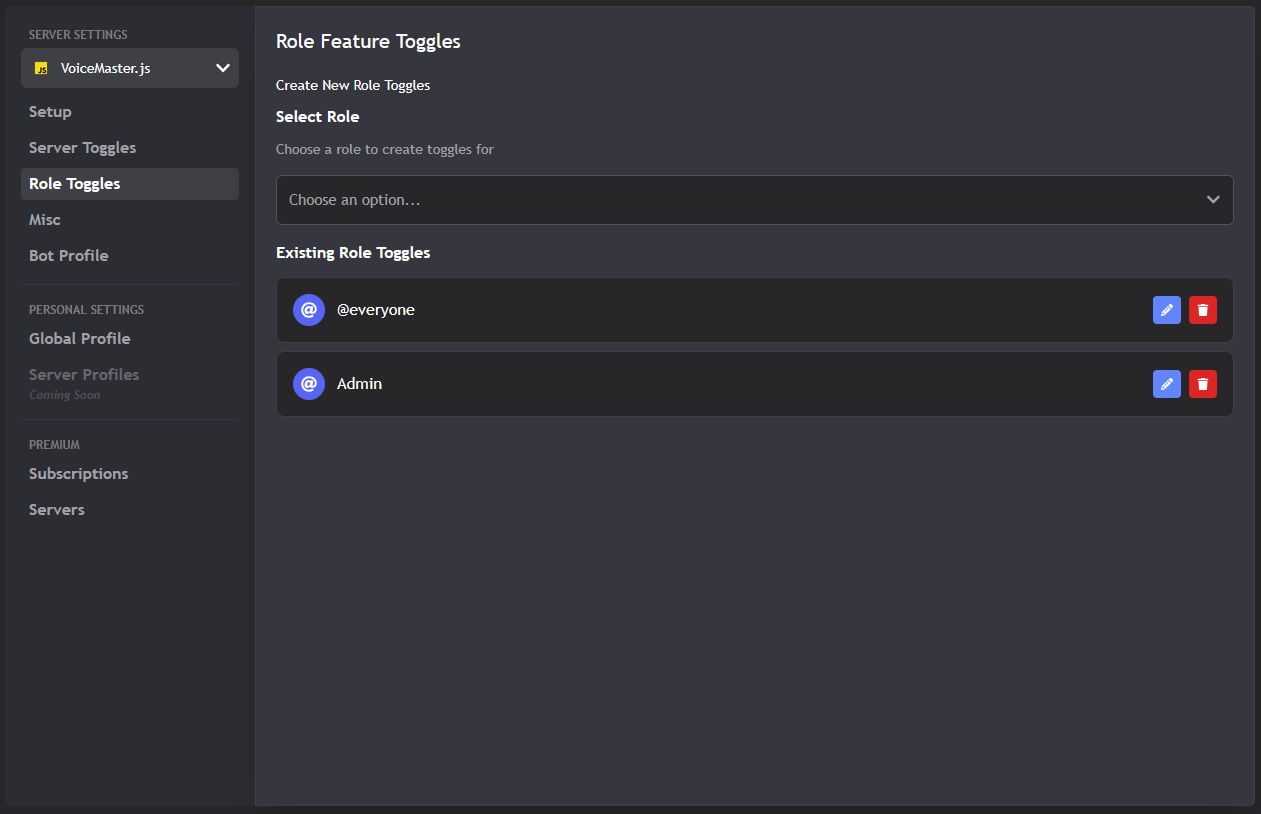
Configura diferentes permisos para diferentes roles
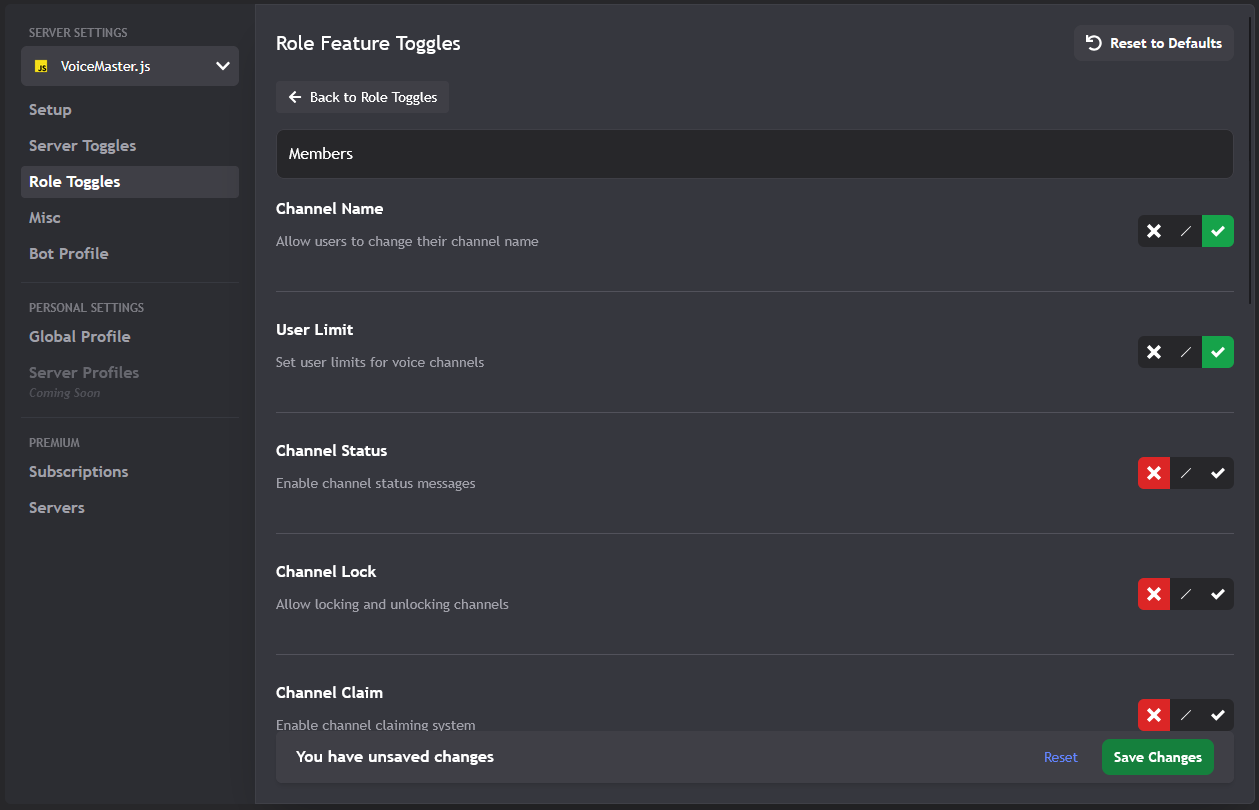
Configuraciones detalladas de permisos por rol
Cómo Funciona
- Selecciona un Rol: Elige un rol de la lista de roles de tu servidor
- Establece Permisos: Elige qué características puede usar ese rol
- Guarda Configuraciones: Aplica la configuración específica del rol
- Crea Más: Establece diferentes reglas para diferentes roles
Configuraciones Comunes de Roles
- Administradores: Acceso completo a todo
- Moderadores: La mayoría de características, pero algunas restricciones
- Miembros: Solo características básicas de canales de voz
- VIP/Donadores: Características extra y personalización
Característica Premium
Los interruptores de roles requieren una suscripción premium y el servidor debe estar activado para características premium.
4. Configuraciones Misceláneas - Las Cosas Extra
Esta página contiene configuraciones adicionales que no encajan en las otras categorías. Estas son opciones de configuración extra para tu servidor.
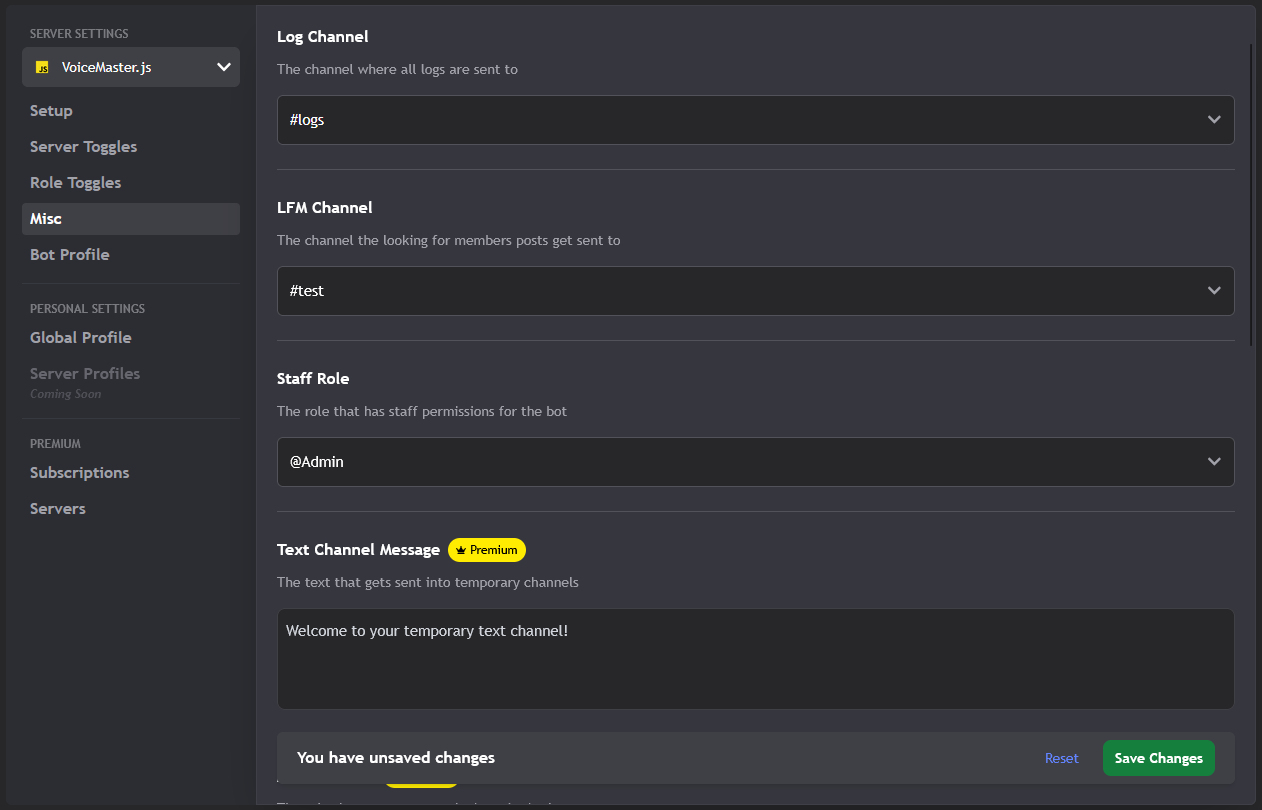
Opciones de configuración adicionales del servidor
Configuraciones Gratuitas (Disponibles para Todos)
- Canal de Registro: Dónde van las notificaciones y registros del bot
- Canal LFM: Dónde aparecen las publicaciones "Looking for Members"
- Rol de Staff: Qué rol tiene permisos especiales del bot
Configuraciones Premium (Requieren Suscripción)
- Mensaje del Canal de Texto: Mensaje personalizado enviado a nuevos canales de texto
- Rol de Miembro: Define el rol principal de miembro de tu servidor
- Rol de Acceso al Canal de Texto: Quién puede ver canales de texto temporales
- Rol de Unión: Rol dado cuando las personas se unen a canales temporales
- Move Member: Permitir mover personas entre canales
- Auto Text: Crear automáticamente canales de texto con canales de voz
5. Perfil del Bot - Personaliza la Apariencia de tu Bot
¿Quieres que tu bot se vea diferente en tu servidor? ¡Aquí es donde personalizas el apodo, avatar, banner y biografía del bot!
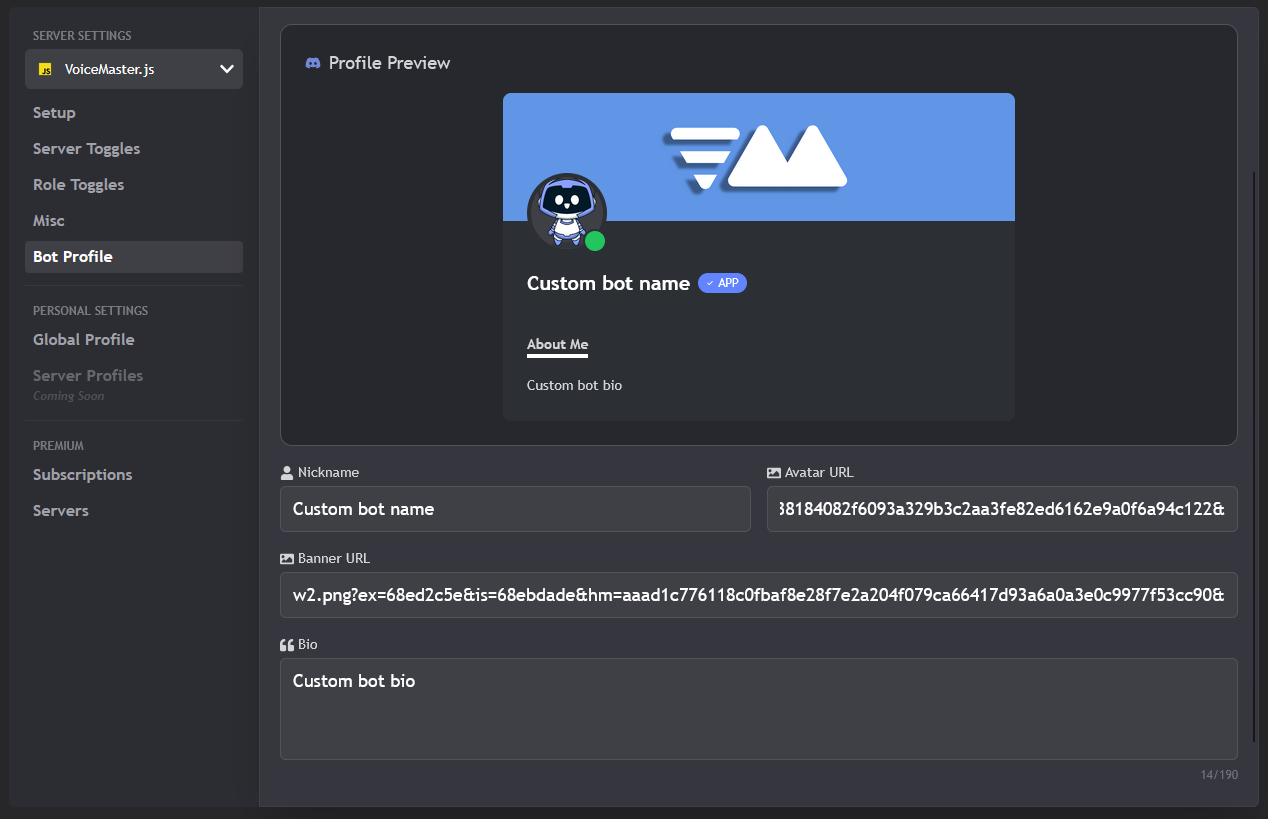
Personaliza la apariencia y perfil de tu bot
Lo Que Puedes Personalizar
- Apodo: Cambia cómo aparece el bot en tu servidor
- Avatar: Establece una imagen de perfil personalizada
- Banner: Agrega una imagen de banner personalizada
- Biografía: Escribe una biografía/estado personalizado
Cómo Funciona
1. Haz tus Cambios: Completa el formulario con tu contenido personalizado
2. Envía para Revisión: Todos los cambios necesitan aprobación del personal (¡mantiene las cosas apropiadas!)
3. Espera la Aprobación: Recibirás una notificación de Discord cuando sea aprobado
4. Cooldown de 24 Horas: Después de la aprobación, no puedes cambiarlo de nuevo por 24 horas
Reglas Importantes
Pautas de Contenido: ¡Mantén todo apropiado! El contenido NSFW o inapropiado resultará en una lista negra permanente.
Característica Premium: La personalización del bot requiere una suscripción premium activa y el servidor debe estar activado para características premium.
Configuraciones Personales - Tus Propias Preferencias
¡Estas configuraciones son todo sobre TI! Controlan tus preferencias personales cuando creas canales de voz, ya sea en tu propio servidor o en el de otra persona.
1. Perfil Global - Tus Configuraciones Predeterminadas
Establece tus preferencias personales que se aplican en todas partes. Estas configuraciones se usan por defecto cuando creas un canal de voz en cualquier servidor con VoiceMaster, a menos que tengas un perfil específico del servidor configurado.
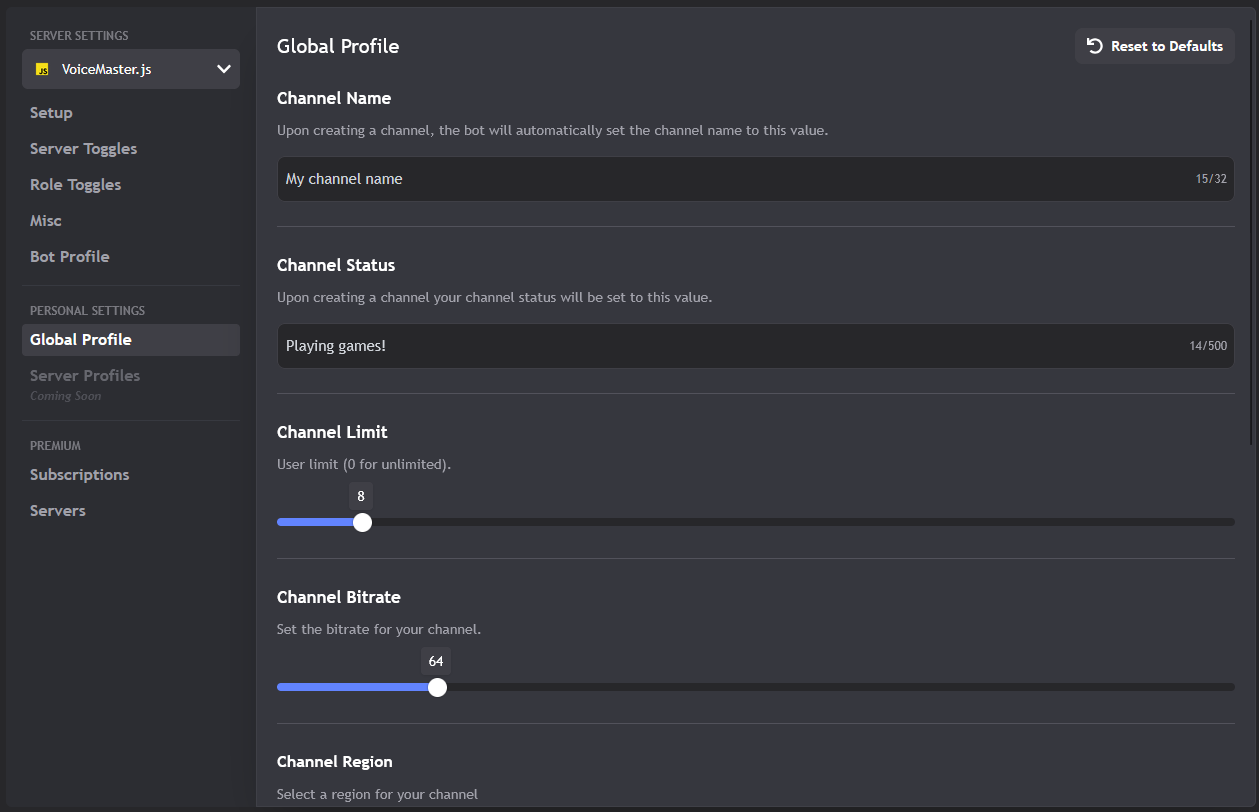
Configura tus preferencias personales de canales de voz
Requisito de Voto
¡Necesitas votar por VoiceMaster en Top.gg para acceder a las configuraciones globales! Esto ayuda a apoyar al bot. Puedes votar una vez cada 12 horas.
Lo Que Puedes Establecer
- Nombre del Canal: Tu patrón de nomenclatura de canales preferido
- Estado del Canal: Mensaje de estado predeterminado para tus canales
- Límite del Canal: Tu límite de usuario preferido (0 = ilimitado)
- Bitrate del Canal: Tu calidad de audio preferida
- Región del Canal: Tu región de servidor preferida
- Canal NSFW: Si crear canales para adultos por defecto
- Bloqueo del Canal: Si bloquear canales por defecto
- Canal Fantasma: Si ocultar canales por defecto
- Canal de Texto: Si crear canales de texto automáticamente
2. Perfiles del Servidor - Diferentes Configuraciones para Diferentes Servidores
¿Quieres diferentes configuraciones para diferentes servidores? ¡Esta característica te permite crear perfiles específicos del servidor! (Próximamente)
¡Próximamente!
Esta característica está siendo desarrollada actualmente. Pronto podrás:
- Crear diferentes perfiles para diferentes servidores
- Establecer preferencias de canales específicas del servidor
- Cambiar entre perfiles fácilmente
¡Mantente atento a las actualizaciones!
Características Premium - Desbloquea las Cosas Buenas
¡VoiceMaster+ desbloquea toneladas de características increíbles! Aquí te mostramos cómo gestionar tu suscripción y aprovechar al máximo tu acceso premium.
1. Suscripciones - Gestionando tu Premium
Mantén un registro de tu suscripción, ve por qué estás pagando y gestiona tu facturación.
Lo Que Puedes Hacer
- Ver Suscripciones Activas: Ve los detalles de tu plan actual
- Ver Suscripciones Anteriores: Revisa tu historial de suscripciones
- Cancelar Suscripción: Detén tu suscripción (si no es de por vida)
- Actualizar: Pasa a un plan de nivel superior
- Renovar: Reactiva una suscripción expirada
Niveles de Suscripción
- VoiceMaster+: 1 ranura de servidor, características premium básicas
- VoiceMaster++: 3 ranuras de servidor, más características premium
- VoiceMaster+++: 10 ranuras de servidor, todas las características premium
2. Servidores - Gestionando tus Ranuras de Servidor Premium
Tu suscripción premium viene con ranuras de servidor. Esta página te muestra cuántas tienes y qué servidores las están usando.
Entendiendo las Ranuras de Servidor
Las ranuras de servidor son licencias premium para tus servidores. Cada ranura permite que un servidor use características premium.
Límites de Ranuras por Plan:
- VoiceMaster+: 1 ranura de servidor
- VoiceMaster++: 3 ranuras de servidor
- VoiceMaster+++: 10 ranuras de servidor
Lo Que Puedes Hacer
- Ver Uso: Ve cuántas ranuras estás usando (ej., 2/3)
- Agregar Nuevo Servidor: Invita al bot premium a un nuevo servidor
- Eliminar Servidor: Quita el acceso premium de un servidor
- Ver Detalles: Ve qué servidores tienen características premium
¿Necesitas Más Ayuda?
¿Aún tienes preguntas? ¡Te tenemos cubierto!
- Solución de Problemas: Revisa nuestra Guía de Solución de Problemas para más soluciones
- Guía de Configuración: Aprende lo básico con nuestra Guía de Configuración
- Servidor de Soporte: Únete a nuestro Servidor de Soporte de Discord para ayuda en tiempo real
- Más Guías: Navega por nuestras otras guías para consejos y trucos avanzados
Lectura Recomendada
- Guía de Configuración - Haz que tu bot funcione en minutos
- Guía de Solución de Problemas - Soluciona problemas comunes
- Guía de Características Premium - Desbloquea características avanzadas
Esta guía fue actualizada por última vez el October 12, 2025. Para obtener la información más actualizada, consulte nuestra documentación oficial y recursos de soporte.
¿Encontraste problemas de traducción o crees que esta guía necesita actualizarse? Háznoslo saber a través de nuestro servidor de soporte.