Introducción
¿Tienes problemas con VoiceMaster? Esta guía proporciona un enfoque sistemático para resolver problemas. Comenzaremos con diagnósticos automatizados, luego pasaremos a correcciones de permisos, y finalmente te mostraremos cómo obtener soporte adecuado con información detallada de errores.
Verificar el Estado del Bot Primero
Antes de solucionar cualquier problema, asegúrate de que VoiceMaster esté en línea y funcionando correctamente.
Verificar que el Bot esté en Línea
Primero, verifica si el bot está realmente en línea:
- Verificar Lista de Miembros del Servidor: Busca VoiceMaster en la lista de miembros de tu servidor
- Confirmar Estado en Línea: El bot debería mostrarse como en línea con un indicador verde
- Probar Comandos Básicos: Prueba un comando simple como
/pingpara probar la capacidad de respuesta
Verificar Página de Estado
Visita nuestra página de estado para obtener información detallada sobre el estado actual del bot:
- Visita nuestra página de estado para información de estado del bot en tiempo real
- Verificar problemas en curso o notificaciones de mantenimiento
- Ver tiempo de actividad del servicio y métricas de rendimiento
- Obtener actualizaciones sobre cualquier problema actual o resoluciones
Si el Bot está Desconectado
Si el bot aparece desconectado o no responde:
- Verifica nuestra página de estado para cualquier problema en curso
- Espera unos minutos e inténtalo de nuevo
- Re-invita el bot si el problema persiste
- Contacta soporte si el bot permanece desconectado
Paso 1: Usar el Comando de Solución de Problemas Integrado
La forma más importante y efectiva de diagnosticar problemas de VoiceMaster es usar nuestro comando de solución de problemas automatizado. Esto siempre debe ser tu primer paso cuando experimentes cualquier problema.
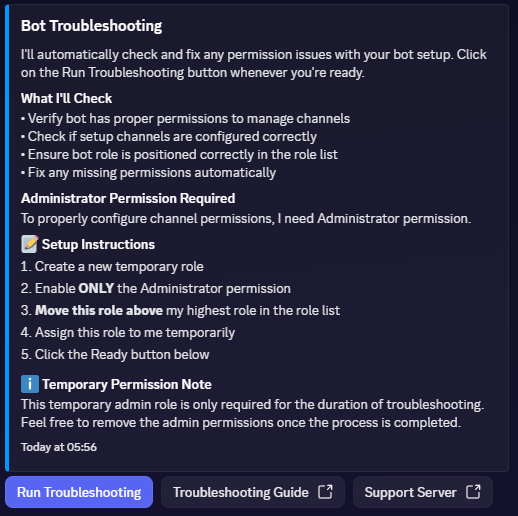
La interfaz del comando de solución de problemas automatizado mostrando verificaciones de permisos e instrucciones de configuración
Ejecutar el Comando de Solución de Problemas
Usa el siguiente comando para diagnosticar y arreglar automáticamente problemas conocidos:
/troubleshoot- Permisos del bot y posicionamiento de jerarquía de roles
- Configuración de canales y validación de configuración
- Conectividad de base de datos e integridad de datos
- Disponibilidad de comandos y funcionalidad
- Configuraciones específicas del servidor y problemas de configuración
- Permisos y acceso de canales de voz
- Registro y disponibilidad de comandos slash
Cómo Funciona el Comando de Solución de Problemas
El comando de solución de problemas es una función automática que:
- Arregla automáticamente problemas conocidos otorgándose a sí mismo los permisos requeridos
- Identifica problemas específicos de permisos y los resuelve automáticamente
- Destaca errores de configuración y proporciona correcciones automáticas donde sea posible
- Valida que las correcciones se han aplicado correctamente y confirma la resolución
- Proporciona retroalimentación detallada sobre lo que se arregló y lo que puede necesitar atención manual
Qué Esperar
El comando de solución de problemas resolverá automáticamente la mayoría de problemas comunes sin requerir intervención manual. Proporcionará retroalimentación detallada sobre lo que se arregló y cualquier problema restante que pueda necesitar atención adicional.
Paso 2: Otorgar Permisos de Administrador (Si los Problemas Persisten)
Si el comando
/troubleshoot no resolvió tus problemas, el siguiente paso es otorgar temporalmente permisos de administrador a VoiceMaster para probar si las restricciones de permisos están causando el problema.Por Qué Ayudan los Permisos de Administrador
Otorgar permisos de administrador ayuda a determinar si el problema está relacionado con restricciones específicas de permisos. Este es un paso de diagnóstico para aislar la causa raíz.
- Los permisos de administrador evitan la mayoría de restricciones de permisos de Discord
- Esto ayuda a identificar si el problema está relacionado con permisos o algo más
- Es una medida de diagnóstico temporal, no una solución permanente
- Una vez que el problema se identifica, puedes ajustar permisos específicos según sea necesario
Cómo Otorgar Permisos de Administrador
Para otorgar temporalmente permisos de administrador con fines de prueba:
1
Ve a Configuración del Servidor → Roles
2
Encuentra el rol de VoiceMaster en tu lista de roles
3
Habilita el permiso de Administrador para el rol de VoiceMaster
4
Prueba la funcionalidad que anteriormente no funcionaba
5
Verifica si el problema se resolvió con permisos de administrador habilitados
Después de Probar con Permisos de Administrador
Una vez que hayas probado con permisos de administrador:
- Si el problema se resolvió: El problema estaba relacionado con permisos. Ahora puedes deshabilitar permisos de administrador y otorgar solo los permisos específicos necesarios
- Si el problema persiste: El problema no está relacionado con permisos y requiere mayor investigación
- Documenta los resultados: Anota si los permisos de administrador arreglaron el problema o no para propósitos de soporte
Revertir Permisos de Administrador
Después de probar, debes remover permisos de administrador y otorgar solo los permisos específicos necesarios:
- Gestionar Roles: Para gestionar permisos de canales
- Gestionar Canales: Para crear, modificar y eliminar canales
- Ver Canal: Para ver canales
- Enviar Mensajes: Para enviar mensajes en canales de texto
- Enviar Mensajes en Hilos: Para enviar mensajes en hilos
- Crear Hilos Públicos: Para crear hilos públicos
- Crear Hilos Privados: Para crear hilos privados
- Gestionar Hilos: Para gestionar configuraciones de hilos
- Insertar Enlaces: Para enviar embeds
- Usar Emojis Externos: Para usar emojis de otros servidores
- Conectar: Para poder ver canales de voz
- Mover Miembros: Para mover miembros entre canales de voz
Permisos de Canal de Categoría y Join-to-Create
Para el canal de categoría y canal "Join To Create", el bot debe tener estos permisos específicos:
- Ver Canal: Para ver el canal
- Gestionar Canales: Para gestionar el canal
- Conectar: Para poder ver el canal de voz
- Mover Miembros: Para mover miembros
- Gestionar Permisos: Para gestionar permisos específicos del canal
Paso 3: Obtener Soporte con Información Adecuada de Errores
Si los pasos anteriores no resolvieron tu problema, necesitarás contactar a nuestro equipo de soporte con información específica de errores. Esta sección te muestra cómo recopilar los detalles necesarios para soporte efectivo.
Si Estás Recibiendo Mensajes de Error
Si estás viendo mensajes de error específicos, por favor contáctanos con los detalles exactos del error:
- Copia el mensaje de error exacto que estás recibiendo
- Anota cuándo ocurre el error (qué comando o acción lo desencadena)
- Describe los pasos que llevan al error
- Contacta a nuestro equipo de soporte con esta información
Si No Estás Recibiendo Mensajes de Error
Si el problema ocurre sin mensajes de error claros, necesitas habilitar el registro para capturar el problema:
/set channel type:Log Channel channel:#logs1
Crear un canal dedicado para registros (ej. #bot-logs)
2
Ejecutar el comando de registro para habilitar la captura de errores
3
Reproducir el problema mientras el registro está activo
4
Verificar el canal de registro para cualquier mensaje de error o advertencias
5
Contactar soporte con la información del registro
Qué Información Incluir en Solicitudes de Soporte
Al contactar soporte, por favor incluye:
- Mensajes de error exactos (si los hay) o entradas de registro del canal de registro
- Pasos para reproducir el problema (lo que hiciste antes de que ocurriera el problema)
- Cuándo comenzó el problema (recientemente o ha estado en curso)
- Lo que ya has intentado (resultados del comando de solución de problemas, prueba de permisos de administrador)
- Capturas de pantalla de cualquier mensaje de error o comportamiento inusual
Contactar a Nuestro Equipo de Soporte
Una vez que hayas recopilado la información necesaria de errores, puedes contactar a nuestro equipo de soporte para asistencia.
Unirse a Nuestro Servidor de Soporte
La mejor manera de obtener ayuda es a través de nuestro servidor de soporte oficial:
- Únete a nuestro servidor Discord: Servidor de Soporte
- Crear un ticket de soporte en el canal apropiado
- Proporcionar toda la información que recopilaste de los pasos anteriores
- Sé paciente - nuestro equipo de soporte responderá lo más rápido posible
Resumen de Pasos de Solución de Problemas
Aquí tienes un resumen rápido del proceso de solución de problemas:
Proceso Paso a Paso
1
Verificar estado del bot - Confirma que el bot esté en línea y verifica nuestra página de estado
2
Ejecutar
/troubleshoot - Este es el primer paso más importante3
Otorgar permisos de administrador - Prueba si el problema está relacionado con permisos
4
Habilitar registro - Usa
/set channel type:Log Channel channel:#logs si no hay errores visibles5
Reproducir el problema - Intenta desencadenar el problema mientras el registro está activo
6
Contactar soporte - Únete al Servidor de Soporte y crea un ticket con toda la información
Notas Importantes
- Siempre comienza con
/troubleshoot- Esto resuelve la mayoría de problemas automáticamente - Los permisos de administrador son temporales - Solo úsalos para probar, luego revierte a permisos específicos
- El registro es esencial - Sin mensajes de error, no podemos ayudar efectivamente
- Sé específico - Mientras más detalles proporciones, más rápido podemos ayudar
- Incluye todo - Mensajes de error, registros, pasos para reproducir, y lo que has intentado
Esta guía fue actualizada por última vez el October 9, 2025. Para obtener la información más actualizada, consulte nuestra documentación oficial y recursos de soporte.
¿Encontraste problemas de traducción o crees que esta guía necesita actualizarse? Háznoslo saber a través de nuestro servidor de soporte.