Willkommen zu Ihrem VoiceMaster Dashboard!
Ihr VoiceMaster Dashboard ist das Kontrollzentrum für die Sprachkanäle Ihres Discord Servers. Hier konfigurieren Sie temporäre Kanäle, die erscheinen, wenn Leute sie brauchen, und verschwinden, wenn sie es nicht tun. Das hält Ihre Sprachkanal-Liste organisiert und sauber.
Dieser Leitfaden führt Sie durch jede Seite, Funktion und Einstellung. Am Ende wissen Sie, wie Sie alle Dashboard-Funktionen effektiv nutzen.
Erste Schritte - Ihre Ersten Schritte
Hier ist, wie Sie auf Ihr Dashboard zugreifen und was Sie dort finden werden.
Wie Sie auf Ihr Dashboard Zugreifen
1
Schritt 1: Gehen Sie zu voicemaster.xyz und melden Sie sich mit Discord an
2
Schritt 2: Klicken Sie auf Ihr Profilbild in der oberen rechten Ecke
3
Schritt 3: Wählen Sie "Dashboard" aus dem Dropdown-Menü
4
Schritt 4: Wählen Sie einen Server aus der linken Seitenleiste (Sie brauchen Admin-Berechtigungen!)
Was Sie Sehen Werden
Ihr Dashboard hat drei Hauptbereiche:
Server-Einstellungen - Kontrollieren Sie, wie Sprachkanäle auf Ihrem Server funktionieren
Persönliche Einstellungen - Setzen Sie Ihre eigenen Präferenzen für die Kanalerstellung
Premium - Verwalten Sie Ihr Abonnement und schalten Sie erweiterte Funktionen frei
Tipp: Beginnen Sie mit Server-Einstellungen, um Ihren Bot zum Laufen zu bringen, dann erkunden Sie Persönliche Einstellungen, um Ihre Erfahrung anzupassen.
Server-Einstellungen - Ihren Bot zum Laufen Bringen
Server-Einstellungen kontrollieren, wie sich VoiceMaster auf Ihrem Discord Server verhält. Sie müssen zuerst einen Server auswählen - das Dashboard zeigt Ihnen alle Server, auf denen Sie Admin-Berechtigungen haben.
1. Setup-Seite - Erstellen Ihrer Sprachkanal-Vorlagen
Erstellen Sie Vorlagen für Ihre temporären Sprachkanäle. Wenn jemand einem "Join to Create" Kanal beitritt, verwendet VoiceMaster diese Setups, um einen neuen Kanal für sie zu erstellen.
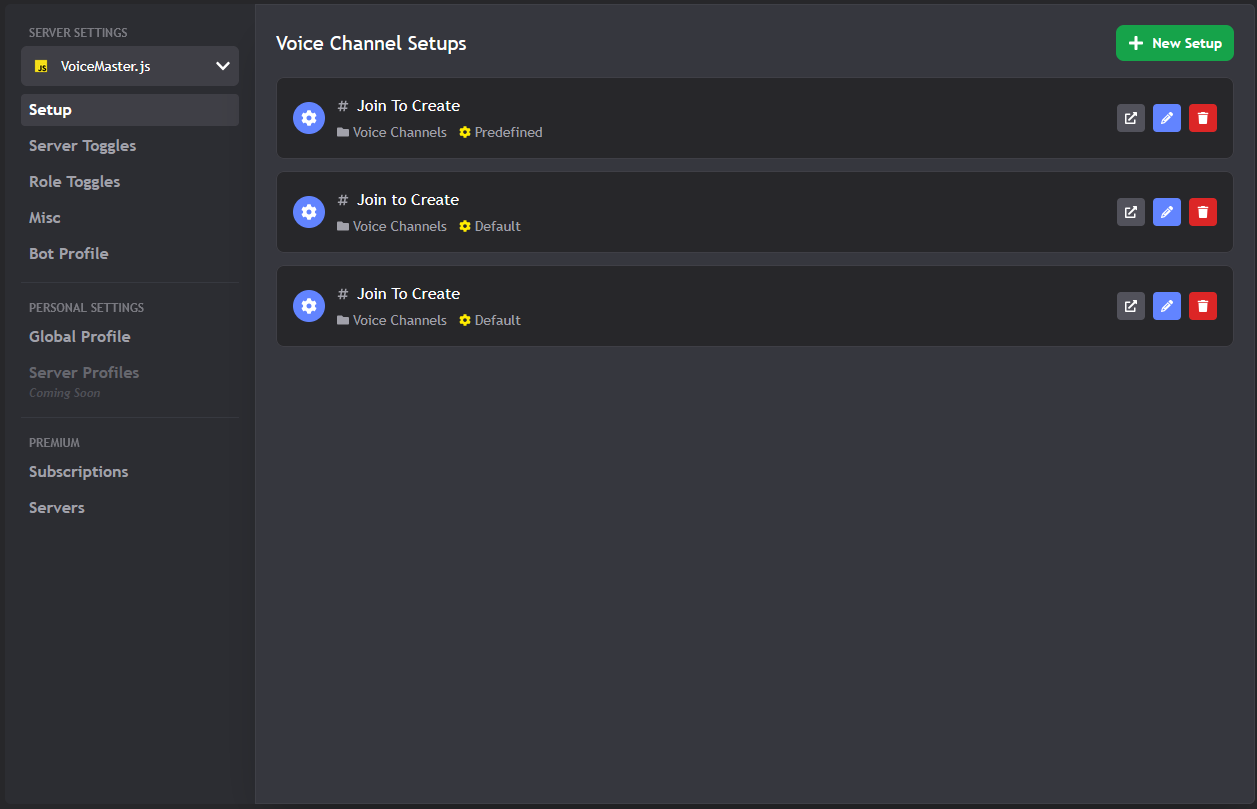
Die Haupt-Setup-Seite, wo Sie Sprachkanal-Vorlagen erstellen
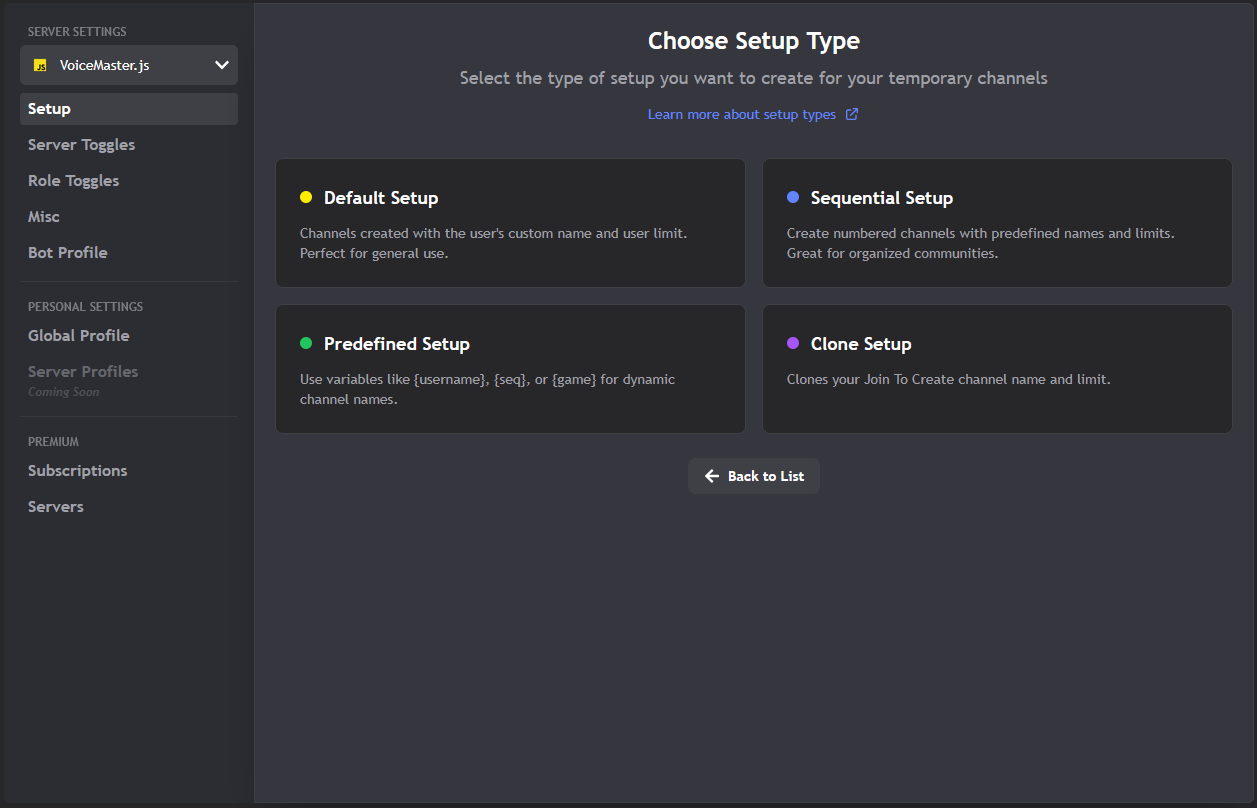
Schritt-für-Schritt Setup-Erstellungsprozess
Was Sie Hier Tun Können
- Neue Setups Erstellen: Klicken Sie auf den großen grünen "New Setup" Button, um zu beginnen
- Bestehende Setups Bearbeiten: Klicken Sie auf das Bleistift-Symbol bei jedem Setup, um es zu ändern
- Setups Löschen: Klicken Sie auf das Papierkorb-Symbol, um Setups zu entfernen, die Sie nicht brauchen
- Setup-Details Anzeigen: Sehen Sie, mit welchem Kanal jedes Setup verbunden ist
Der Drei-Schritt Setup-Prozess
Das Erstellen eines Setups beinhaltet drei Hauptschritte:
Kostenlos vs Premium Limits
Kostenlose Server: Können 1 Setup erstellen
Premium Server: Unbegrenzte Setups
Tipp: Beginnen Sie mit einem Setup, um zu testen, dass alles funktioniert, dann upgraden Sie für mehr Flexibilität.
2. Server-Schalter - Globale Feature-Kontrolle
Kontrollieren Sie Features für Ihren gesamten Server. Sie können Features für alle auf einmal ein- oder ausschalten.
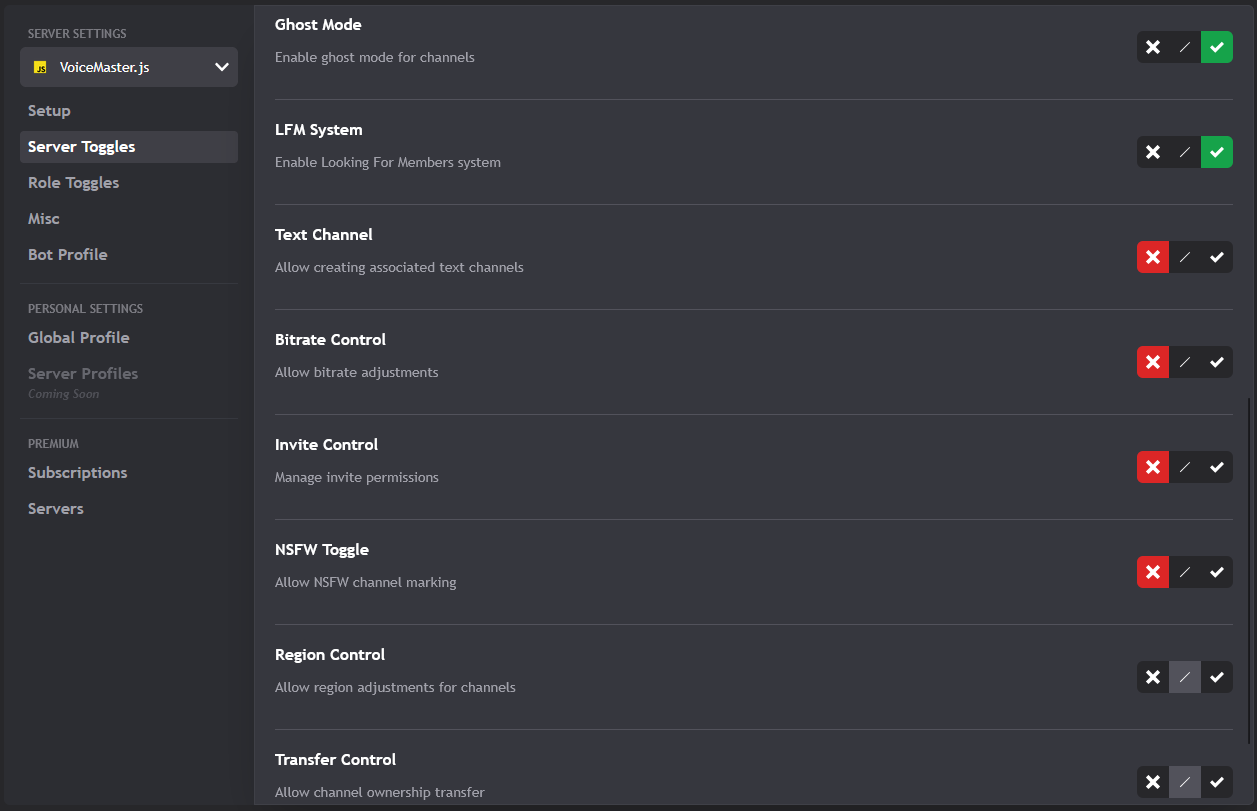
Globale Feature-Schalter für Ihren gesamten Server
Was Das Kontrolliert
- Sprachbefehle: Welche
/voiceBefehle auf Ihrem Server funktionieren - Auto-Features: Dinge, die automatisch passieren
- Moderations-Tools: Bot-Features für die Kanalverwaltung
- Anpassungsoptionen: Erweiterte Features und Einstellungen
Wie Man Es Verwendet
- Ein-/Ausschalten: Klicken Sie auf Schalter, um Features zu aktivieren oder zu deaktivieren
- Auf Standard Zurücksetzen: Klicken Sie auf den Reset-Button, um von vorne zu beginnen
- Änderungen Speichern: Ihre Änderungen werden sofort angewendet, wenn Sie speichern
3. Rollen-Schalter - Verschiedene Regeln für Verschiedene Leute
Setzen Sie verschiedene Berechtigungen für verschiedene Rollen. Konfigurieren Sie, was jede Rolle mit Sprachkanälen tun kann und was nicht.
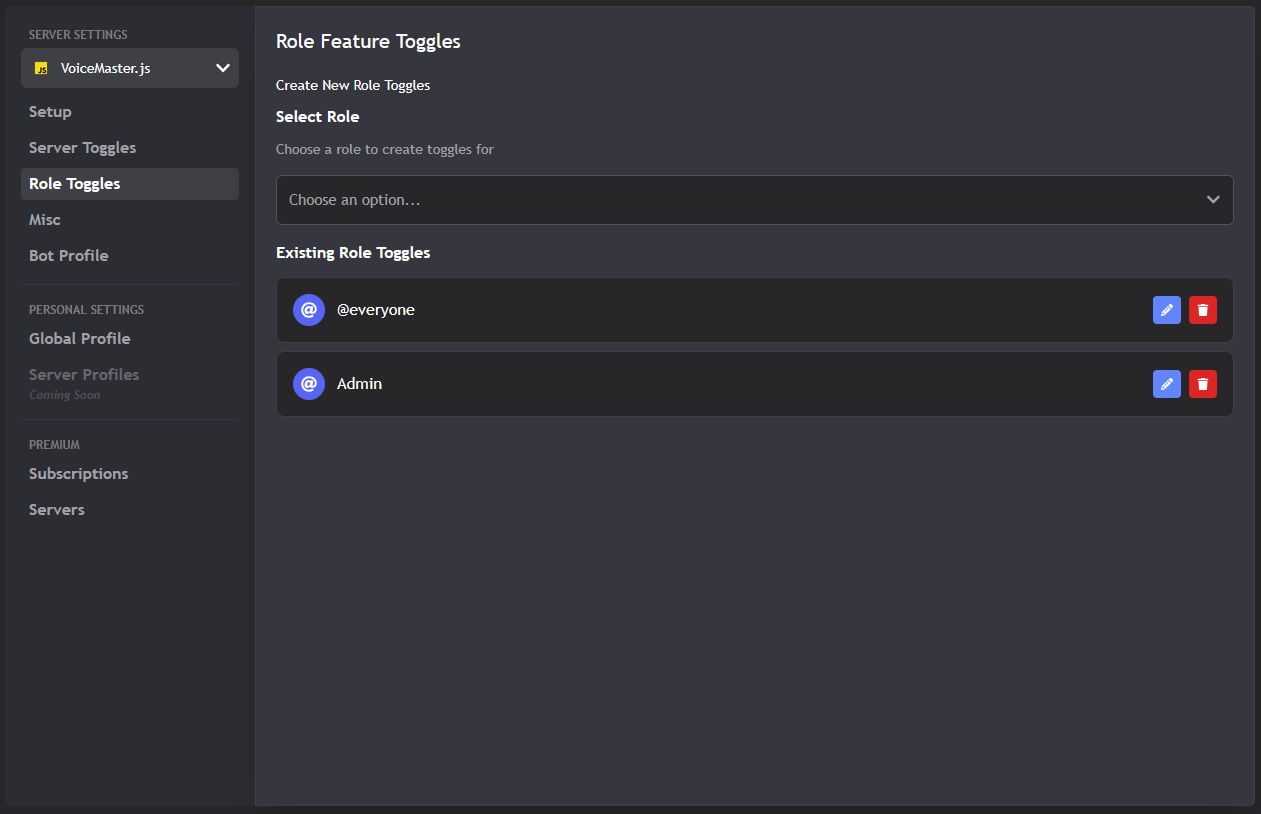
Konfigurieren Sie verschiedene Berechtigungen für verschiedene Rollen
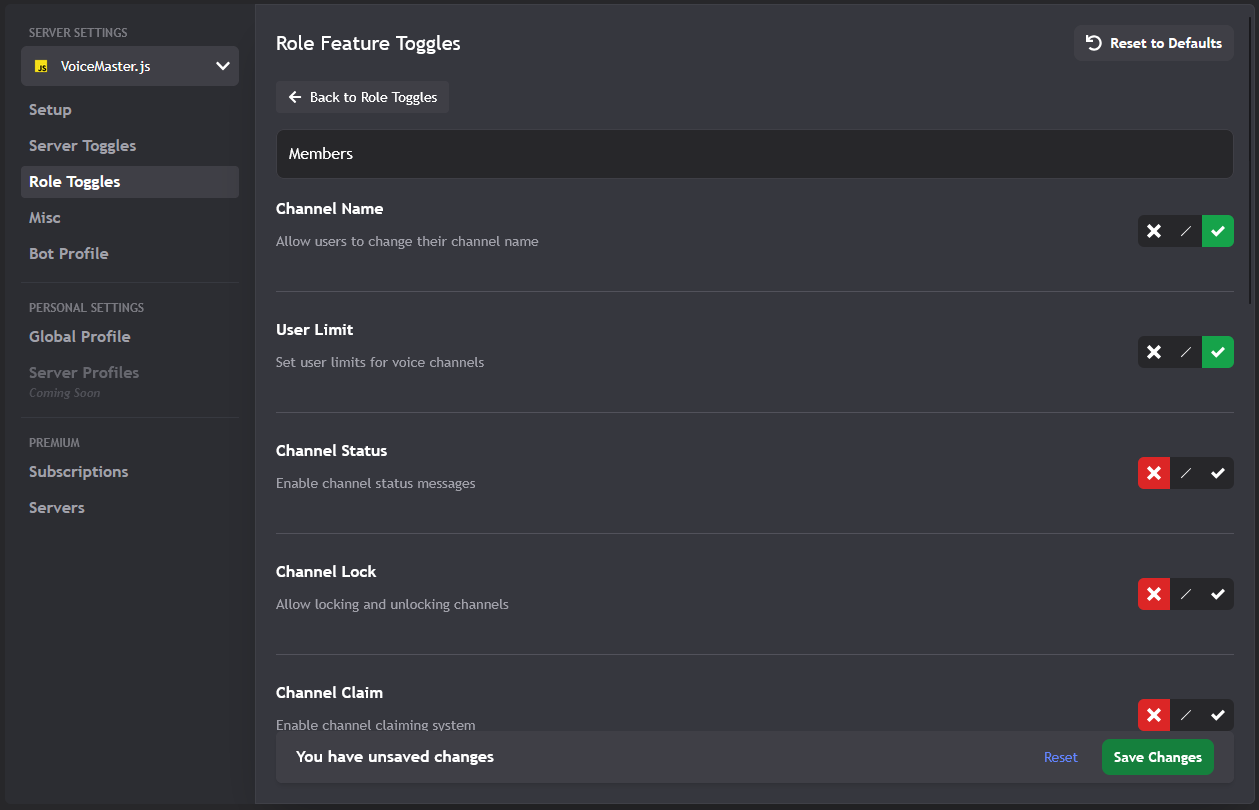
Detaillierte Rollen-Berechtigungseinstellungen
Wie Es Funktioniert
- Wählen Sie eine Rolle: Wählen Sie eine Rolle aus der Rollenliste Ihres Servers
- Berechtigungen Setzen: Wählen Sie, welche Features diese Rolle verwenden kann
- Einstellungen Speichern: Wenden Sie die rollenspezifische Konfiguration an
- Mehr Erstellen: Richten Sie verschiedene Regeln für verschiedene Rollen ein
Häufige Rollen-Setups
- Administratoren: Vollzugriff auf alles
- Moderatoren: Die meisten Features, aber einige Einschränkungen
- Mitglieder: Nur grundlegende Sprachkanal-Features
- VIP/Spender: Zusätzliche Features und Anpassung
Premium-Feature
Rollen-Schalter erfordern ein Premium-Abonnement und der Server muss für Premium-Features aktiviert sein.
4. Verschiedene Einstellungen - Die Extras
Diese Seite enthält zusätzliche Einstellungen, die nicht in die anderen Kategorien passen. Das sind zusätzliche Konfigurationsoptionen für Ihren Server.
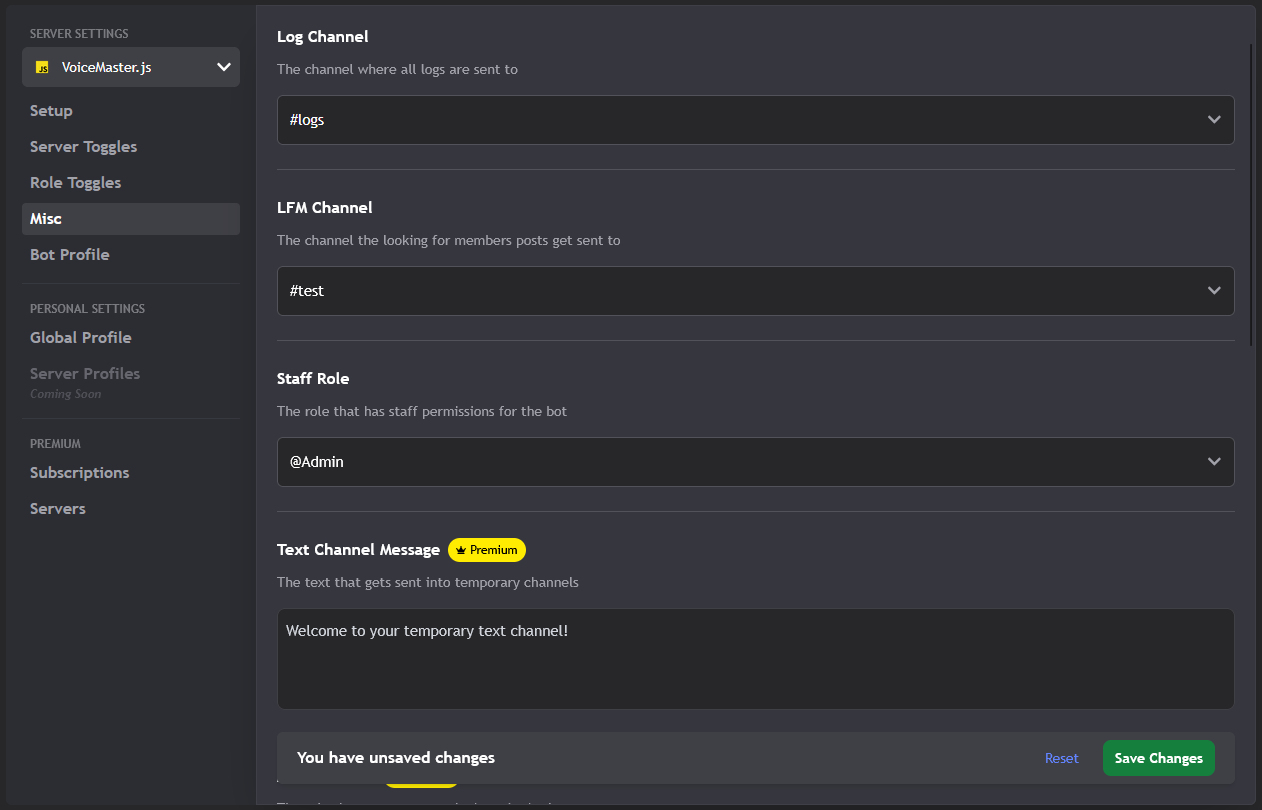
Zusätzliche Server-Konfigurationsoptionen
Kostenlose Einstellungen (Für Alle Verfügbar)
- Log-Kanal: Wohin Bot-Benachrichtigungen und Logs gehen
- LFM-Kanal: Wohin "Looking for Members" Posts erscheinen
- Staff-Rolle: Welche Rolle spezielle Bot-Berechtigungen hat
Premium-Einstellungen (Erfordern Abonnement)
- Textkanal-Nachricht: Benutzerdefinierte Nachricht, die an neue Textkanäle gesendet wird
- Mitglieder-Rolle: Definieren Sie die Hauptmitglieder-Rolle Ihres Servers
- Textkanal-Zugriffs-Rolle: Wer temporäre Textkanäle sehen kann
- Beitritts-Rolle: Rolle, die gegeben wird, wenn Leute temporären Kanälen beitreten
- Move Member: Erlaubt das Bewegen von Leuten zwischen Kanälen
- Auto Text: Erstellt automatisch Textkanäle mit Sprachkanälen
5. Bot-Profil - Passen Sie das Aussehen Ihres Bots an
Möchten Sie, dass Ihr Bot anders auf Ihrem Server aussieht? Hier passen Sie den Spitznamen, Avatar, Banner und die Bio des Bots an!
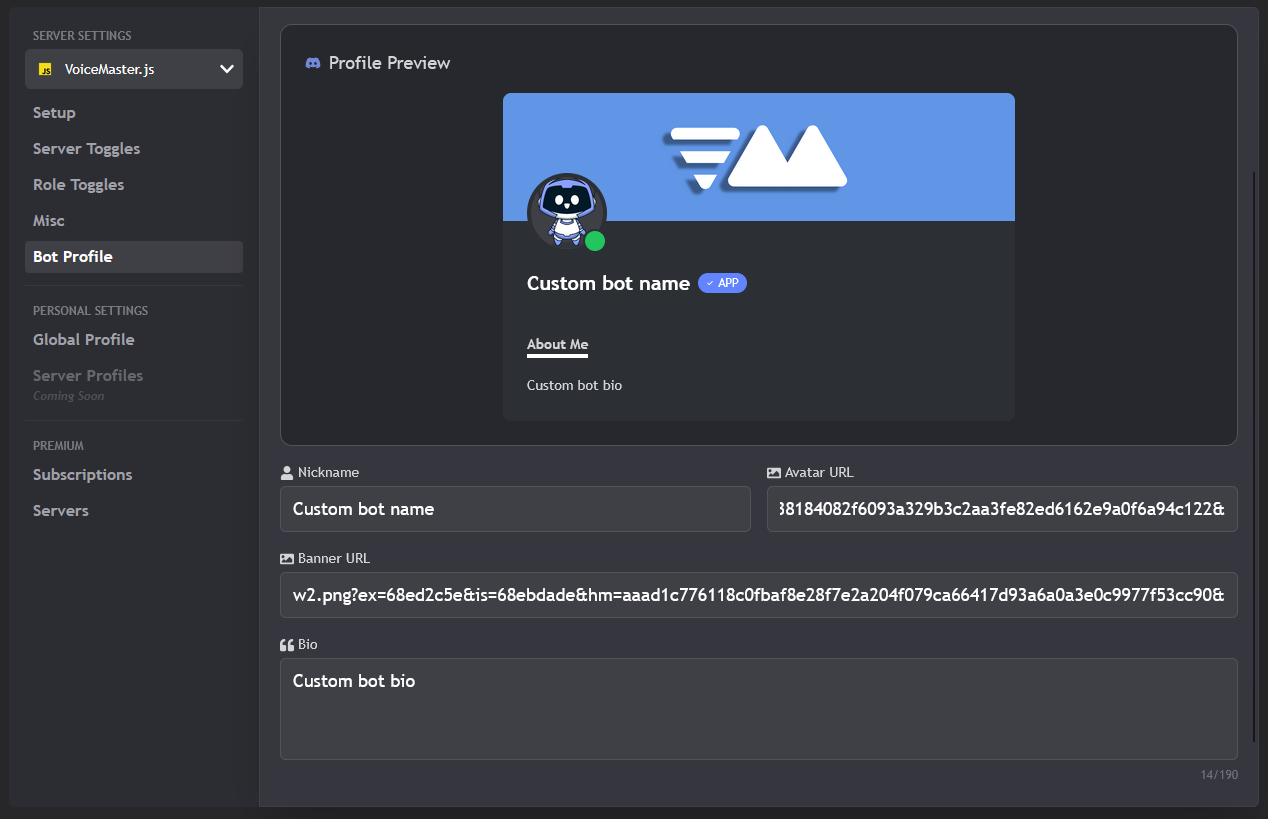
Passen Sie das Aussehen und Profil Ihres Bots an
Was Sie Anpassen Können
- Spitzname: Ändern Sie, wie der Bot auf Ihrem Server erscheint
- Avatar: Setzen Sie ein benutzerdefiniertes Profilbild
- Banner: Fügen Sie ein benutzerdefiniertes Banner-Bild hinzu
- Bio: Schreiben Sie eine benutzerdefinierte Bio/Status
Wie Es Funktioniert
1. Machen Sie Ihre Änderungen: Füllen Sie das Formular mit Ihrem benutzerdefinierten Inhalt aus
2. Zur Überprüfung Einreichen: Alle Änderungen benötigen Personal-Genehmigung (hält Dinge angemessen!)
3. Auf Genehmigung Warten: Sie erhalten eine Discord-Benachrichtigung, wenn es genehmigt wird
4. 24-Stunden Cooldown: Nach der Genehmigung können Sie es 24 Stunden lang nicht wieder ändern
Wichtige Regeln
Inhaltsrichtlinien: Halten Sie alles angemessen! NSFW oder unangemessene Inhalte führen zu einer permanenten Blacklist.
Premium-Feature: Bot-Anpassung erfordert ein aktives Premium-Abonnement und der Server muss für Premium-Features aktiviert sein.
Persönliche Einstellungen - Ihre Eigenen Präferenzen
Diese Einstellungen drehen sich ganz um SIE! Sie kontrollieren Ihre persönlichen Präferenzen, wenn Sie Sprachkanäle erstellen, egal ob auf Ihrem eigenen Server oder dem von jemand anderem.
1. Globales Profil - Ihre Standard-Einstellungen
Setzen Sie Ihre persönlichen Präferenzen, die überall gelten, wo Sie hingehen. Diese Einstellungen werden standardmäßig verwendet, wenn Sie einen Sprachkanal auf jedem Server mit VoiceMaster erstellen, es sei denn, Sie haben ein serverspezifisches Profil konfiguriert.
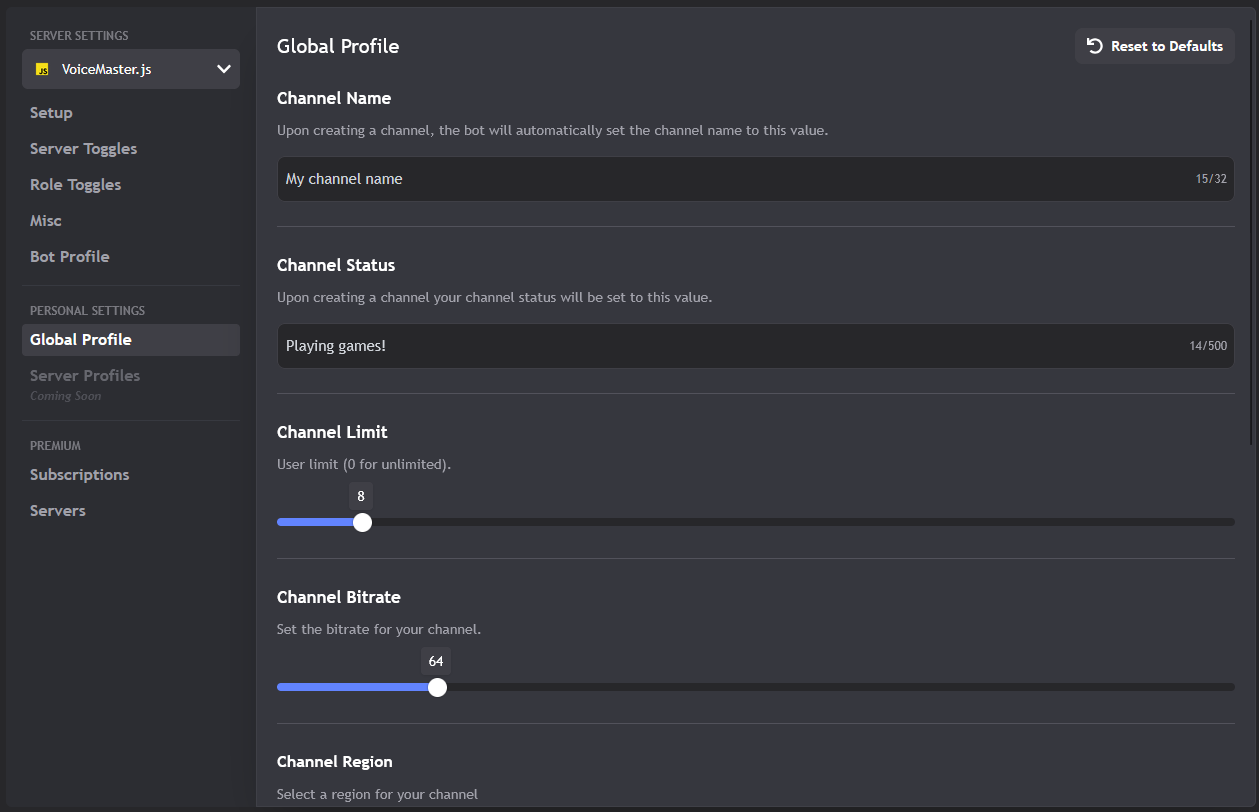
Konfigurieren Sie Ihre persönlichen Sprachkanal-Präferenzen
Abstimmungsanforderung
Sie müssen für VoiceMaster auf Top.gg abstimmen, um auf globale Einstellungen zuzugreifen! Das hilft, den Bot zu unterstützen. Sie können alle 12 Stunden einmal abstimmen.
Was Sie Setzen Können
- Kanalname: Ihr bevorzugtes Kanal-Benennungsmuster
- Kanal-Status: Standard-Statusnachricht für Ihre Kanäle
- Kanal-Limit: Ihr bevorzugtes Benutzerlimit (0 = unbegrenzt)
- Kanal-Bitrate: Ihre bevorzugte Audioqualität
- Kanal-Region: Ihre bevorzugte Server-Region
- Kanal NSFW: Ob standardmäßig Erwachsenenkanäle erstellt werden
- Kanal-Sperre: Ob Kanäle standardmäßig gesperrt werden
- Kanal-Geist: Ob Kanäle standardmäßig versteckt werden
- Textkanal: Ob Textkanäle automatisch erstellt werden
2. Server-Profile - Verschiedene Einstellungen für Verschiedene Server
Möchten Sie verschiedene Einstellungen für verschiedene Server? Diese Funktion lässt Sie serverspezifische Profile erstellen! (Demnächst verfügbar)
Demnächst Verfügbar!
Diese Funktion wird derzeit entwickelt. Bald können Sie:
- Verschiedene Profile für verschiedene Server erstellen
- Serverspezifische Kanal-Präferenzen setzen
- Einfach zwischen Profilen wechseln
Bleiben Sie auf dem Laufenden für Updates!
Premium-Features - Schalten Sie die Guten Sachen Frei
VoiceMaster+ schaltet Tonnen von erstaunlichen Features frei! Hier ist, wie Sie Ihr Abonnement verwalten und das Beste aus Ihrem Premium-Zugang machen.
1. Abonnements - Ihr Premium Verwalten
Behalten Sie Ihr Abonnement im Auge, sehen Sie, wofür Sie bezahlen, und verwalten Sie Ihre Abrechnung.
Was Sie Tun Können
- Aktive Abonnements Anzeigen: Sehen Sie Details Ihres aktuellen Plans
- Vorherige Abonnements Anzeigen: Überprüfen Sie Ihre Abonnement-Historie
- Abonnement Kündigen: Stoppen Sie Ihr Abonnement (wenn nicht lebenslang)
- Upgraden: Wechseln Sie zu einem höheren Tier-Plan
- Erneuern: Reaktivieren Sie ein abgelaufenes Abonnement
Abonnement-Stufen
- VoiceMaster+: 1 Server-Slot, grundlegende Premium-Features
- VoiceMaster++: 3 Server-Slots, mehr Premium-Features
- VoiceMaster+++: 10 Server-Slots, alle Premium-Features
2. Server - Ihre Premium Server-Slots Verwalten
Ihr Premium-Abonnement kommt mit Server-Slots. Diese Seite zeigt Ihnen, wie viele Sie haben und welche Server sie verwenden.
Server-Slots Verstehen
Server-Slots sind Premium-Lizenzen für Ihre Server. Jeder Slot erlaubt einem Server, Premium-Features zu verwenden.
Slot-Limits nach Plan:
- VoiceMaster+: 1 Server-Slot
- VoiceMaster++: 3 Server-Slots
- VoiceMaster+++: 10 Server-Slots
Was Sie Tun Können
- Nutzung Anzeigen: Sehen Sie, wie viele Slots Sie verwenden (z.B. 2/3)
- Neuen Server Hinzufügen: Laden Sie den Premium-Bot zu einem neuen Server ein
- Server Entfernen: Nehmen Sie Premium-Zugang von einem Server weg
- Details Anzeigen: Sehen Sie, welche Server Premium-Features haben
Brauchen Sie Mehr Hilfe?
Haben Sie noch Fragen? Wir haben Sie abgedeckt!
- Fehlerbehebung: Schauen Sie in unserem Fehlerbehebungs-Leitfaden für mehr Lösungen
- Setup-Leitfaden: Lernen Sie die Grundlagen mit unserem Setup-Leitfaden
- Support-Server: Treten Sie unserem Discord Support-Server für Echtzeit-Hilfe bei
- Weitere Leitfäden: Durchsuchen Sie unsere anderen Leitfäden für erweiterte Tipps und Tricks
Empfohlene Lektüre
- Setup-Leitfaden - Bringen Sie Ihren Bot in Minuten zum Laufen
- Fehlerbehebungs-Leitfaden - Beheben Sie häufige Probleme
- Premium-Features Leitfaden - Schalten Sie erweiterte Features frei
Diese Anleitung wurde zuletzt am October 12, 2025 aktualisiert. Für die neuesten Informationen konsultieren Sie bitte unsere offizielle Dokumentation und Support-Ressourcen.
Haben Sie Übersetzungsprobleme gefunden oder denken Sie, dass diese Anleitung aktualisiert werden muss? Lassen Sie es uns über unseren Support-Server wissen.