Einführung
Probleme mit VoiceMaster? Dieser Leitfaden bietet einen systematischen Ansatz zur Problemlösung. Wir beginnen mit automatischer Diagnose, gehen dann zu Berechtigungs-Fixes über und zeigen Ihnen schließlich, wie Sie ordnungsgemäßen Support mit detaillierten Fehlerinformationen erhalten.
Bot-Status zuerst überprüfen
Bevor Sie Probleme beheben, stellen Sie sicher, dass VoiceMaster online und ordnungsgemäß funktioniert.
Überprüfen Sie, ob der Bot online ist
Überprüfen Sie zuerst, ob der Bot tatsächlich online ist:
- Server-Mitgliederliste überprüfen: Suchen Sie nach VoiceMaster in der Mitgliederliste Ihres Servers
- Online-Status bestätigen: Der Bot sollte als online mit einem grünen Indikator angezeigt werden
- Grundlegende Befehle testen: Versuchen Sie einen einfachen Befehl wie
/ping, um die Reaktionsfähigkeit zu testen
Status-Seite überprüfen
Besuchen Sie unsere Status-Seite, um detaillierte Informationen über den aktuellen Zustand des Bots zu erhalten:
- Besuchen Sie unsere Status-Seite für Echtzeit-Bot-Status-Informationen
- Überprüfen Sie laufende Probleme oder Wartungsbenachrichtigungen
- Zeit der Service-Verfügbarkeit anzeigen und Leistungsmetriken
- Updates erhalten über aktuelle Probleme oder Lösungen
Wenn der Bot offline ist
Wenn der Bot offline oder nicht reagierend erscheint:
- Überprüfen Sie unsere Status-Seite auf laufende Probleme
- Warten Sie ein paar Minuten und versuchen Sie es erneut
- Laden Sie den Bot erneut ein, wenn das Problem weiterhin besteht
- Kontaktieren Sie den Support, wenn der Bot offline bleibt
Schritt 1: Verwenden Sie den integrierten Fehlerbehebungs-Befehl
Der wichtigste und effektivste Weg, VoiceMaster-Probleme zu diagnostizieren, ist die Verwendung unseres automatischen Fehlerbehebungs-Befehls. Dies sollte immer Ihr erster Schritt sein, wenn Sie Probleme haben.
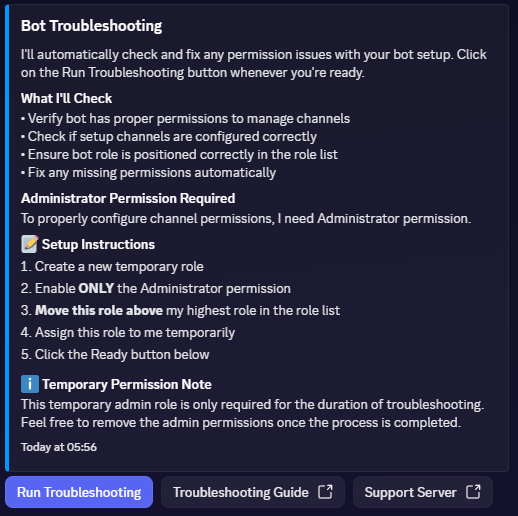
Das automatische Fehlerbehebungs-Befehl Interface zeigt Berechtigungsprüfungen und Setup-Anweisungen
Fehlerbehebungs-Befehl ausführen
Verwenden Sie den folgenden Befehl, um bekannte Probleme automatisch zu diagnostizieren und zu beheben:
/troubleshoot- Bot-Berechtigungen und Rollenhierarchie-Positionierung
- Kanal-Konfiguration und Setup-Validierung
- Datenbank-Konnektivität und Datenintegrität
- Befehl-Verfügbarkeit und Funktionalität
- Server-spezifische Einstellungen und Konfigurationsprobleme
- Sprachkanal-Berechtigungen und Zugang
- Slash-Befehl-Registrierung und Verfügbarkeit
Wie der Fehlerbehebungs-Befehl funktioniert
Der Fehlerbehebungs-Befehl ist eine automatische Funktion, die:
- Automatisch bekannte Probleme behebt, indem sie sich selbst die erforderlichen Berechtigungen gewährt
- Spezifische Berechtigungsprobleme identifiziert und sie automatisch löst
- Konfigurationsfehler hervorhebt und automatische Fixes bereitstellt, wo möglich
- Bestätigt, dass Fixes korrekt angewendet wurden und bestätigt die Lösung
- Detailliertes Feedback bereitstellt über was behoben wurde und was möglicherweise manuelle Aufmerksamkeit benötigt
Was zu erwarten ist
Der Fehlerbehebungs-Befehl wird die meisten häufigen Probleme automatisch lösen, ohne dass manuelle Eingriffe erforderlich sind. Er wird detailliertes Feedback über was behoben wurde und verbleibende Probleme bereitstellen, die möglicherweise zusätzliche Aufmerksamkeit benötigen.
Schritt 2: Administrator-Berechtigungen gewähren (wenn Probleme weiterhin bestehen)
Wenn der
/troubleshoot-Befehl Ihre Probleme nicht gelöst hat, ist der nächste Schritt, VoiceMaster vorübergehend Administrator-Berechtigungen zu gewähren, um zu testen, ob Berechtigungseinschränkungen das Problem verursachen.Warum Administrator-Berechtigungen helfen
Das Gewähren von Administrator-Berechtigungen hilft zu bestimmen, ob das Problem mit spezifischen Berechtigungseinschränkungen zusammenhängt. Dies ist ein diagnostischer Schritt, um die Grundursache zu isolieren.
- Administrator-Berechtigungen umgehen die meisten Discord-Berechtigungseinschränkungen
- Dies hilft zu identifizieren, ob das Problem berechtigungsbezogen ist oder etwas anderes
- Es ist eine vorübergehende diagnostische Maßnahme, keine permanente Lösung
- Sobald das Problem identifiziert ist, können Sie spezifische Berechtigungen nach Bedarf anpassen
Wie man Administrator-Berechtigungen gewährt
Um vorübergehend Administrator-Berechtigungen für Testzwecke zu gewähren:
1
Gehen Sie zu Server-Einstellungen → Rollen
2
Finden Sie die VoiceMaster-Rolle in Ihrer Rollenliste
3
Aktivieren Sie Administrator-Berechtigung für die VoiceMaster-Rolle
4
Testen Sie die Funktionalität, die vorher nicht funktioniert hat
5
Überprüfen Sie, ob das Problem gelöst ist mit aktivierten Administrator-Berechtigungen
Nach dem Testen mit Administrator-Berechtigungen
Sobald Sie mit Administrator-Berechtigungen getestet haben:
- Wenn das Problem gelöst ist: Das Problem war berechtigungsbezogen. Sie können jetzt Administrator-Berechtigungen deaktivieren und nur die spezifischen Berechtigungen gewähren, die benötigt werden
- Wenn das Problem weiterhin besteht: Das Problem ist nicht berechtigungsbezogen und erfordert weitere Untersuchung
- Dokumentieren Sie die Ergebnisse: Notieren Sie, ob Administrator-Berechtigungen das Problem behoben haben oder nicht für Support-Zwecke
Administrator-Berechtigungen rückgängig machen
Nach dem Testen sollten Sie Administrator-Berechtigungen entfernen und nur die notwendigen spezifischen Berechtigungen gewähren:
- Rollen verwalten: Um Kanal-Berechtigungen zu verwalten
- Kanäle verwalten: Um Kanäle zu erstellen, zu ändern und zu löschen
- Kanal anzeigen: Um Kanäle zu sehen
- Nachrichten senden: Um Nachrichten in Textkanälen zu senden
- Nachrichten in Threads senden: Um Nachrichten in Threads zu senden
- Öffentliche Threads erstellen: Um öffentliche Threads zu erstellen
- Private Threads erstellen: Um private Threads zu erstellen
- Threads verwalten: Um Thread-Einstellungen zu verwalten
- Links einbetten: Um Embeds zu senden
- Externe Emojis verwenden: Um Emojis von anderen Servern zu verwenden
- Verbinden: Um Sprachkanäle sehen zu können
- Mitglieder verschieben: Um Mitglieder zwischen Sprachkanälen zu verschieben
Kategorie- und Join-to-Create-Kanal-Berechtigungen
Für den Kategorie-Kanal und "Join To Create"-Kanal sollte der Bot diese spezifischen Berechtigungen haben:
- Kanal anzeigen: Um den Kanal zu sehen
- Kanäle verwalten: Um den Kanal zu verwalten
- Verbinden: Um den Sprachkanal sehen zu können
- Mitglieder verschieben: Um Mitglieder zu verschieben
- Berechtigungen verwalten: Um kanalspezifische Berechtigungen zu verwalten
Schritt 3: Support mit ordnungsgemäßen Fehlerinformationen erhalten
Wenn die vorherigen Schritte Ihr Problem nicht gelöst haben, müssen Sie unser Support-Team mit spezifischen Fehlerinformationen kontaktieren. Dieser Abschnitt zeigt Ihnen, wie Sie die notwendigen Details für effektiven Support sammeln.
Wenn Sie Fehlermeldungen erhalten
Wenn Sie spezifische Fehlermeldungen sehen, kontaktieren Sie uns bitte mit den genauen Fehlerdetails:
- Kopieren Sie die genaue Fehlermeldung, die Sie erhalten
- Notieren Sie, wann der Fehler auftritt (welcher Befehl oder welche Aktion ihn auslöst)
- Beschreiben Sie die Schritte, die zum Fehler führen
- Kontaktieren Sie unser Support-Team mit diesen Informationen
Wenn Sie keine Fehlermeldungen erhalten
Wenn das Problem ohne klare Fehlermeldungen auftritt, müssen Sie die Protokollierung aktivieren, um das Problem zu erfassen:
/set channel type:Log Channel channel:#logs1
Erstellen Sie einen dedizierten Kanal für Protokolle (z.B. #bot-logs)
2
Führen Sie den Protokollierungs-Befehl aus, um die Fehlererfassung zu aktivieren
3
Reproduzieren Sie das Problem, während die Protokollierung aktiv ist
4
Überprüfen Sie den Protokoll-Kanal auf Fehlermeldungen oder Warnungen
5
Kontaktieren Sie den Support mit den Protokoll-Informationen
Welche Informationen in Support-Anfragen enthalten werden sollten
Beim Kontaktieren des Supports, bitte enthalten:
- Genaue Fehlermeldungen (falls vorhanden) oder Protokoll-Einträge aus dem Protokoll-Kanal
- Schritte zur Reproduktion des Problems (was Sie getan haben, bevor das Problem auftrat)
- Wann das Problem begann (kürzlich oder war es anhaltend)
- Was Sie bereits versucht haben (Fehlerbehebungs-Befehl-Ergebnisse, Administrator-Berechtigungen-Test)
- Screenshots von Fehlermeldungen oder ungewöhnlichem Verhalten
Unser Support-Team kontaktieren
Sobald Sie die notwendigen Fehlerinformationen gesammelt haben, können Sie unser Support-Team um Hilfe kontaktieren.
Unserem Support-Server beitreten
Der beste Weg, Hilfe zu erhalten, ist über unseren offiziellen Support-Server:
- Treten Sie unserem Discord-Server bei: Support-Server
- Erstellen Sie ein Support-Ticket im entsprechenden Kanal
- Stellen Sie alle Informationen bereit, die Sie aus den vorherigen Schritten gesammelt haben
- Seien Sie geduldig - unser Support-Team wird so schnell wie möglich antworten
Zusammenfassung der Fehlerbehebungs-Schritte
Hier ist eine schnelle Zusammenfassung des Fehlerbehebungs-Prozesses:
Schritt-für-Schritt-Prozess
1
Bot-Status überprüfen - Bestätigen Sie, dass der Bot online ist und überprüfen Sie unsere Status-Seite
2
/troubleshoot ausführen - Dies ist der wichtigste erste Schritt3
Administrator-Berechtigungen gewähren - Testen Sie, ob das Problem berechtigungsbezogen ist
4
Protokollierung aktivieren - Verwenden Sie
/set channel type:Log Channel channel:#logs, wenn keine sichtbaren Fehler vorhanden sind5
Das Problem reproduzieren - Versuchen Sie, das Problem auszulösen, während die Protokollierung aktiv ist
6
Support kontaktieren - Treten Sie dem Support-Server bei und erstellen Sie ein Ticket mit allen Informationen
Wichtige Hinweise
- Beginnen Sie immer mit
/troubleshoot- Dies löst die meisten Probleme automatisch - Administrator-Berechtigungen sind vorübergehend - Verwenden Sie sie nur zum Testen, dann kehren Sie zu spezifischen Berechtigungen zurück
- Protokollierung ist wesentlich - Ohne Fehlermeldungen können wir nicht effektiv helfen
- Seien Sie spezifisch - Je mehr Details Sie bereitstellen, desto schneller können wir helfen
- Schließen Sie alles ein - Fehlermeldungen, Protokolle, Reproduktionsschritte und was Sie versucht haben
Diese Anleitung wurde zuletzt am October 9, 2025 aktualisiert. Für die neuesten Informationen konsultieren Sie bitte unsere offizielle Dokumentation und Support-Ressourcen.
Haben Sie Übersetzungsprobleme gefunden oder denken Sie, dass diese Anleitung aktualisiert werden muss? Lassen Sie es uns über unseren Support-Server wissen.