مقدمة
تواجه مشاكل مع VoiceMaster؟ يوفر هذا الدليل نهجاً منظماً لحل المشاكل. سنبدأ بالتشخيص التلقائي، ثم ننتقل إلى إصلاحات الأذونات، وأخيراً نعرض لك كيفية الحصول على الدعم المناسب مع معلومات الأخطاء التفصيلية.
تحقق من حالة البوت أولاً
قبل استكشاف أي مشاكل، تأكد من أن VoiceMaster متصل ويعمل بشكل صحيح.
تأكد من أن البوت متصل
أولاً، تحقق من أن البوت متصل فعلاً:
- تحقق من قائمة أعضاء الخادم: ابحث عن VoiceMaster في قائمة أعضاء خادمك
- تأكد من حالة الاتصال: يجب أن يظهر البوت كمتصل مع مؤشر أخضر
- اختبر الأوامر الأساسية: جرب أمراً بسيطاً مثل
/pingلاختبار الاستجابة
تحقق من صفحة الحالة
قم بزيارة صفحة الحالة الخاصة بنا للحصول على معلومات مفصلة عن الحالة الحالية للبوت:
- قم بزيارة صفحة الحالة للحصول على معلومات حالة البوت في الوقت الفعلي
- تحقق من المشاكل الجارية أو إشعارات الصيانة
- عرض وقت تشغيل الخدمة ومقاييس الأداء
- احصل على التحديثات حول أي مشاكل حالية أو حلول
إذا كان البوت غير متصل
إذا كان البوت يبدو غير متصل أو لا يستجيب:
- تحقق من صفحة الحالة لأي مشاكل جارية
- انتظر بضع دقائق وحاول مرة أخرى
- أعد دعوة البوت إذا استمرت المشكلة
- اتصل بالدعم إذا بقي البوت غير متصل
الخطوة 1: استخدم أمر استكشاف الأخطاء المدمج
الطريقة الأهم والأكثر فعالية لتشخيص مشاكل VoiceMaster هي استخدام أمر استكشاف الأخطاء التلقائي. يجب أن تكون هذه دائماً خطوتك الأولى عند مواجهة أي مشاكل.
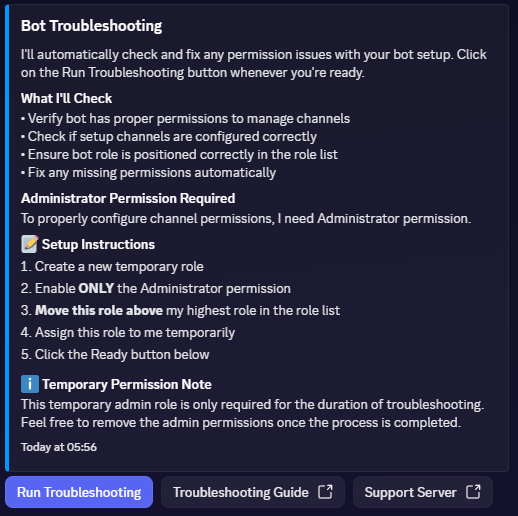
واجهة أمر استكشاف الأخطاء التلقائي التي تظهر فحوصات الأذونات وتعليمات الإعداد
تشغيل أمر استكشاف الأخطاء
استخدم الأمر التالي لتشخيص وإصلاح المشاكل المعروفة تلقائياً:
/troubleshoot- أذونات البوت وموضع التسلسل الهرمي للأدوار
- تكوين القناة والتحقق من صحة الإعداد
- اتصال قاعدة البيانات وسلامة البيانات
- توفر الأوامر والوظائف
- إعدادات وتكوينات خاصة بالخادم
- أذونات ووصول قنوات الصوت
- تسجيل وتوفر أوامر الشرطة المائلة
كيف يعمل أمر استكشاف الأخطاء
أمر استكشاف الأخطاء هو وظيفة تلقائية تقوم بـ:
- إصلاح المشاكل المعروفة تلقائياً بمنح نفسها الأذونات المطلوبة
- تحديد مشاكل الأذونات المحددة وحلها تلقائياً
- تسليط الضوء على أخطاء التكوين وتوفير إصلاحات تلقائية حيثما أمكن
- التحقق من تطبيق الإصلاحات بشكل صحيح وتأكيد الحل
- توفير ملاحظات مفصلة حول ما تم إصلاحه وما قد يحتاج إلى انتباه يدوي
ما يمكن توقعه
سيحل أمر استكشاف الأخطاء معظم المشاكل الشائعة تلقائياً دون الحاجة إلى تدخل يدوي. سيوفر ملاحظات مفصلة حول ما تم إصلاحه وأي مشاكل متبقية قد تحتاج إلى انتباه إضافي.
الخطوة 2: منح أذونات المدير (إذا استمرت المشاكل)
إذا لم يحل أمر
/troubleshoot مشاكلك، فإن الخطوة التالية هي منح VoiceMaster أذونات المدير مؤقتاً لاختبار ما إذا كانت قيود الأذونات تسبب المشكلة.لماذا تساعد أذونات المدير
منح أذونات المدير يساعد في تحديد ما إذا كانت المشكلة مرتبطة بقيود أذونات محددة. هذه خطوة تشخيصية لعزل السبب الجذري.
- أذونات المدير تتجاوز معظم قيود أذونات Discord
- هذا يساعد في تحديد ما إذا كانت المشكلة متعلقة بالأذونات أم شيء آخر
- إنها إجراء تشخيصي مؤقت، وليس حلاً دائماً
- بمجرد تحديد المشكلة، يمكنك تعديل أذونات محددة حسب الحاجة
كيفية منح أذونات المدير
لمنح أذونات المدير مؤقتاً لأغراض الاختبار:
1
اذهب إلى إعدادات الخادم → الأدوار
2
ابحث عن دور VoiceMaster في قائمة الأدوار الخاصة بك
3
فعّل إذن المدير لدور VoiceMaster
4
اختبر الوظيفة التي لم تكن تعمل سابقاً
5
تحقق من حل المشكلة مع تفعيل أذونات المدير
بعد الاختبار بأذونات المدير
بمجرد اختبارك بأذونات المدير:
- إذا تم حل المشكلة: كانت المشكلة متعلقة بالأذونات. يمكنك الآن إلغاء تفعيل أذونات المدير ومنح الأذونات المحددة المطلوبة فقط
- إذا استمرت المشكلة: المشكلة ليست متعلقة بالأذونات وتتطلب مزيداً من التحقيق
- وثق النتائج: لاحظ ما إذا كانت أذونات المدير قد أصلحت المشكلة أم لا لأغراض الدعم
إلغاء أذونات المدير
بعد الاختبار، يجب إزالة أذونات المدير ومنح الأذونات المحددة الضرورية فقط:
- إدارة الأدوار: لإدارة أذونات القنوات
- إدارة القنوات: لإنشاء وتعديل وحذف القنوات
- عرض القناة: لرؤية القنوات
- إرسال الرسائل: لإرسال الرسائل في قنوات النص
- إرسال الرسائل في الخيوط: لإرسال الرسائل في الخيوط
- إنشاء خيوط عامة: لإنشاء خيوط عامة
- إنشاء خيوط خاصة: لإنشاء خيوط خاصة
- إدارة الخيوط: لإدارة إعدادات الخيوط
- تضمين الروابط: لإرسال التضمينات
- استخدام الرموز التعبيرية الخارجية: لاستخدام الرموز التعبيرية من خوادم أخرى
- الاتصال: لتتمكن من رؤية قنوات الصوت
- نقل الأعضاء: لنقل الأعضاء بين قنوات الصوت
أذونات فئة القناة وقناة Join-to-Create
لفئة القناة وقناة "Join To Create"، يجب أن يكون للبوت هذه الأذونات المحددة:
- عرض القناة: لرؤية القناة
- إدارة القنوات: لإدارة القناة
- الاتصال: لتتمكن من رؤية قناة الصوت
- نقل الأعضاء: لنقل الأعضاء
- إدارة الأذونات: لإدارة أذونات محددة للقناة
الخطوة 3: احصل على الدعم مع معلومات الخطأ المناسبة
إذا لم تحل الخطوات السابقة مشكلتك، ستحتاج إلى الاتصال بفريق الدعم الخاص بنا مع معلومات خطأ محددة. يوضح لك هذا القسم كيفية جمع التفاصيل اللازمة للدعم الفعال.
إذا كنت تحصل على رسائل خطأ
إذا كنت ترى رسائل خطأ محددة، يرجى الاتصال بنا مع تفاصيل الخطأ الدقيقة:
- انسخ رسالة الخطأ الدقيقة التي تتلقاها
- لاحظ متى يحدث الخطأ (ما الأمر أو الإجراء الذي يسببه)
- صف الخطوات التي تؤدي إلى الخطأ
- اتصل بفريق الدعم مع هذه المعلومات
إذا كنت لا تحصل على رسائل خطأ
إذا حدثت المشكلة دون رسائل خطأ واضحة، تحتاج إلى تفعيل التسجيل لالتقاط المشكلة:
/set channel type:Log Channel channel:#logs1
أنشئ قناة مخصصة للسجلات (مثل #bot-logs)
2
شغل أمر التسجيل لتفعيل التقاط الأخطاء
3
أعد إنتاج المشكلة بينما التسجيل نشط
4
تحقق من قناة السجل لأي رسائل خطأ أو تحذيرات
5
اتصل بالدعم مع معلومات السجل
ما هي المعلومات التي يجب تضمينها في طلبات الدعم
عند الاتصال بالدعم، يرجى تضمين:
- رسائل الخطأ الدقيقة (إن وجدت) أو إدخالات السجل من قناة السجل
- خطوات إعادة الإنتاج للمشكلة (ما فعلته قبل حدوث المشكلة)
- متى بدأت المشكلة (مؤخراً أم كانت مستمرة)
- ما جربته بالفعل (نتائج أمر استكشاف الأخطاء، اختبار أذونات المدير)
- لقطات الشاشة لأي رسائل خطأ أو سلوك غير عادي
الاتصال بفريق الدعم الخاص بنا
بمجرد جمع معلومات الخطأ اللازمة، يمكنك الاتصال بفريق الدعم الخاص بنا للمساعدة.
انضم إلى خادم الدعم الخاص بنا
أفضل طريقة للحصول على المساعدة هي من خلال خادم الدعم الرسمي الخاص بنا:
- انضم إلى خادم Discord الخاص بنا: خادم الدعم
- أنشئ تذكرة دعم في القناة المناسبة
- قدم جميع المعلومات التي جمعتها من الخطوات السابقة
- كن صبوراً - سيرد فريق الدعم في أسرع وقت ممكن
ملخص خطوات استكشاف الأخطاء
إليك ملخص سريع لعملية استكشاف الأخطاء:
العملية خطوة بخطوة
1
تحقق من حالة البوت - تأكد من أن البوت متصل وتحقق من صفحة الحالة الخاصة بنا
2
شغل
/troubleshoot - هذه هي الخطوة الأولى الأهم3
امنح أذونات المدير - اختبر ما إذا كانت المشكلة متعلقة بالأذونات
4
فعّل التسجيل - استخدم
/set channel type:Log Channel channel:#logs إذا لم تكن هناك أخطاء مرئية5
أعد إنتاج المشكلة - حاول إثارة المشكلة بينما التسجيل نشط
6
اتصل بالدعم - انضم إلى خادم الدعم وأنشئ تذكرة مع جميع المعلومات
ملاحظات مهمة
- ابدأ دائماً بـ
/troubleshoot- هذا يحل معظم المشاكل تلقائياً - أذونات المدير مؤقتة - استخدمها للاختبار فقط، ثم ارجع إلى أذونات محددة
- التسجيل ضروري - بدون رسائل الخطأ، لا يمكننا المساعدة بفعالية
- كن محدداً - كلما قدمت تفاصيل أكثر، كلما تمكنا من المساعدة بشكل أسرع
- تضمن كل شيء - رسائل الخطأ، السجلات، خطوات إعادة الإنتاج، وما جربته
تم تحديث هذا الدليل آخر مرة في October 9, 2025. للحصول على أحدث المعلومات، يرجى الرجوع إلى وثائقنا الرسمية وموارد الدعم.
وجدت مشاكل في الترجمة أو تعتقد أن هذا الدليل يحتاج إلى تحديث؟ أخبرنا عبر خادم الدعم.