Giới Thiệu
Gặp vấn đề với VoiceMaster? Hướng dẫn này cung cấp cách tiếp cận có hệ thống để giải quyết vấn đề. Chúng ta sẽ bắt đầu với chẩn đoán tự động, sau đó chuyển sang sửa chữa quyền, và cuối cùng cho bạn thấy cách nhận hỗ trợ phù hợp với thông tin lỗi chi tiết.
Kiểm Tra Trạng Thái Bot Trước
Trước khi khắc phục bất kỳ vấn đề nào, hãy đảm bảo VoiceMaster đang trực tuyến và hoạt động đúng cách.
Xác Minh Bot Đang Trực Tuyến
Đầu tiên, kiểm tra xem bot có thực sự trực tuyến không:
- Kiểm Tra Danh Sách Thành Viên Server: Tìm VoiceMaster trong danh sách thành viên server của bạn
- Xác Nhận Trạng Thái Trực Tuyến: Bot nên hiển thị là trực tuyến với chỉ báo màu xanh lá
- Kiểm Tra Các Lệnh Cơ Bản: Thử một lệnh đơn giản như
/pingđể kiểm tra khả năng phản hồi
Kiểm Tra Trang Trạng Thái
Truy cập trang trạng thái của chúng tôi để nhận thông tin chi tiết về trạng thái hiện tại của bot:
- Truy cập trang trạng thái để nhận thông tin trạng thái bot theo thời gian thực
- Kiểm tra các vấn đề đang diễn ra hoặc thông báo bảo trì
- Xem thời gian hoạt động của dịch vụ và các chỉ số hiệu suất
- Nhận cập nhật về bất kỳ vấn đề hiện tại hoặc giải pháp nào
Nếu Bot Ngoại Tuyến
Nếu bot có vẻ ngoại tuyến hoặc không phản hồi:
- Kiểm tra trang trạng thái của chúng tôi để xem có vấn đề đang diễn ra không
- Đợi vài phút và thử lại
- Mời lại bot nếu vấn đề vẫn tiếp tục
- Liên hệ hỗ trợ nếu bot vẫn ngoại tuyến
Bước 1: Sử Dụng Lệnh Khắc Phục Sự Cố Tích Hợp
Cách quan trọng và hiệu quả nhất để chẩn đoán các vấn đề VoiceMaster là sử dụng lệnh khắc phục sự cố tự động của chúng tôi. Đây phải luôn là bước đầu tiên khi gặp bất kỳ vấn đề nào.
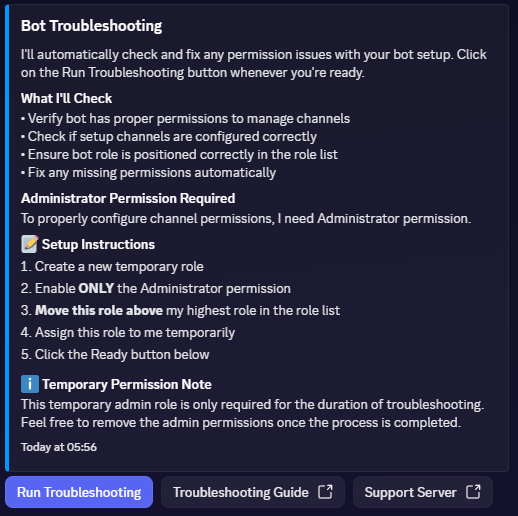
Giao diện lệnh khắc phục sự cố tự động hiển thị kiểm tra quyền và hướng dẫn thiết lập
Chạy Lệnh Khắc Phục Sự Cố
Sử dụng lệnh sau để tự động chẩn đoán và sửa chữa các vấn đề đã biết:
/troubleshoot- Quyền bot và định vị thứ bậc vai trò
- Cấu hình kênh và xác thực thiết lập
- Kết nối cơ sở dữ liệu và tính toàn vẹn dữ liệu
- Khả năng sử dụng lệnh và chức năng
- Cài đặt cụ thể của server và vấn đề cấu hình
- Quyền và quyền truy cập kênh thoại
- Đăng ký và khả năng sử dụng lệnh slash
Cách Hoạt Động Của Lệnh Khắc Phục Sự Cố
Lệnh khắc phục sự cố là một chức năng tự động:
- Tự động sửa chữa các vấn đề đã biết bằng cách cấp cho chính nó các quyền cần thiết
- Xác định các vấn đề quyền cụ thể và tự động giải quyết chúng
- Làm nổi bật các lỗi cấu hình và cung cấp sửa chữa tự động khi có thể
- Xác thực rằng các sửa chữa đã được áp dụng đúng cách và xác nhận giải pháp
- Cung cấp phản hồi chi tiết về những gì đã được sửa chữa và những gì có thể cần chú ý thủ công
Những Gì Mong Đợi
Lệnh khắc phục sự cố sẽ tự động giải quyết hầu hết các vấn đề thường gặp mà không cần can thiệp thủ công. Nó sẽ cung cấp phản hồi chi tiết về những gì đã được sửa chữa và bất kỳ vấn đề còn lại nào có thể cần chú ý thêm.
Bước 2: Cấp Quyền Quản Trị (Nếu Vấn Đề Vẫn Tiếp Tục)
Nếu lệnh
/troubleshoot không giải quyết vấn đề của bạn, bước tiếp theo là tạm thời cấp quyền quản trị cho VoiceMaster để kiểm tra xem các hạn chế quyền có gây ra vấn đề không.Tại Sao Quyền Quản Trị Giúp Ích
Cấp quyền quản trị giúp xác định xem vấn đề có liên quan đến các hạn chế quyền cụ thể không. Đây là một bước chẩn đoán để cô lập nguyên nhân gốc.
- Quyền quản trị bỏ qua hầu hết các hạn chế quyền Discord
- Điều này giúp xác định xem vấn đề có liên quan đến quyền hay điều gì khác
- Đây là một biện pháp chẩn đoán tạm thời, không phải giải pháp vĩnh viễn
- Khi vấn đề được xác định, bạn có thể điều chỉnh các quyền cụ thể khi cần thiết
Cách Cấp Quyền Quản Trị
Để tạm thời cấp quyền quản trị cho mục đích kiểm tra:
1
Đi đến Cài Đặt Server → Vai Trò
2
Tìm vai trò VoiceMaster trong danh sách vai trò của bạn
3
Bật quyền Quản Trị cho vai trò VoiceMaster
4
Kiểm tra chức năng trước đây không hoạt động
5
Kiểm tra xem vấn đề đã được giải quyết chưa với quyền quản trị được bật
Sau Khi Kiểm Tra Với Quyền Quản Trị
Sau khi bạn đã kiểm tra với quyền quản trị:
- Nếu vấn đề được giải quyết: Vấn đề liên quan đến quyền. Bây giờ bạn có thể tắt quyền quản trị và chỉ cấp các quyền cụ thể cần thiết
- Nếu vấn đề vẫn tiếp tục: Vấn đề không liên quan đến quyền và cần điều tra thêm
- Ghi lại kết quả: Lưu ý xem quyền quản trị có sửa chữa vấn đề hay không cho mục đích hỗ trợ
Hoàn Ngược Quyền Quản Trị
Sau khi kiểm tra, bạn nên xóa quyền quản trị và chỉ cấp các quyền cụ thể cần thiết:
- Quản Lý Vai Trò: Để quản lý quyền kênh
- Quản Lý Kênh: Để tạo, sửa đổi và xóa kênh
- Xem Kênh: Để xem kênh
- Gửi Tin Nhắn: Để gửi tin nhắn trong kênh văn bản
- Gửi Tin Nhắn Trong Chủ Đề: Để gửi tin nhắn trong chủ đề
- Tạo Chủ Đề Công Khai: Để tạo chủ đề công khai
- Tạo Chủ Đề Riêng Tư: Để tạo chủ đề riêng tư
- Quản Lý Chủ Đề: Để quản lý cài đặt chủ đề
- Nhúng Liên Kết: Để gửi nhúng
- Sử Dụng Emoji Bên Ngoài: Để sử dụng emoji từ server khác
- Kết Nối: Để có thể xem kênh thoại
- Di Chuyển Thành Viên: Để di chuyển thành viên giữa các kênh thoại
Quyền Kênh Danh Mục và Join-to-Create
Đối với kênh danh mục và kênh "Join To Create", bot nên có các quyền cụ thể này:
- Xem Kênh: Để xem kênh
- Quản Lý Kênh: Để quản lý kênh
- Kết Nối: Để có thể xem kênh thoại
- Di Chuyển Thành Viên: Để di chuyển thành viên
- Quản Lý Quyền: Để quản lý quyền cụ thể của kênh
Bước 3: Nhận Hỗ Trợ Với Thông Tin Lỗi Phù Hợp
Nếu các bước trước không giải quyết vấn đề của bạn, bạn sẽ cần liên hệ với nhóm hỗ trợ của chúng tôi với thông tin lỗi cụ thể. Phần này cho bạn thấy cách thu thập các chi tiết cần thiết để hỗ trợ hiệu quả.
Nếu Bạn Đang Nhận Thông Báo Lỗi
Nếu bạn đang thấy các thông báo lỗi cụ thể, vui lòng liên hệ với chúng tôi với chi tiết lỗi chính xác:
- Sao chép thông báo lỗi chính xác mà bạn đang nhận
- Ghi chú khi nào lỗi xảy ra (lệnh hoặc hành động nào kích hoạt nó)
- Mô tả các bước dẫn đến lỗi
- Liên hệ với nhóm hỗ trợ của chúng tôi với thông tin này
Nếu Bạn Không Nhận Thông Báo Lỗi
Nếu vấn đề xảy ra mà không có thông báo lỗi rõ ràng, bạn cần bật ghi log để chụp vấn đề:
/set channel type:Log Channel channel:#logs1
Tạo kênh chuyên dụng cho log (ví dụ: #bot-logs)
2
Chạy lệnh ghi log để bật chụp lỗi
3
Tái tạo vấn đề trong khi ghi log đang hoạt động
4
Kiểm tra kênh log để xem có thông báo lỗi hoặc cảnh báo nào không
5
Liên hệ hỗ trợ với thông tin log
Thông Tin Nào Cần Bao Gồm Trong Yêu Cầu Hỗ Trợ
Khi liên hệ hỗ trợ, vui lòng bao gồm:
- Thông báo lỗi chính xác (nếu có) hoặc mục log từ kênh log
- Các bước để tái tạo vấn đề (bạn đã làm gì trước khi vấn đề xảy ra)
- Khi nào vấn đề bắt đầu (gần đây hay đã diễn ra liên tục)
- Những gì bạn đã thử (kết quả lệnh khắc phục sự cố, kiểm tra quyền quản trị)
- Ảnh chụp màn hình của bất kỳ thông báo lỗi hoặc hành vi bất thường nào
Liên Hệ Với Nhóm Hỗ Trợ Của Chúng Tôi
Sau khi bạn đã thu thập thông tin lỗi cần thiết, bạn có thể liên hệ với nhóm hỗ trợ của chúng tôi để được hỗ trợ.
Tham Gia Server Hỗ Trợ Của Chúng Tôi
Cách tốt nhất để nhận hỗ trợ là thông qua server hỗ trợ chính thức của chúng tôi:
- Tham gia server Discord của chúng tôi: Server Hỗ Trợ
- Tạo ticket hỗ trợ trong kênh thích hợp
- Cung cấp tất cả thông tin bạn đã thu thập từ các bước trước
- Hãy kiên nhẫn - nhóm hỗ trợ của chúng tôi sẽ phản hồi nhanh nhất có thể
Tóm Tắt Các Bước Khắc Phục Sự Cố
Đây là tóm tắt nhanh về quy trình khắc phục sự cố:
Quy Trình Từng Bước
1
Kiểm tra trạng thái bot - Xác nhận bot đang trực tuyến và kiểm tra trang trạng thái của chúng tôi
2
Chạy
/troubleshoot - Đây là bước đầu tiên quan trọng nhất3
Cấp quyền quản trị - Kiểm tra xem vấn đề có liên quan đến quyền không
4
Bật ghi log - Sử dụng
/set channel type:Log Channel channel:#logs nếu không có lỗi hiển thị5
Tái tạo vấn đề - Cố gắng kích hoạt vấn đề trong khi ghi log đang hoạt động
6
Liên hệ hỗ trợ - Tham gia Server Hỗ Trợ và tạo ticket với tất cả thông tin
Ghi Chú Quan Trọng
- Luôn bắt đầu với
/troubleshoot- Điều này giải quyết hầu hết các vấn đề tự động - Quyền quản trị là tạm thời - Chỉ sử dụng để kiểm tra, sau đó hoàn ngược về quyền cụ thể
- Ghi log là cần thiết - Không có thông báo lỗi, chúng tôi không thể hỗ trợ hiệu quả
- Hãy cụ thể - Càng cung cấp nhiều chi tiết, chúng tôi càng có thể hỗ trợ nhanh hơn
- Bao gồm tất cả - Thông báo lỗi, log, bước tái tạo, và những gì bạn đã thử
Hướng dẫn này được cập nhật lần cuối vào October 9, 2025. Để có thông tin mới nhất, vui lòng tham khảo tài liệu chính thức và tài nguyên hỗ trợ của chúng tôi.
Bạn có tìm thấy vấn đề dịch thuật hoặc nghĩ rằng hướng dẫn này cần được cập nhật? Hãy cho chúng tôi biết qua máy chủ hỗ trợ của chúng tôi.