Pengantar
Mengalami masalah dengan VoiceMaster? Panduan ini memberikan pendekatan sistematis untuk menyelesaikan masalah. Kami akan mulai dengan diagnostik otomatis, kemudian beralih ke perbaikan izin, dan akhirnya menunjukkan cara mendapatkan dukungan yang tepat dengan informasi kesalahan yang detail.
Periksa Status Bot Terlebih Dahulu
Sebelum memecahkan masalah apa pun, pastikan VoiceMaster online dan berfungsi dengan baik.
Verifikasi Bot Online
Pertama, periksa apakah bot benar-benar online:
- Periksa Daftar Anggota Server: Cari VoiceMaster di daftar anggota server Anda
- Konfirmasi Status Online: Bot harus menampilkan status online dengan indikator hijau
- Uji Perintah Dasar: Coba perintah sederhana seperti
/pinguntuk menguji responsivitas
Periksa Halaman Status
Kunjungi halaman status kami untuk mendapatkan informasi detail tentang keadaan bot saat ini:
- Kunjungi halaman status untuk informasi status bot real-time
- Periksa masalah yang sedang berlangsung atau notifikasi pemeliharaan
- Lihat waktu aktif layanan dan metrik kinerja
- Dapatkan pembaruan tentang masalah atau resolusi saat ini
Jika Bot Offline
Jika bot tampak offline atau tidak responsif:
- Periksa halaman status kami untuk masalah yang sedang berlangsung
- Tunggu beberapa menit dan coba lagi
- Undang ulang bot jika masalah berlanjut
- Hubungi dukungan jika bot tetap offline
Langkah 1: Gunakan Perintah Pemecahan Masalah Terintegrasi
Cara paling penting dan efektif untuk mendiagnosis masalah VoiceMaster adalah menggunakan perintah pemecahan masalah otomatis kami. Ini harus selalu menjadi langkah pertama Anda ketika mengalami masalah.
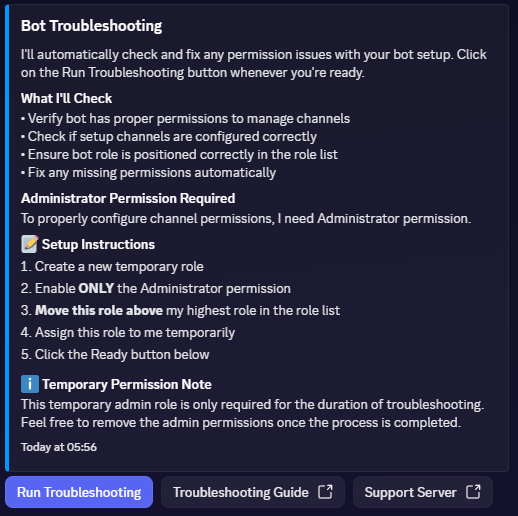
Antarmuka perintah pemecahan masalah otomatis yang menunjukkan pemeriksaan izin dan instruksi pengaturan
Menjalankan Perintah Pemecahan Masalah
Gunakan perintah berikut untuk mendiagnosis dan memperbaiki masalah yang diketahui secara otomatis:
/troubleshoot- Izin bot dan penentuan posisi hierarki peran
- Konfigurasi saluran dan validasi pengaturan
- Konektivitas database dan integritas data
- Ketersediaan perintah dan fungsionalitas
- Pengaturan khusus server dan masalah konfigurasi
- Izin dan akses saluran suara
- Registrasi dan ketersediaan perintah slash
Cara Kerja Perintah Pemecahan Masalah
Perintah pemecahan masalah adalah fungsi otomatis yang:
- Memperbaiki masalah yang diketahui secara otomatis dengan memberikan dirinya sendiri izin yang diperlukan
- Mengidentifikasi masalah izin spesifik dan menyelesaikannya secara otomatis
- Menyoroti kesalahan konfigurasi dan memberikan perbaikan otomatis jika memungkinkan
- Memvalidasi bahwa perbaikan telah diterapkan dengan benar dan mengkonfirmasi resolusi
- Memberikan umpan balik detail tentang apa yang diperbaiki dan apa yang mungkin memerlukan perhatian manual
Yang Diharapkan
Perintah pemecahan masalah akan menyelesaikan sebagian besar masalah umum secara otomatis tanpa memerlukan intervensi manual. Ini akan memberikan umpan balik detail tentang apa yang diperbaiki dan masalah yang tersisa yang mungkin memerlukan perhatian tambahan.
Langkah 2: Berikan Izin Administrator (Jika Masalah Berlanjut)
Jika perintah
/troubleshoot tidak menyelesaikan masalah Anda, langkah selanjutnya adalah memberikan izin administrator sementara kepada VoiceMaster untuk menguji apakah pembatasan izin menyebabkan masalah.Mengapa Izin Administrator Membantu
Memberikan izin administrator membantu menentukan apakah masalah terkait dengan pembatasan izin spesifik. Ini adalah langkah diagnostik untuk mengisolasi akar masalah.
- Izin administrator memotong sebagian besar pembatasan izin Discord
- Ini membantu mengidentifikasi apakah masalah terkait izin atau hal lain
- Ini adalah ukuran diagnostik sementara, bukan solusi permanen
- Setelah masalah diidentifikasi, Anda dapat menyesuaikan izin spesifik sesuai kebutuhan
Cara Memberikan Izin Administrator
Untuk memberikan izin administrator sementara untuk tujuan pengujian:
1
Pergi ke Pengaturan Server → Peran
2
Temukan peran VoiceMaster dalam daftar peran Anda
3
Aktifkan izin Administrator untuk peran VoiceMaster
4
Uji fungsionalitas yang sebelumnya tidak berfungsi
5
Periksa apakah masalah teratasi dengan izin administrator diaktifkan
Setelah Menguji dengan Izin Administrator
Setelah Anda menguji dengan izin administrator:
- Jika masalah teratasi: Masalah terkait izin. Anda sekarang dapat menonaktifkan izin administrator dan memberikan hanya izin spesifik yang diperlukan
- Jika masalah berlanjut: Masalah tidak terkait izin dan memerlukan investigasi lebih lanjut
- Dokumentasikan hasil: Catat apakah izin administrator memperbaiki masalah atau tidak untuk tujuan dukungan
Membalikkan Izin Administrator
Setelah pengujian, Anda harus menghapus izin administrator dan memberikan hanya izin spesifik yang diperlukan:
- Kelola Peran: Untuk mengelola izin saluran
- Kelola Saluran: Untuk membuat, memodifikasi, dan menghapus saluran
- Lihat Saluran: Untuk melihat saluran
- Kirim Pesan: Untuk mengirim pesan di saluran teks
- Kirim Pesan di Thread: Untuk mengirim pesan di thread
- Buat Thread Publik: Untuk membuat thread publik
- Buat Thread Pribadi: Untuk membuat thread pribadi
- Kelola Thread: Untuk mengelola pengaturan thread
- Sematkan Tautan: Untuk mengirim embed
- Gunakan Emoji Eksternal: Untuk menggunakan emoji dari server lain
- Hubungkan: Untuk dapat melihat saluran suara
- Pindahkan Anggota: Untuk memindahkan anggota antar saluran suara
Izin Saluran Kategori dan Join-to-Create
Untuk saluran kategori dan saluran "Join To Create", bot harus memiliki izin spesifik ini:
- Lihat Saluran: Untuk melihat saluran
- Kelola Saluran: Untuk mengelola saluran
- Hubungkan: Untuk dapat melihat saluran suara
- Pindahkan Anggota: Untuk memindahkan anggota
- Kelola Izin: Untuk mengelola izin khusus saluran
Langkah 3: Dapatkan Dukungan dengan Informasi Kesalahan yang Tepat
Jika langkah-langkah sebelumnya tidak menyelesaikan masalah Anda, Anda perlu menghubungi tim dukungan kami dengan informasi kesalahan spesifik. Bagian ini menunjukkan cara mengumpulkan detail yang diperlukan untuk dukungan yang efektif.
Jika Anda Mendapat Pesan Kesalahan
Jika Anda melihat pesan kesalahan spesifik, silakan hubungi kami dengan detail kesalahan yang tepat:
- Salin pesan kesalahan yang tepat yang Anda terima
- Catat kapan kesalahan terjadi (perintah atau tindakan apa yang memicunya)
- Jelaskan langkah-langkah yang mengarah ke kesalahan
- Hubungi tim dukungan kami dengan informasi ini
Jika Anda Tidak Mendapat Pesan Kesalahan
Jika masalah terjadi tanpa pesan kesalahan yang jelas, Anda perlu mengaktifkan logging untuk menangkap masalah:
/set channel type:Log Channel channel:#logs1
Buat saluran khusus untuk log (mis. #bot-logs)
2
Jalankan perintah logging untuk mengaktifkan penangkapan kesalahan
3
Reproduksi masalah sementara logging aktif
4
Periksa saluran log untuk pesan kesalahan atau peringatan
5
Hubungi dukungan dengan informasi log
Informasi Apa yang Harus Disertakan dalam Permintaan Dukungan
Saat menghubungi dukungan, silakan sertakan:
- Pesan kesalahan yang tepat (jika ada) atau entri log dari saluran log
- Langkah-langkah untuk mereproduksi masalah (apa yang Anda lakukan sebelum masalah terjadi)
- Kapan masalah dimulai (baru-baru ini atau sudah berlangsung)
- Apa yang sudah Anda coba (hasil perintah pemecahan masalah, uji izin administrator)
- Screenshot dari pesan kesalahan atau perilaku yang tidak biasa
Menghubungi Tim Dukungan Kami
Setelah Anda mengumpulkan informasi kesalahan yang diperlukan, Anda dapat menghubungi tim dukungan kami untuk bantuan.
Bergabung dengan Server Dukungan Kami
Cara terbaik untuk mendapatkan bantuan adalah melalui server dukungan resmi kami:
- Bergabung dengan server Discord kami: Server Dukungan
- Buat tiket dukungan di saluran yang sesuai
- Berikan semua informasi yang Anda kumpulkan dari langkah-langkah sebelumnya
- Bersabarlah - tim dukungan kami akan merespons secepat mungkin
Ringkasan Langkah-langkah Pemecahan Masalah
Berikut adalah ringkasan cepat dari proses pemecahan masalah:
Proses Langkah demi Langkah
1
Periksa status bot - Konfirmasi bot online dan periksa halaman status kami
2
Jalankan
/troubleshoot - Ini adalah langkah pertama yang paling penting3
Berikan izin administrator - Uji apakah masalah terkait izin
4
Aktifkan logging - Gunakan
/set channel type:Log Channel channel:#logs jika tidak ada kesalahan yang terlihat5
Reproduksi masalah - Coba picu masalah sementara logging aktif
6
Hubungi dukungan - Bergabung dengan Server Dukungan dan buat tiket dengan semua informasi
Catatan Penting
- Selalu mulai dengan
/troubleshoot- Ini menyelesaikan sebagian besar masalah secara otomatis - Izin administrator bersifat sementara - Gunakan hanya untuk pengujian, kemudian kembalikan ke izin spesifik
- Logging sangat penting - Tanpa pesan kesalahan, kami tidak dapat membantu secara efektif
- Bersifat spesifik - Semakin banyak detail yang Anda berikan, semakin cepat kami dapat membantu
- Sertakan semuanya - Pesan kesalahan, log, langkah reproduksi, dan apa yang Anda coba
Panduan ini terakhir diperbarui pada October 9, 2025. Untuk informasi terbaru, silakan merujuk ke dokumentasi resmi dan sumber daya dukungan kami.
Menemukan masalah terjemahan atau berpikir panduan ini perlu diperbarui? Beri tahu kami melalui server dukungan kami.